Настройка контроллера PS4 для FPVSIM
Подключите, сопоставьте и откалибруйте контроллер PlayStation 4 для плавного полета в симуляторе дрона FPVSIM.

Удалите ограничения частоты кадров в браузере и настройте параметры Chrome VSync для более плавного полета FPVSIM с меньшей задержкой.
Start with the Chrome Performance Launcher below, then compare the same track and settings on your computer. The simulator already uses the optimized renderer by default; no special URL or performance mode is needed.
Выберите любой скриншот, чтобы просмотреть его в полном размере. На скриншотах симулятора показан более ранний интерфейс; используйте выделенные элементы управления в качестве визуального ориентира.
Open FPVSIM in Chrome with the browser settings used in our performance testing, without editing shortcuts or typing commands.
Download the ZIP for your computer and extract it. Keep the launcher, quit shortcut, README, and helper files together.
If Chrome is already running, save your work, then choose Close Chrome and open FPVSIM. You can also close Chrome yourself and choose Retry.
The launcher opens the simulator and reuses your existing Chrome profile named FPVSIM, including its login and controller settings. If there is no matching profile, it reuses or creates a separate FPVSIM profile. Sign in and set up your controller there once.
Save your work, then open the included Quit Chrome shortcut to close the performance session. Open Chrome with your usual shortcut to restore normal extensions and sync.
Your track, camera, physics, collisions, and controller settings stay unchanged. Your Chrome profile is reused, not copied.
If your FPVSIM profile belongs to regular Chrome, the session settings affect all profiles in that Chrome session. Closing it ends those windows and background tasks. Save first: the macOS and Ubuntu quit shortcuts may close tabs without a page confirmation.
The launcher is optional. The flags reproduce our Windows test configuration; macOS and Ubuntu have not been latency-benchmarked. Results depend on your hardware and display, and the flags alone did not show a clear additional latency improvement in our Windows tests. Disabling VSync may increase screen tearing and power use. Compare the same track, and use your normal Chrome shortcut if you prefer its results.
Режим низких спецификаций способствует широкой совместимости. В режиме высоких спецификаций доступен элемент управления Render Denominator, использованный в руководстве.
При меньшем знаменателе графический цикл выполняется чаще; более высокий знаменатель уменьшает эту работу. Уменьшайте значение до тех пор, пока сцена не станет отзывчивой, но увеличьте его снова, если вы видите постоянное дрожание или заикание.
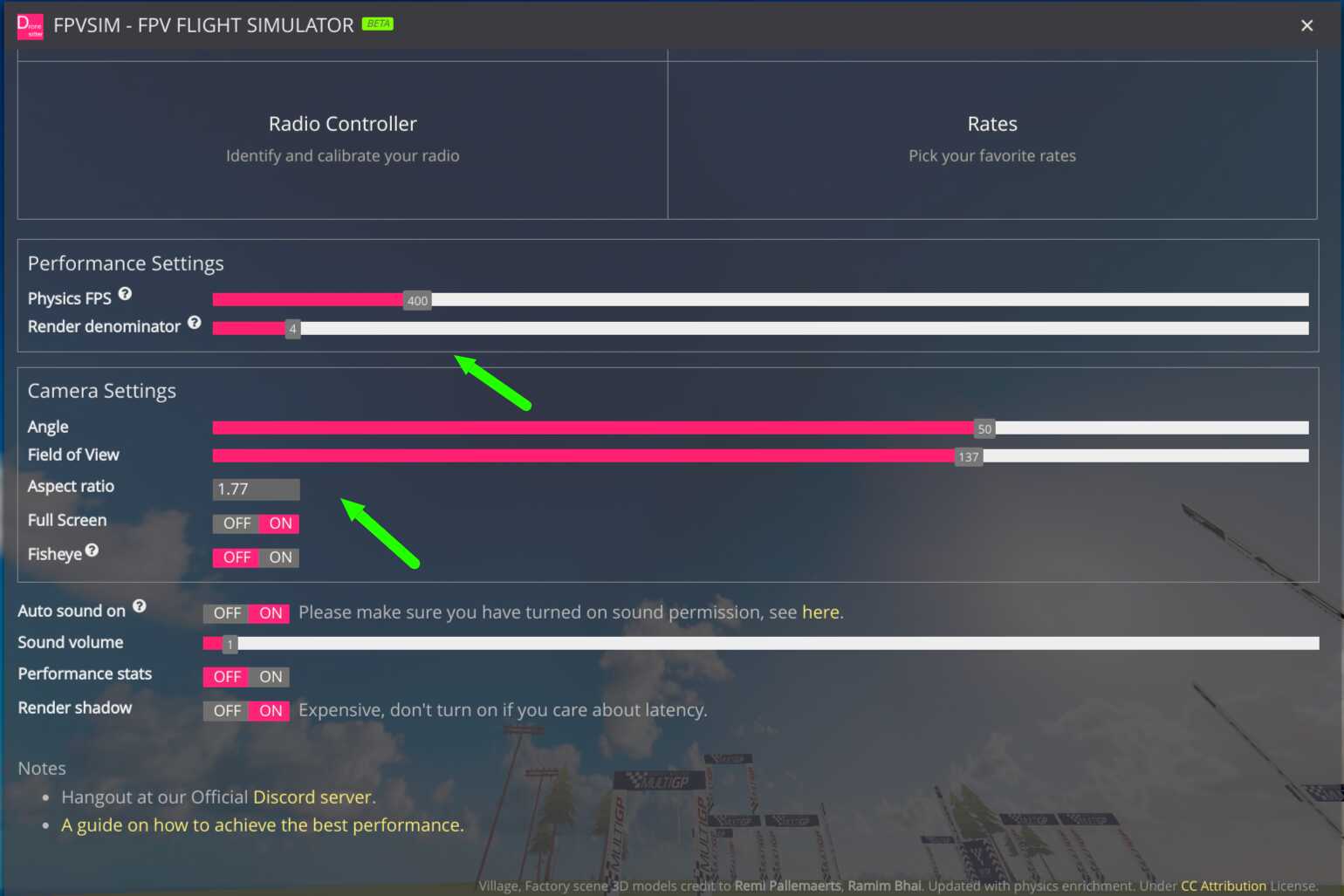
Одноядерная физика может обеспечить меньшую сквозную задержку на простых гоночных трассах. Многоядерная физика разгружает работу по моделированию и может быть более плавной на больших сценах, таких как Google Maps, Lake House или Floating Islands. Проверьте оба на своем оборудовании.
Включите графики производительности и наблюдайте за частотой графического цикла, физической нагрузкой и памятью. Если физическая нагрузка становится постоянно высокой, движение может стать неравномерным, даже если графические показатели выглядят впечатляюще.
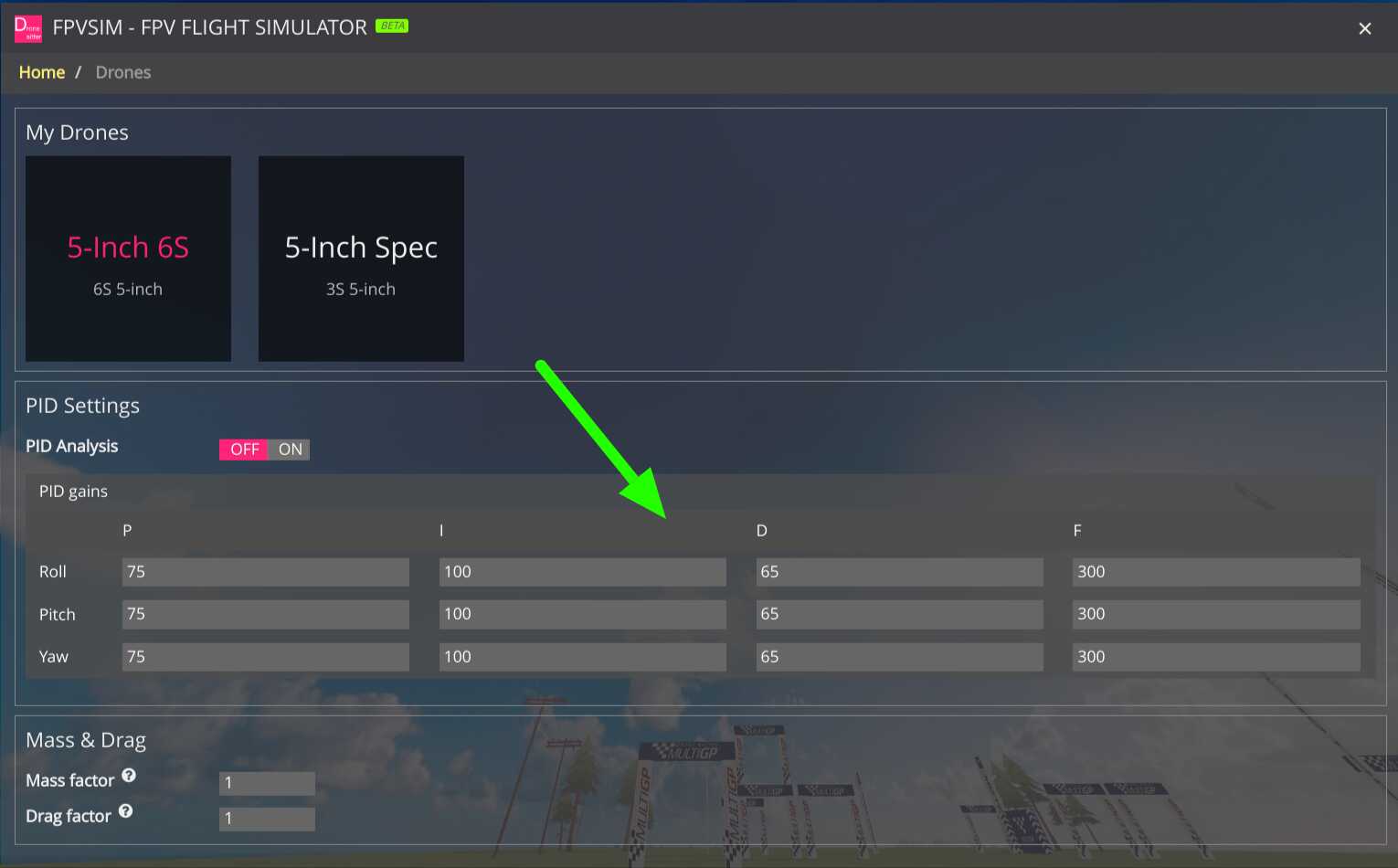
Если изображение плавное, но дрон реагирует слишком резко или слишком вяло, проверьте его настройки PID в разделе Drones. Настройка PID меняет реакцию дрона в полёте, а не частоту отрисовки; значения на этом старом скриншоте приведены как примеры, а не как актуальные настройки по умолчанию для копирования.
The launcher selects the FPVSIM profile and disables extensions for the session. If you launch Chrome manually, use that same profile and keep extensions off while flying; there is no need to create another profile.
Избегайте запуска нескольких вкладок симулятора или других тяжелых страниц во время сеанса.
Перезагрузите FPVSIM в чистом профиле и сравните ту же сцену, автомобиль и настройки с базовыми.
The launcher above applies these flags for you. If you prefer to configure a Chrome shortcut yourself, the video demonstrates the following alternative.
--disable-gpu-vsync --disable-frame-rate-limitЕсли ярлык на рабочем столе не существует, найдите Chrome в меню «Пуск», откройте местоположение его файла и скопируйте ярлык на рабочий стол.
Откройте свойства ярлыка. Поместите курсор после закрывающей кавычки вокруг chrome.exe, добавьте пробел и добавьте аргументы, показанные выше.

Примените изменения, закройте все окна Chrome и запустите Chrome, используя отредактированный ярлык.
Проверьте FPVSIM еще раз. Это неподдерживаемые флаги браузера, доступность и поведение которых могут измениться; удалите их, если Chrome станет нестабильным или перестанет их принимать.
Эта расшифровка была очищена для удобства чтения и сохраняет техническую последовательность урока.
00:00–01:08
Первый элемент управления — Render Denominator, который отличается от настроек во многих играх. При более низких значениях графический цикл FPVSIM выполняется чаще, а слишком низкие значения могут привести к дрожанию. Режим низких характеристик обеспечивает максимальную совместимость; Режим высоких характеристик позволяет опытным компьютерам настраивать знаменатель.
01:08–02:38
Демонстрация сравнивает знаменатель 1 с гораздо большим значением. Число FPS на экране учитывает итерации графического цикла, в то время как монитор по-прежнему отображает кадры со своей собственной частотой обновления. В FPVSIM V2 обновления физики зафиксированы на уровне 500, хотя старый элемент управления Physics FPS остается видимым.
02:39–03:41
Далее выберите одноядерную или многоядерную физику. Одноядерные вычисления используют общий поток и могут уменьшить задержку на простых дорожках. Многоядерные вычисления перемещают работу моделирования на другое ядро и могут быть более плавными для больших сцен. Используйте статистику производительности, чтобы сравнить скорость графики, физическую нагрузку и память.
03:42–04:38
График высокой физической нагрузки может привести к нестабильному движению. В руководстве также отмечается, что параметры ПИД-регулятора FPVSIM управляют реальным алгоритмом ПИД-регулятора, хотя детальная настройка ПИД-регулятора — это отдельная тема.
04:39–05:12
Расширения браузера могут влиять на производительность. Создайте чистый профиль Chrome специально для симулятора, чтобы никакие неожиданные расширения не конкурировали с ним.
05:13–06:34
Последняя оптимизация — это дополнительный ярлык Chrome с отключенной функцией GPU VSync и ограничением частоты кадров. Найдите или создайте ярлык Chrome, откройте «Свойства», добавьте два аргумента запуска после chrome.exe, примените изменения, закройте Chrome и перезапустите этот ярлык.
06:35–07:00
Создатель иногда перезагружает FPVSIM с помощью клавиши F5, когда сеанс кажется необычным. Попробуйте измеренные настройки на своем оборудовании и сохраните комбинацию, обеспечивающую наиболее плавное и надежное управление.
Нет. Более низкое значение может быть быстрее, но слишком низкое может вызвать дрожание. Используйте наименьшее значение, которое остается плавным в сцене и конфигурации оборудования, на котором вы фактически летаете.
Нет. В видео объясняется, что это частота графического цикла. Ваш монитор по-прежнему отображает изображение с поддерживаемой частотой обновления.
Попробуйте это для больших или сложных сцен, когда одноядерная физика показывает неравномерную нагрузку. Простые гоночные трассы могут ощущаться с меньшей задержкой в одноядерном режиме на мощном компьютере.
No. The optimized simulator renderer is already the default. The launcher is a convenient way to try the Chrome settings used in our Windows tests. You can always quit that session and reopen Chrome normally.
If Chrome already has a profile named FPVSIM, the launcher reuses it. Otherwise it reuses its previous launcher profile before creating one. It does not copy or merge profile data.
Chrome opens with tabs and an address bar. The outer window starts at 1296 × 815, allowing roughly 1280 × 720 (16:9) for the page. Toolbars, browser zoom, display scaling and desktop limits can change the actual page size. You can resize it normally.
macOS uses its built-in Bash and JavaScript tools, with Google Chrome installed in Applications. Ubuntu uses Bash, Python 3, and a terminal, normally included with Ubuntu Desktop. Neither launcher requires administrator access.
The script is not signed or notarized. Review the included files and follow Apple's instructions for opening a downloaded app you trust.
Продолжайте учиться
Подключите, сопоставьте и откалибруйте контроллер PlayStation 4 для плавного полета в симуляторе дрона FPVSIM.
Подключите и настройте совместимый контроллер DJI, чтобы его джойстики и переключатели работали правильно в FPVSIM.
Сравните и настройте системы ставок «Фактическая», «Быстрая» и «KISS», доступные в FPVSIM.