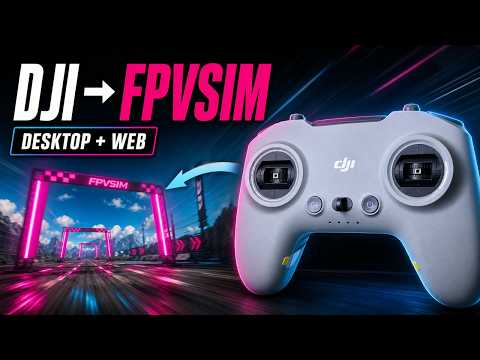
Настройка контроллера DJI для FPVSIM
Подключите и настройте совместимый контроллер DJI, чтобы его джойстики и переключатели работали правильно в FPVSIM.

Подключите, сопоставьте и откалибруйте контроллер PlayStation 4 для плавного полета в симуляторе дрона FPVSIM.
В этом пошаговом руководстве контроллер DualShock 4 подключается к FPVSIM, калибруется в симуляторе настольного компьютера и повторяется процесс в симуляторе браузера. Калибровка позволяет FPVSIM узнать полезный диапазон и направление каждой оси джойстика, поэтому завершите ее, прежде чем судить, как контроллер чувствует себя в полете.
Подключите кабель Micro-USB к DualShock 4 и компьютеру. На видео контроллер горит синим светом, а Windows воспроизводит звук, подключенный к устройству.
Запустите FPVSIM, откройте «Параметры» и выберите «Калибровать геймпад».
Проведите оба джойстика до конца. Это устанавливает минимальное, максимальное и центральное значения, доступные от контроллера.
Переместите дроссельную заслонку, крен, наклон и рысканье в направлении, указанном в руководстве по калибровке. Следуйте меткам на экране, а не предполагайте определенный режим радио или расположение джойстиков.
Завершите калибровку, вернитесь к симулятору и совершите короткий испытательный полет. Если ось реверсирована или не достигает полного хода, запустите калибровку еще раз.
Запустите симулятор браузера FPVSIM, откройте «Настройки» и выберите «Контроллер». Переместите джойстик, чтобы страница могла обнаружить ввод.
Выберите режим совместимости для DualShock 4. В руководстве отмечается, что высокоскоростной режим не поддерживается этим контроллером.
Выберите «Начать калибровку», переместите оба джойстика на полный диапазон, а затем переместите крен, тангаж, рысканье и газ в соответствии с требованиями диаграммы на экране.
Завершите калибровку и совершите плавный испытательный полет. Подключите кабель и повторите сопряжение, если дисплей входа перестает отвечать.
Эта расшифровка была очищена для ясности, сохраняя при этом последовательность и смысл урока.
00:00–00:37
Давайте посмотрим, как откалибровать контроллер PS4 с помощью настольного и веб-симулятора FPVSIM. Это DualShock 4. Подключите его с помощью кабеля Micro-USB. Когда контроллер загорится синим светом и компьютер сообщит, что устройство подключено, оно готово.
00:38–01:15
В симуляторе рабочего стола перейдите в «Параметры» и выберите «Калибровать геймпад». Следуйте инструкциям: переместите обе ручки управления в пределах их диапазона, затем переместите требуемые оси газа, крена, тангажа и рыскания. После выполнения этих подсказок контроллер будет откалиброван.
01:16–01:50
Видео демонстрирует короткий полет, чтобы подтвердить, что диспетчер теперь управляет дроном. На этом настройка рабочего стола завершена.
01:51–02:27
Далее откройте веб-симулятор FPVSIM. Зайдите в «Настройки», а затем «Контроллер». Переместите джойстик, чтобы страница могла видеть устройство. Для этого контроллера PS4 выберите режим совместимости, поскольку высокоскоростной режим не поддерживается.
02:28–02:52
Запустите калибровку и переместите оба джойстика, как вы это делали в настольной версии. Следуйте небольшой схеме: переместите крен, тангаж, рыскание и газ в нужные положения. Когда последовательность завершится, калибровка будет завершена.
02:53–03:24
Контроллер теперь может летать и в симуляторе браузера. Возможно, потребуется практика, чтобы освоить джойстики размером с геймпад. Если у вас возникла проблема, оставьте комментарий к видео или спросите в сообществе FPVSIM Discord.
Кабель может передавать питание без передачи данных. Попробуйте проверенный кабель Micro-USB с возможностью передачи данных, повторно подключите контроллер и проверьте другой порт USB.
выберите режим совместимости для DualShock 4, показанного в этом руководстве. В видео прямо отмечено, что высокоскоростной режим данным контроллером не поддерживается.
Да. Учебное пособие запускает рабочий процесс калибровки в каждой версии, чтобы каждая среда изучала диапазоны и оси контроллера.
Нет. Здесь показано проводное подключение USB с помощью кабеля Micro-USB.
Запустите калибровку еще раз и внимательно следуйте меткам осей. Перед выполнением подсказок направления переместите каждый стик на полный ход.
Продолжайте учиться
Подключите и настройте совместимый контроллер DJI, чтобы его джойстики и переключатели работали правильно в FPVSIM.
Удалите ограничения частоты кадров в браузере и настройте параметры Chrome VSync для более плавного полета FPVSIM с меньшей задержкой.

