Ejecutar la calibración automática de FPVSIM Timer V5
Utiliza la calibración automática de FPVSIM Timer V5 para establecer umbrales de detección de forma rápida y consistente.

Organiza una carrera completa en FPVSIM Timer V5, desde las rondas clasificatorias hasta los cuadros de eliminación con participantes ordenados según su clasificación.
Updated November 1, 2026 · Windows 5.2.6
Screenshots were captured in a browser preview of the released 5.2.6 interface using saved synthetic QA checkpoints; they are not native Windows window captures.
This example uses four test racers and deliberately set lap times, with no RF timing hardware connected. Work in a new practice workspace so your existing event stays intact.
Download Windows 5.2.6 and sign in to an account with the event features you need. Check your existing access before buying another plan for this rehearsal.
Add four test racers: QA Alpha, QA Bravo, QA Charlie and QA Delta. Use Save workspace as to save the practice under a new, recognizable name before building groups; building a race can replace the current groups.
Use two racers per group. Review the lap times and submit each result. This example deliberately uses synthetic times of Bravo 10 seconds, Charlie 20, Delta 30 and Alpha 40 to make the seed order easy to check.
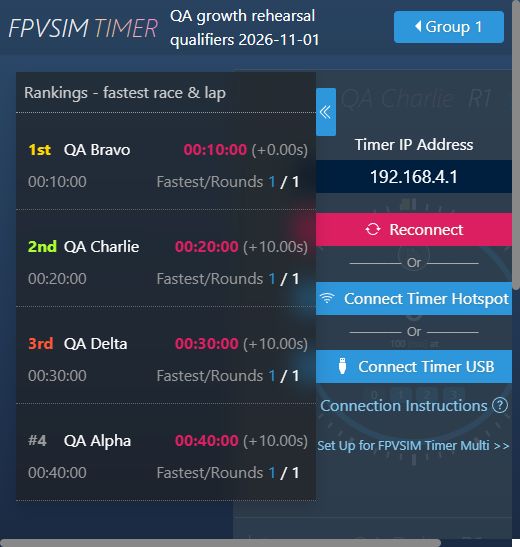
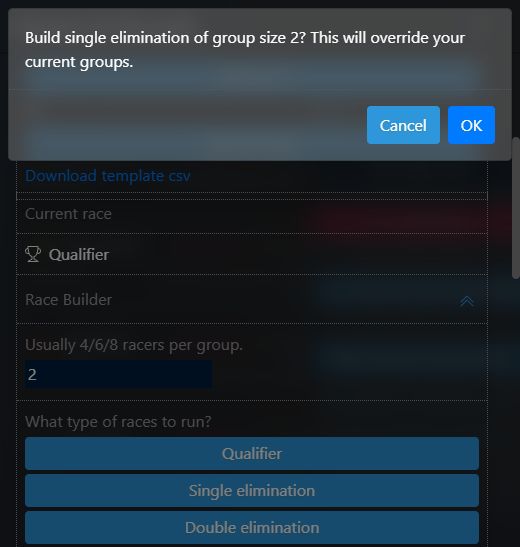
In Rankings - fastest race & lap, the order should be Bravo, Charlie, Delta, Alpha. Save a checkpoint, then open Racers/Races → Build new race, set group size to 2 and choose Single elimination. This four-racer example advances one racer from each group.
The first group should contain QA Bravo and QA Alpha; the second should contain QA Charlie and QA Delta. If the order differs, check the submitted qualifying results before running the next round.
In this example, Bravo and Charlie win their respective groups. After both results are submitted, the final should contain QA Bravo and QA Charlie. Later groups may remain placeholders while their feeder races are incomplete.
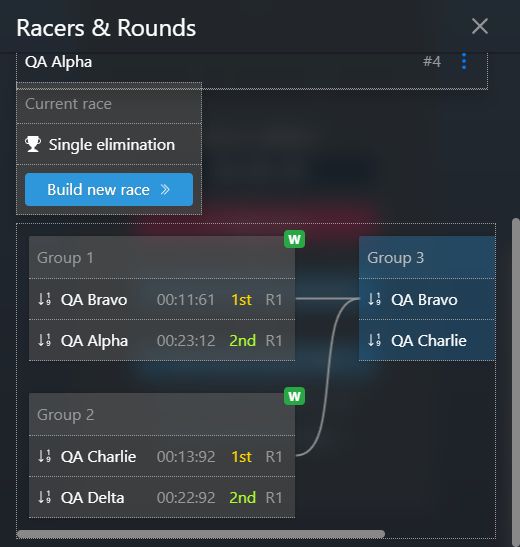
Save the result under a new practice checkpoint name. Reopen it and check the groups and final participants. This demonstration stops once the final is populated; it does not run the final or establish a podium.
Before a real race, connect and calibrate your timing hardware and validate detections with real passes. Correct real race lap times only from clear timing evidence, and keep a record of the correction.
Timer 5.0 añadió un generador de carreras para clasificatorias y torneos de eliminación simple o doble. Este tutorial sigue a los pilotos desde los grupos de clasificación organizados por cabezas de serie hasta las sucesivas rondas del cuadro, incluida la presentación de resultados y la corrección de una vuelta no válida.
The original tutorial video is from a Timer 5 beta-era build. Its terminology and controls may differ from the Windows 5.2.6 screenshot walkthrough above; the event-planning concepts remain applicable.
Elige los pilotos o el grupo de origen, selecciona el tipo de carrera clasificatoria y genera los grupos. Revisa cada asignación, porque el generador grabado sustituye los grupos actuales.
Arrastra pilotos entre grupos, elimina o añade participantes y confirma cada canal antes de iniciar la manga.
Inicia el grupo seleccionado, termina la carrera, revisa sus detecciones, corrige solo los datos que sean demostrablemente incorrectos y envía el resultado para actualizar la clasificación general.
Utiliza la clasificación final de las clasificatorias y las reglas publicadas del evento para decidir quién accede al torneo. Elimina a los pilotos que no se hayan clasificado antes de crear el cuadro.
La eliminación simple elimina a un piloto después de una derrota. La doble eliminación añade una ruta de perdedores y normalmente da al piloto una segunda oportunidad.
Los grupos posteriores contienen plazas provisionales hasta que se envían los resultados anteriores. Disputa un grupo desbloqueado, envía su resultado y verifica que se trasladen los pilotos correctos antes de continuar.
Comprueba los ganadores, los pilotos eliminados y el podio final con los historiales de las carreras enviadas antes de anunciar el resultado.
Guarda o exporta primero el espacio de trabajo. Un cuadro también depende de los resultados enviados de las rondas anteriores, así que no edites a la ligera una manga terminada una vez que las rondas posteriores ya tengan sus participantes asignados.
Timer Event software is available for $19/month or as a $499 permanent license.
Timing hardware is separate. Before race day, install a compatible Timer app, connect enough timer channels for your heat, calibrate, and run a small test event.
Download the Timer app and follow the setup instructions for your hardware.
Starting a subscription on the same account can replace your current plan access.
If you already hold an FPVSIM license or subscription, check your current plan and contact FPVSIM before purchasing if you need to keep existing access.
Esta transcripción se ha editado a partir de los subtítulos públicos en inglés. Se han abreviado los nombres de pilotos y los anuncios repetidos de carrera, conservando el funcionamiento del cuadro mostrado en el vídeo de Timer 5.0.
Hacia 00:00
Timer 5.0 añade una vista conjunta de Pilotos y Carreras y un generador de carreras. Selecciona pilotos o un grupo existente, elige el tipo de carrera y crea la clasificatoria. Al crearla se sobrescriben los grupos existentes, así que guarda lo que necesites conservar antes de continuar.
Hacia 01:30
Puedes editar los grupos generados. Arrastra pilotos entre grupos, elimina un participante, añade otro piloto y asigna los canales correctos. Selecciona el grupo que quieras hacer correr e inicia la clasificatoria.
Hacia 03:00
En el formato de tres vueltas consecutivas mostrado aquí, el holeshot no es una de las tres vueltas contabilizadas. La clasificación en directo cambia a medida que los pilotos terminan. Después de detener la manga, revisa un tiempo no válido si es necesario, termina la edición y envía la carrera. La clasificación general de las clasificatorias reflejará entonces el resultado.
Hacia 04:30
Disputa y envía el segundo grupo para actualizar la clasificación conjunta. Utiliza esa clasificación para decidir quién accede al torneo y después elimina a los pilotos que no avanzarán antes de generar los grupos eliminatorios.
Hacia 06:10
En eliminación simple, una derrota elimina a un piloto. El generador empareja a los clasificados más rápidos con los más lentos, y los mejores de un grupo terminado avanzan mientras los demás quedan eliminados. Los grupos posteriores contienen plazas provisionales y no pueden disputarse hasta que estén disponibles los resultados que los alimentan.
Hacia 07:40
Disputa el primer grupo del cuadro y envía su resultado. En este ejemplo, el grupo se ordena según el resultado de su carrera y los pilotos que avanzan se insertan en el grupo siguiente. Completa los demás grupos previos para desbloquear las rondas posteriores.
Hacia 10:40
La doble eliminación tiene una ruta de ganadores y otra de perdedores, representadas con colores distintos. Un piloto obtiene otra oportunidad después de la primera derrota, por lo que el torneo contiene más grupos y dura más. Los pilotos que avanzan desde un grupo de perdedores continúan y los últimos quedan eliminados.
Hacia 13:40
Continúa con los grupos que ya tengan participantes asignados hasta determinar el podio final. Los historiales de carrera utilizan los colores del cuadro para facilitar el seguimiento del recorrido. Los nombres y canales de los pilotos también se pueden cambiar desde los menús disponibles, reorganizados en esta versión.
En el procedimiento mostrado, la eliminación simple elimina a un piloto después de una derrota. La doble eliminación lo envía al cuadro de perdedores tras la primera derrota, lo que genera más carreras y una segunda oportunidad.
Sus pilotos pueden seguir siendo plazas provisionales. Envía todos los grupos previos necesarios y verifica que se hayan trasladado los pilotos que avanzan.
No cuenta en el ejemplo de tres vueltas consecutivas mostrado. Confirma la regla exacta del tipo de carrera seleccionado para tu evento.
La aplicación grabada permite revisar y editar un resultado antes de enviarlo. Corrige únicamente a partir de pruebas claras de cronometraje, documenta las correcciones y vuelve a revisar cualquier cuadro posterior afectado por un cambio tardío.
Guarda el espacio de trabajo antes de generar clasificatorias o cuadros, porque el generador mostrado en el vídeo sustituye los grupos actuales.
Sigue aprendiendo
Utiliza la calibración automática de FPVSIM Timer V5 para establecer umbrales de detección de forma rápida y consistente.
Utiliza el historial visual de FPVSIM Timer para revisar una carrera y corregir con precisión las vueltas omitidas o contadas de más.
Añade los datos de carrera en directo de FPVSIM Timer a OBS para que las emisiones y las pantallas del evento sean más claras.
Descubre cómo la edición Multi Events de FPVSIM Timer facilita la organización de carreras más grandes y la preparación repetida de eventos.