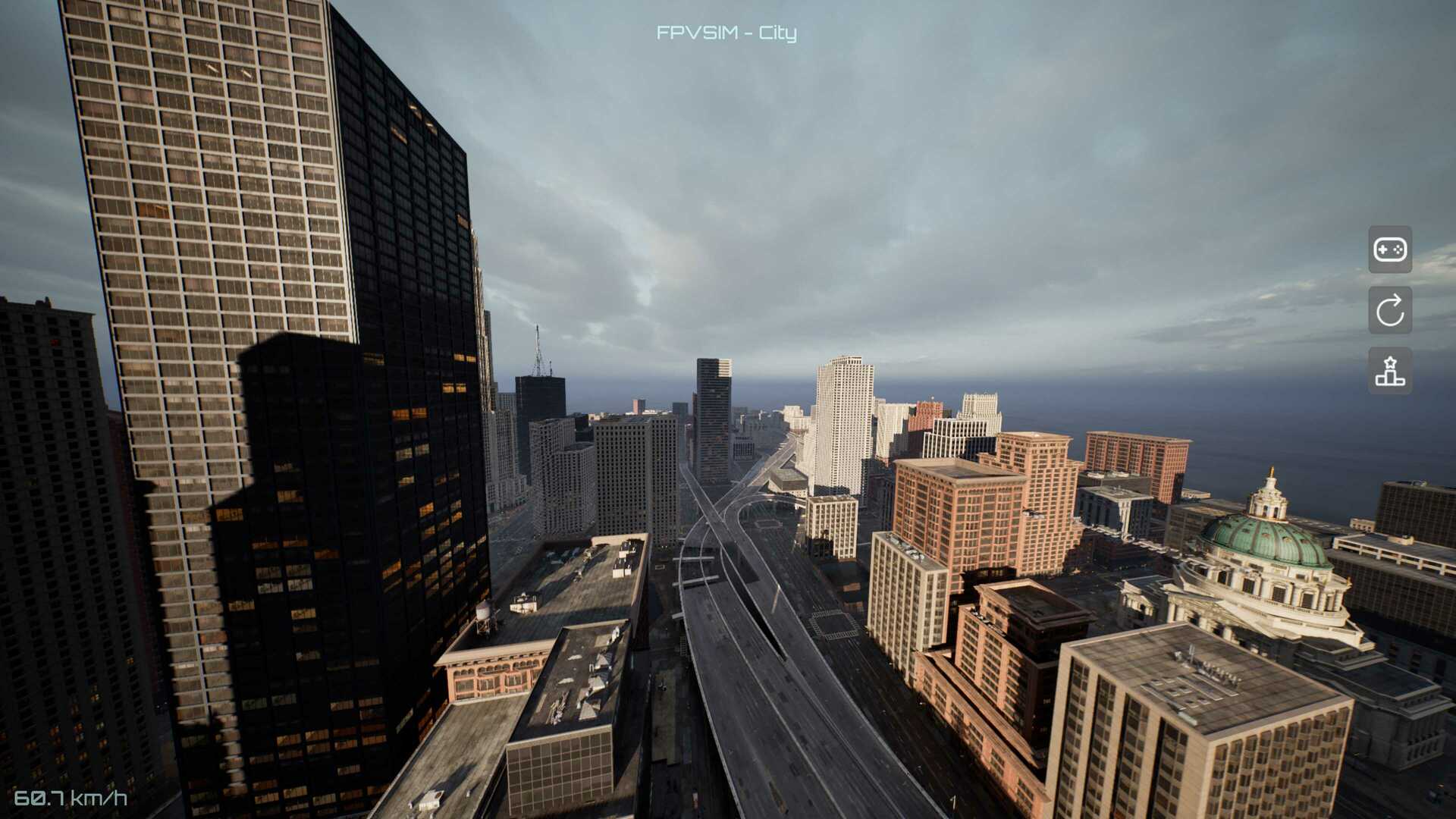
Manual de FPVSIM Drone Simulator

Este es un breve resumen de lo necesario para empezar a jugar a FPVSIM Drone Simulator. Para configurar el vuelo en cualquier lugar del mundo con Google Maps, consulta esta guía.

Asegúrate de tener uno de los planes de pago de fpvsim.com para acceder a todas las funciones del juego. Suscríbete aquí. ¡Gracias por tu apoyo!

1
Configuración de la emisora o del mando

1. Conecta la emisora al ordenador y elige el modo Joystick si la emisora te lo solicita.

2. Inicia el juego y ve a Options → Radio & Gamepad (emisora y mando).
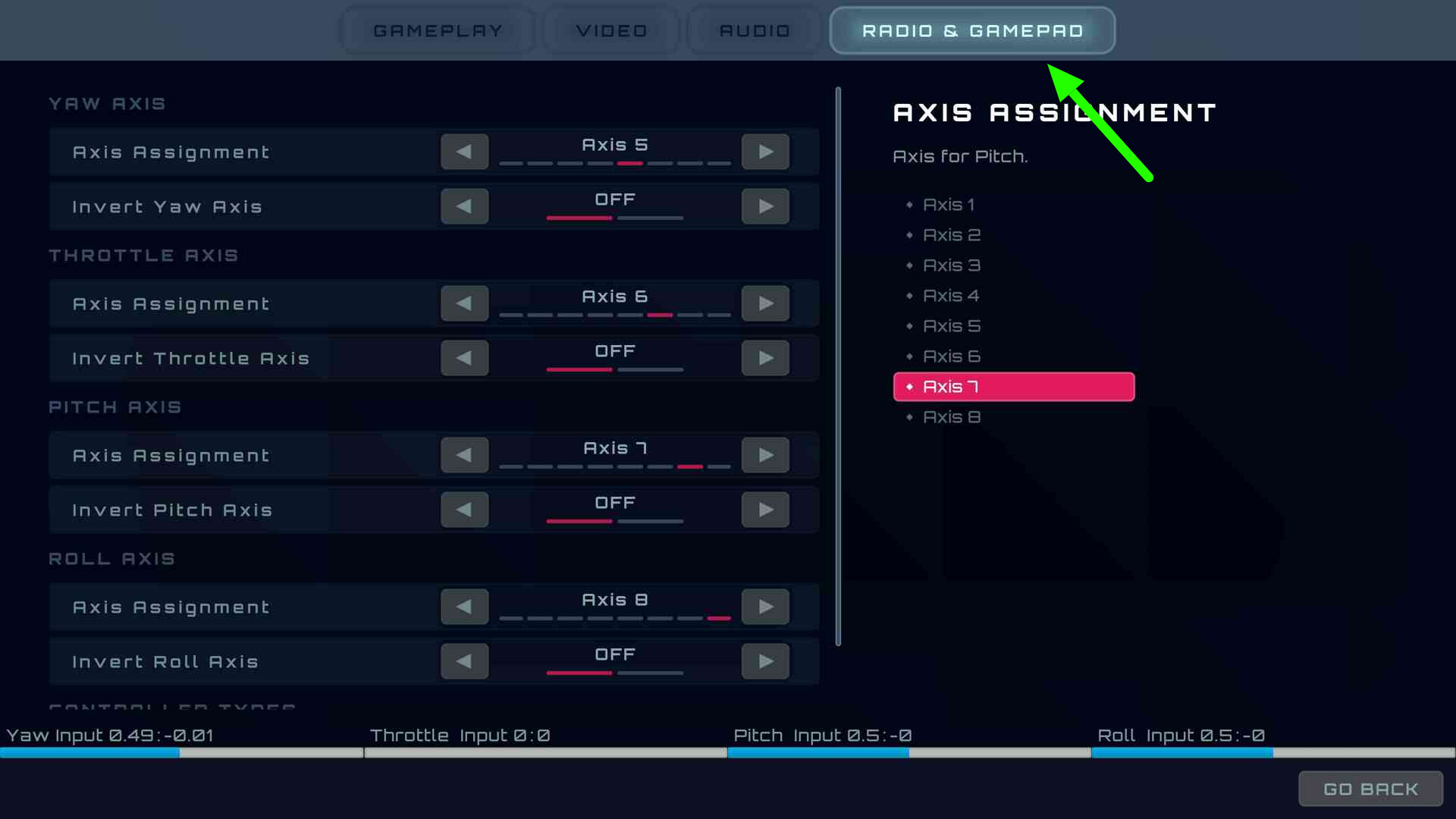
Pantalla de calibración de mandos de FPVSIM

3. Si utilizas una emisora DJI o X-Lite, asegúrate de seleccionar el tipo de mando correcto. En los demás casos, deja « Generic » (genérico).
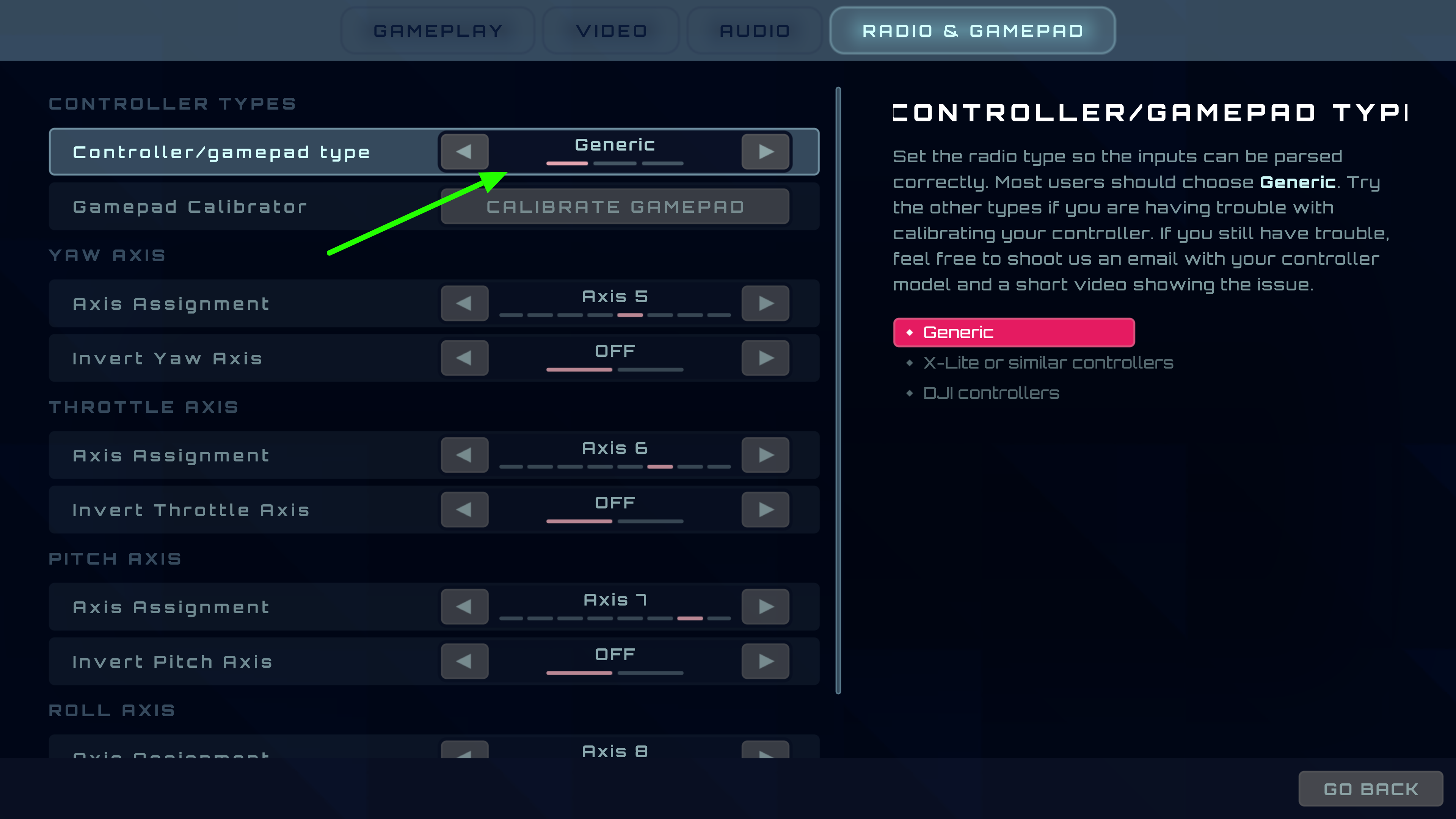
Pantalla de calibración de mandos de FPVSIM: tipos DJI, X-Lite y genérico.

4. Haz clic en « Calibrate Controller/Gamepad » (calibrar emisora o mando) para abrir la herramienta de calibración.
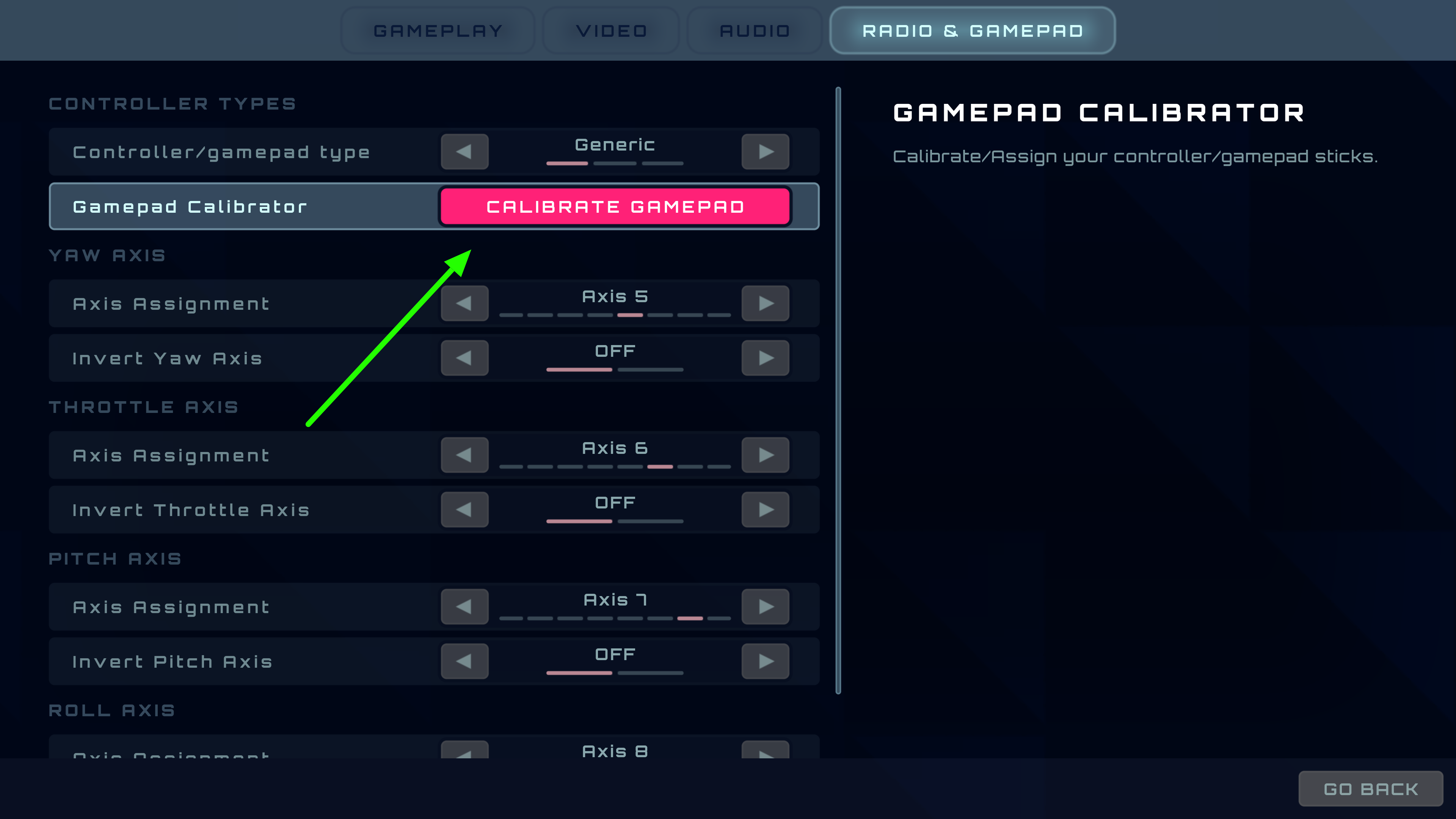
Pantalla de calibración de mandos de FPVSIM: botón de la herramienta de calibración.

5. Sigue las instrucciones de la herramienta para completar la calibración.
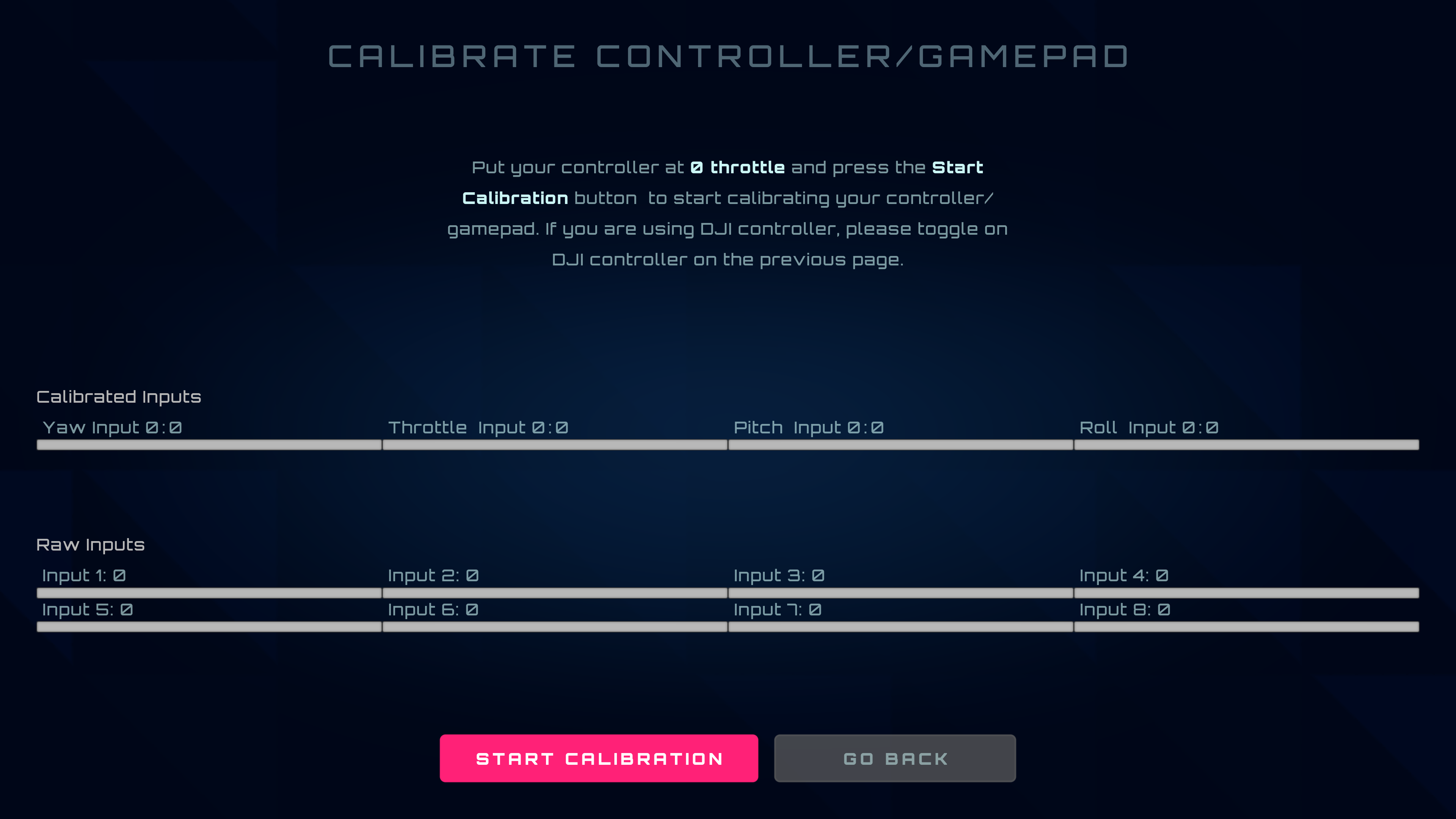
Pantalla de calibración de mandos de FPVSIM: vista de la herramienta de calibración.
2
Para equipos menos potentes

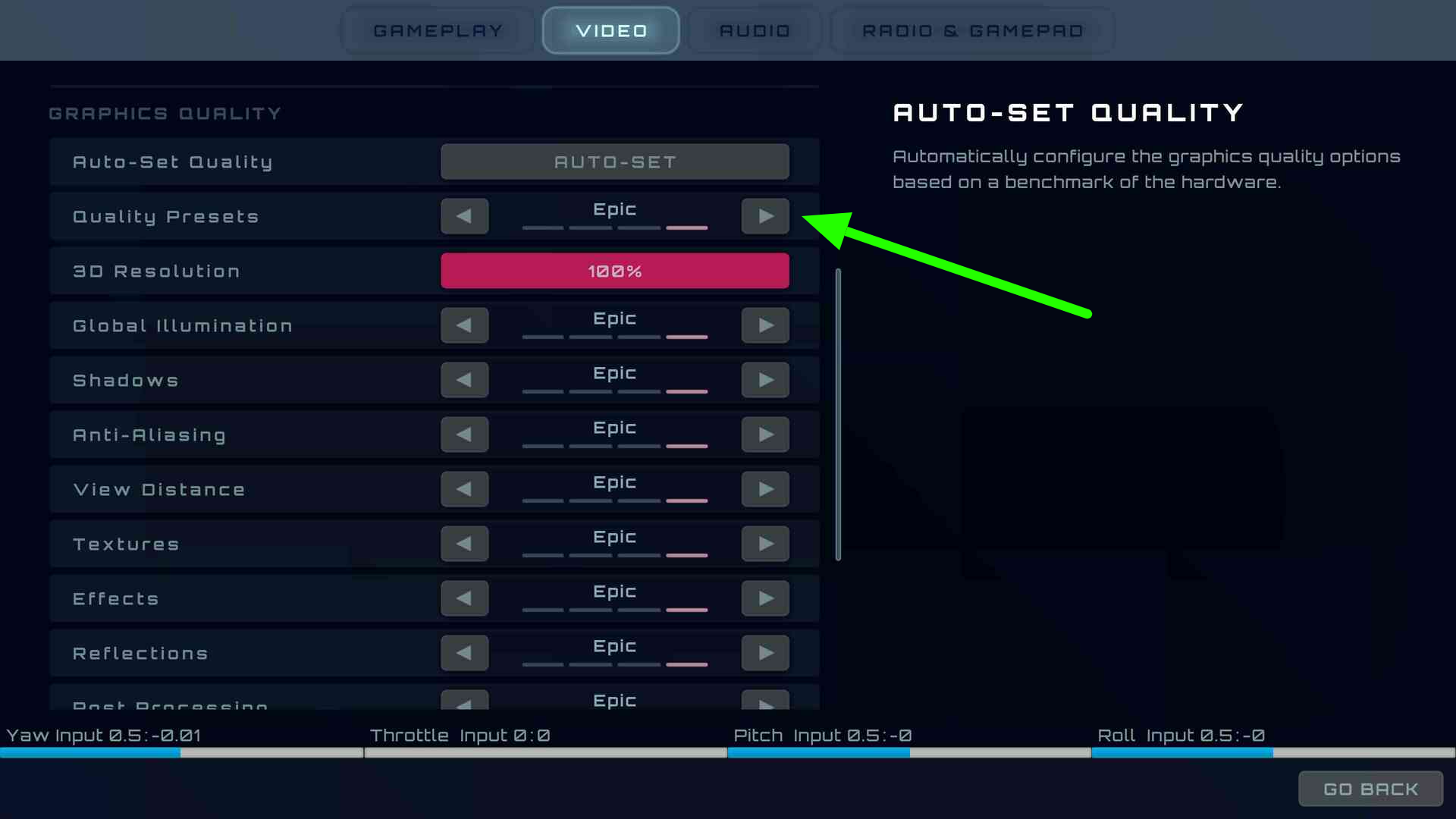
Si tu equipo es poco potente o simplemente quieres una mayor tasa de fotogramas, selecciona una calidad gráfica baja.

Ajustes de vídeo de FPVSIM: ajustar la calidad gráfica

Puedes usar las estadísticas de rendimiento de NVIDIA (Alt + R) para identificar el cuello de botella. Si la limitación está en la CPU, puedes aumentar la calidad gráfica, ya que reducirla apenas mejorará el rendimiento.

En equipos compatibles, puedes activar NVIDIA Reflex, DLSS o NIS para mejorar aún más el rendimiento.

3
Ajustes de rates y PID

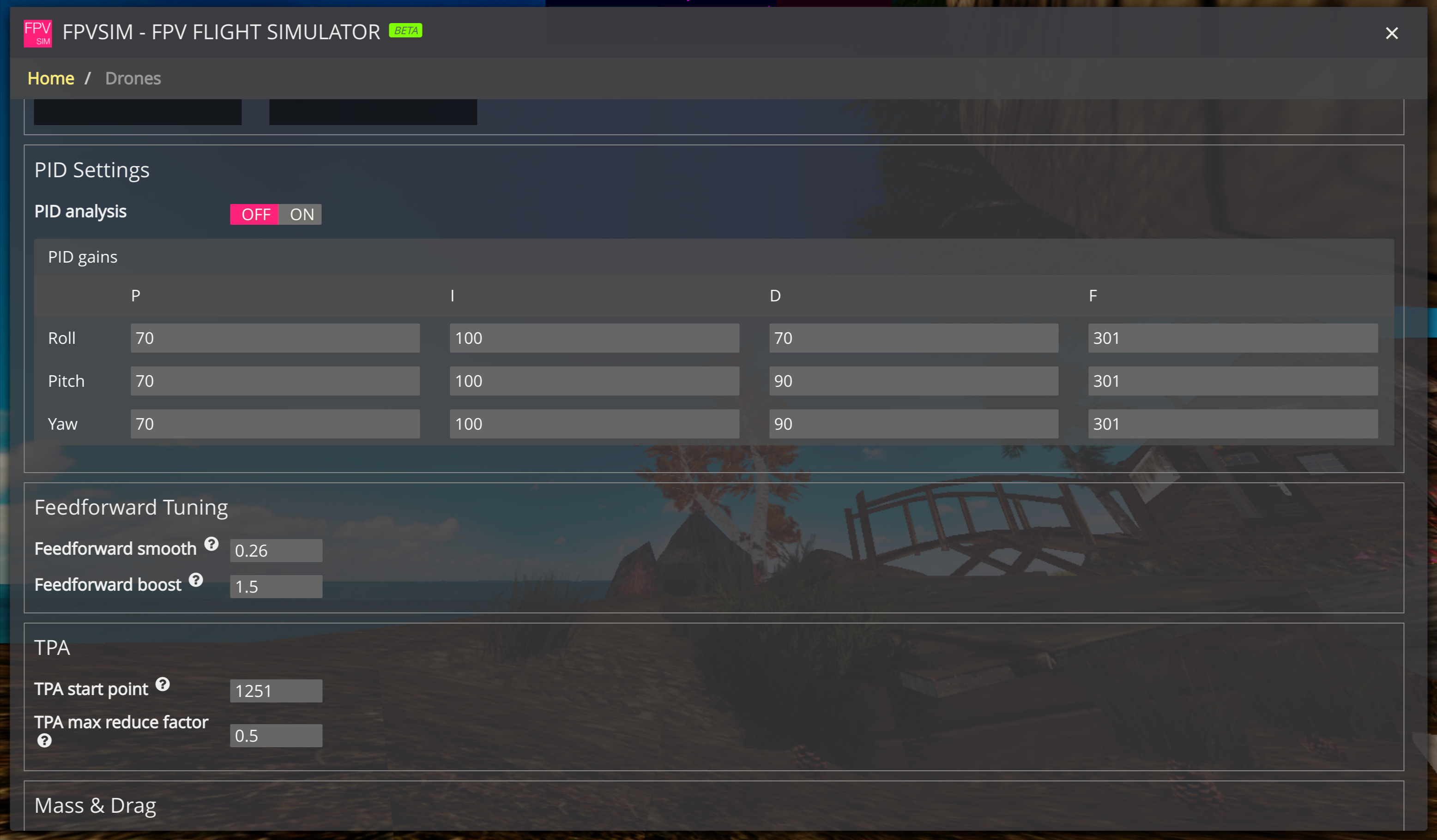
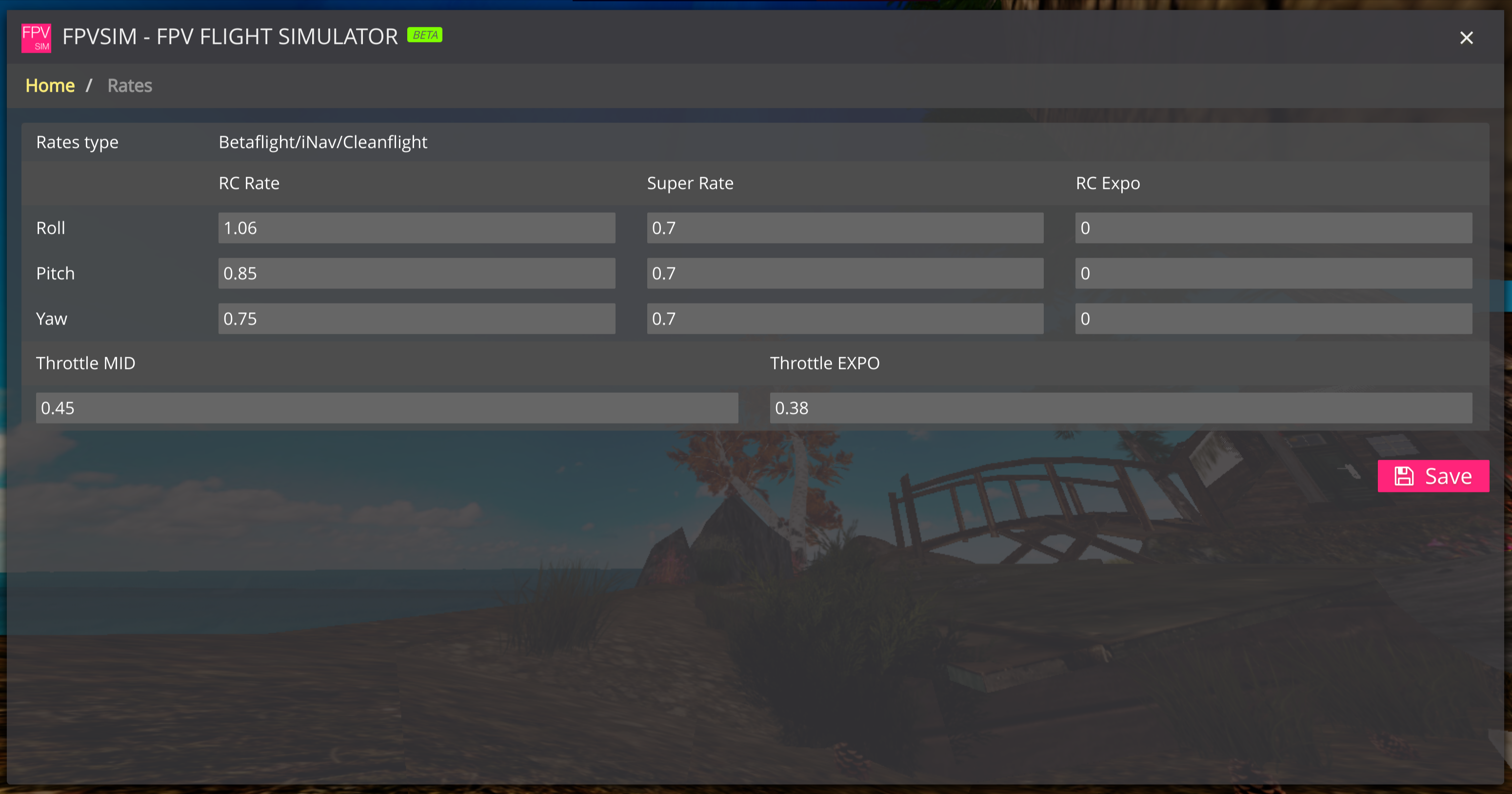
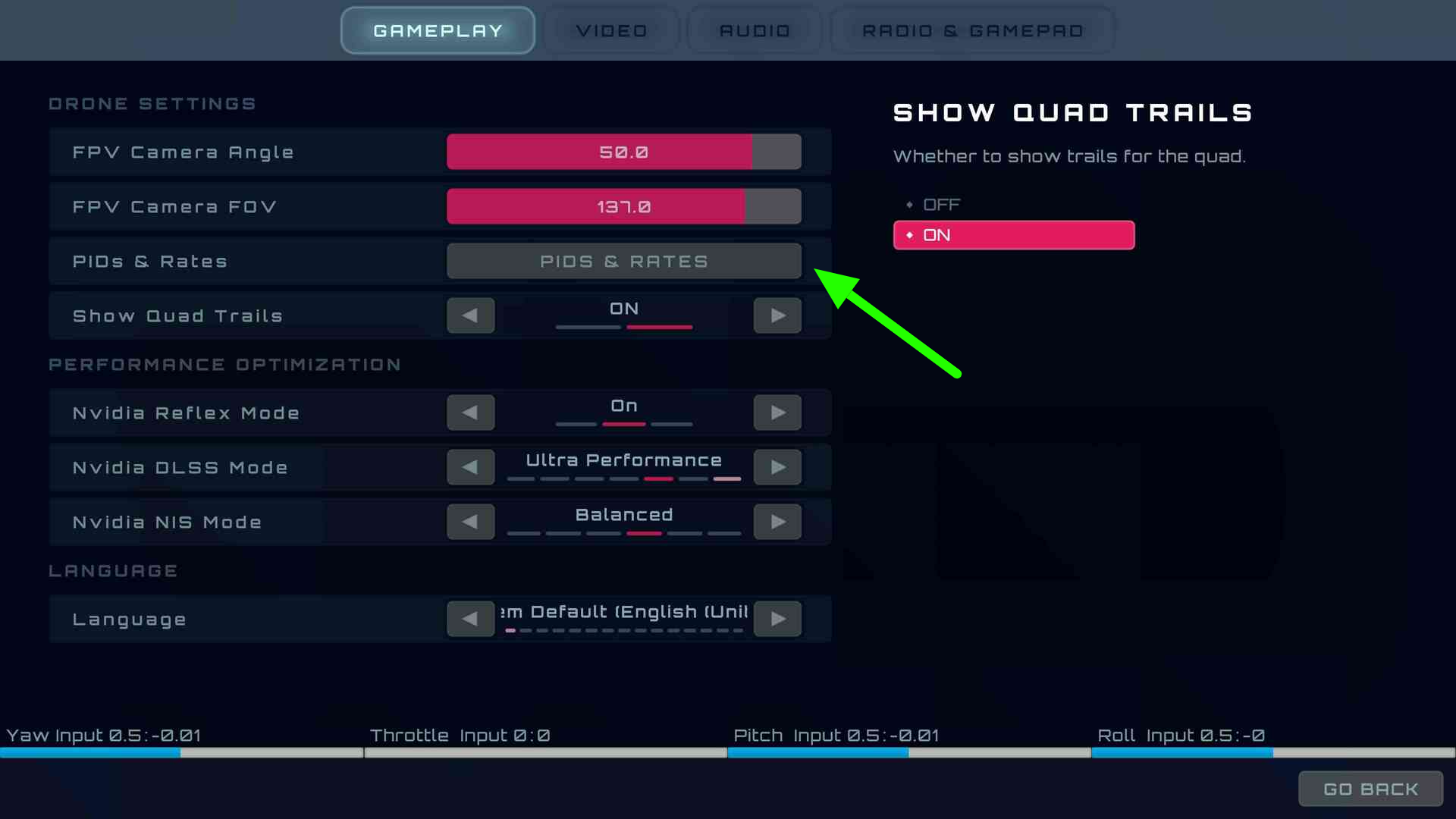
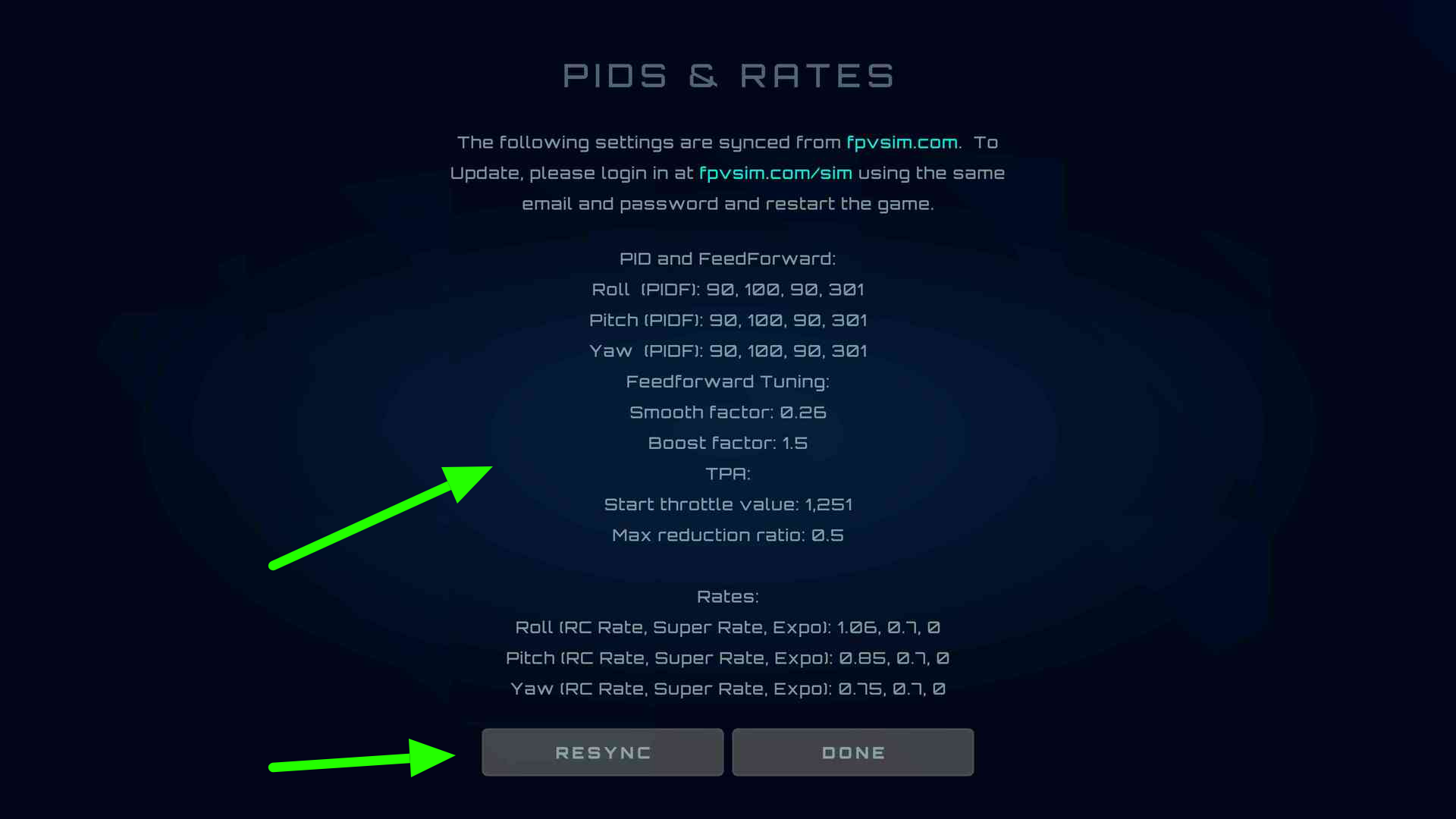
A diferencia de los simuladores tradicionales, configuras los rates y los PID en tu cuenta de fpvsim.com/sim y sincronizas los ajustes con el juego. No tienes que volver a configurarlos al cambiar de ordenador o reinstalar el juego. Ten en cuenta que solo se sincronizan los ajustes que aparecen en el juego.

Configurar los PID en fpvsim.com/sim

Pantalla de ajustes PID de FPVSIM

Configurar los rates en fpvsim.com/sim

Pantalla de ajustes PID de FPVSIM

Sincronizar los PID y los rates

Pantalla de ajustes PID de FPVSIM
4
Atajos de teclado útiles

Tecla L: establecer la posición actual como punto de reaparición tras un accidente.

Tecla R: reaparecer en el punto de reaparición.

5
Cómo configurar el vuelo en cualquier lugar del mundo con Google Maps

Sigue este tutorial en vídeo: 4 minutos de explicación; el resto muestra una demostración de vuelo.


¡Únete a nuestro servidor de Discord para charlar o resolver cualquier duda!

Español