Execute a calibração automática do FPVSIM Timer V5
Use a calibração automática do FPVSIM Timer V5 para definir os limiares de detecção de forma rápida e consistente.

Monte uma corrida completa no FPVSIM Timer V5, desde as rodadas classificatórias até as chaves eliminatórias organizadas pela classificação.
Updated November 1, 2026 · Windows 5.2.6
Screenshots were captured in a browser preview of the released 5.2.6 interface using saved synthetic QA checkpoints; they are not native Windows window captures.
This example uses four test racers and deliberately set lap times, with no RF timing hardware connected. Work in a new practice workspace so your existing event stays intact.
Download Windows 5.2.6 and sign in to an account with the event features you need. Check your existing access before buying another plan for this rehearsal.
Add four test racers: QA Alpha, QA Bravo, QA Charlie and QA Delta. Use Save workspace as to save the practice under a new, recognizable name before building groups; building a race can replace the current groups.
Use two racers per group. Review the lap times and submit each result. This example deliberately uses synthetic times of Bravo 10 seconds, Charlie 20, Delta 30 and Alpha 40 to make the seed order easy to check.
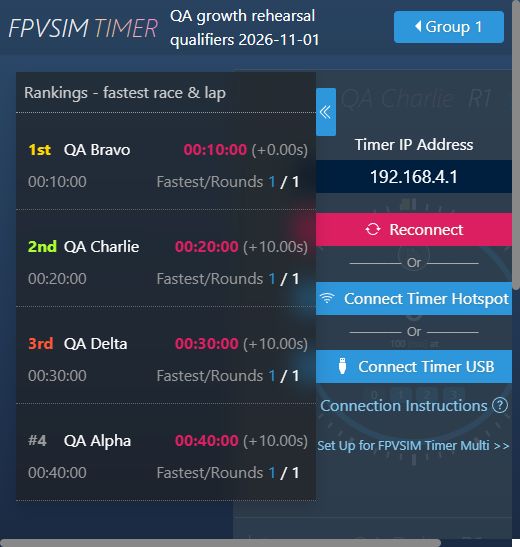
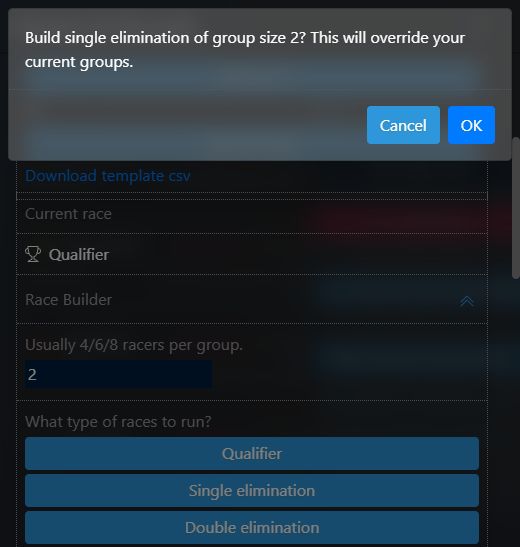
In Rankings - fastest race & lap, the order should be Bravo, Charlie, Delta, Alpha. Save a checkpoint, then open Racers/Races → Build new race, set group size to 2 and choose Single elimination. This four-racer example advances one racer from each group.
The first group should contain QA Bravo and QA Alpha; the second should contain QA Charlie and QA Delta. If the order differs, check the submitted qualifying results before running the next round.
In this example, Bravo and Charlie win their respective groups. After both results are submitted, the final should contain QA Bravo and QA Charlie. Later groups may remain placeholders while their feeder races are incomplete.
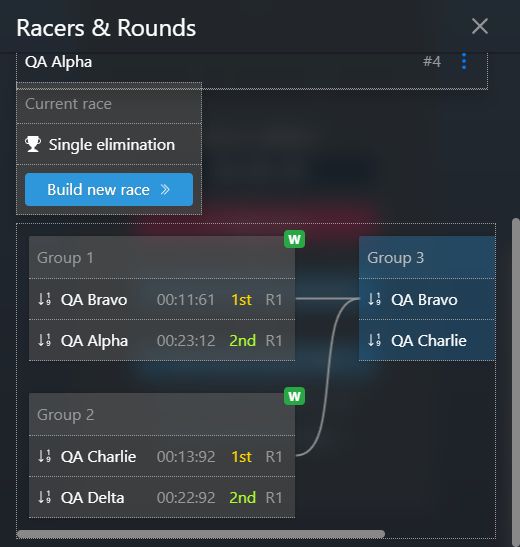
Save the result under a new practice checkpoint name. Reopen it and check the groups and final participants. This demonstration stops once the final is populated; it does not run the final or establish a podium.
Before a real race, connect and calibrate your timing hardware and validate detections with real passes. Correct real race lap times only from clear timing evidence, and keep a record of the correction.
O Timer 5.0 adicionou um criador de corridas para classificatórias e torneios de eliminação simples ou dupla. Este tutorial acompanha os pilotos desde os grupos classificatórios ordenados por desempenho até as rodadas de avanço na chave, incluindo o envio de resultados e a correção de uma volta inválida.
The original tutorial video is from a Timer 5 beta-era build. Its terminology and controls may differ from the Windows 5.2.6 screenshot walkthrough above; the event-planning concepts remain applicable.
Escolha os pilotos ou o grupo de origem, selecione o tipo de corrida classificatória e gere os grupos. Revise todas as atribuições, pois o criador mostrado na gravação substitui os grupos atuais.
Arraste os pilotos entre os grupos, remova ou adicione participantes e confirme cada canal antes de iniciar a bateria.
Inicie o grupo selecionado, encerre a corrida, revise as detecções, corrija apenas dados comprovadamente inválidos e envie o resultado para atualizar a classificação geral.
Use a classificação final das classificatórias e o regulamento publicado do evento para decidir quem entra no torneio. Remova os pilotos que não se classificaram antes de criar a chave.
Na eliminação simples, o piloto é eliminado após uma derrota. A eliminação dupla adiciona uma chave de repescagem e normalmente oferece uma segunda chance ao piloto.
Os grupos futuros contêm vagas reservadas até que os resultados anteriores sejam enviados. Execute um grupo liberado, envie seu resultado e verifique se os pilotos corretos avançaram antes de continuar.
Confira os vencedores, os pilotos eliminados e o pódio final com base nos históricos das corridas enviadas antes de anunciar o resultado.
Salve ou exporte o espaço de trabalho primeiro. A chave também depende dos resultados enviados nas etapas anteriores, então evite editar uma bateria concluída sem cuidado depois que as rodadas seguintes já receberam seus pilotos.
Timer Event software is available for $19/month or as a $499 permanent license.
Timing hardware is separate. Before race day, install a compatible Timer app, connect enough timer channels for your heat, calibrate, and run a small test event.
Download the Timer app and follow the setup instructions for your hardware.
Starting a subscription on the same account can replace your current plan access.
If you already hold an FPVSIM license or subscription, check your current plan and contact FPVSIM before purchasing if you need to keep existing access.
Esta transcrição foi revisada a partir das legendas públicas em inglês. Os nomes dos pilotos e os anúncios repetidos de corrida foram abreviados; o funcionamento das chaves mostrado no vídeo do Timer 5.0 foi preservado.
Por volta de 00:00
O Timer 5.0 adiciona uma tela combinada de Racers e Races, além de um criador de corridas. Selecione pilotos ou um grupo existente, escolha o tipo de corrida e crie a classificatória. Essa criação substitui os grupos existentes, então salve tudo o que precisar antes de continuar.
Por volta de 01:30
Os grupos gerados podem ser editados. Arraste pilotos entre os grupos, remova um participante, adicione outro piloto e atribua os canais corretos. Selecione o grupo que vai correr e inicie a classificatória.
Por volta de 03:00
No formato de três voltas consecutivas mostrado aqui, o holeshot não é uma das três voltas contadas. A classificação em tempo real muda conforme os pilotos terminam. Depois de parar a bateria, revise um tempo inválido se necessário, conclua a edição e envie a corrida. A classificação geral das classificatórias passa então a refletir o resultado.
Por volta de 04:30
Execute e envie o segundo grupo para atualizar a classificação combinada. Use essa classificação para decidir quem se qualifica para o torneio e remova os pilotos que não avançarão antes de gerar os grupos eliminatórios.
Por volta de 06:10
Na eliminação simples, uma derrota elimina o piloto. O criador distribui os classificados mais rápidos contra os mais lentos, e os melhores pilotos de um grupo concluído avançam enquanto os demais são eliminados. Os grupos posteriores contêm vagas reservadas e não podem começar até que os resultados dos grupos anteriores estejam disponíveis.
Por volta de 07:40
Execute o primeiro grupo da chave e envie o resultado. Neste exemplo, a classificação do grupo é definida pelo resultado da corrida, e os pilotos que avançam são inseridos no grupo seguinte. Conclua os outros grupos anteriores para liberar as próximas rodadas.
Por volta de 10:40
A eliminação dupla tem uma chave de vencedores e uma chave de repescagem, mostradas em cores diferentes. O piloto recebe outra oportunidade depois da primeira derrota, então o torneio tem mais grupos e leva mais tempo. Os pilotos que avançam de um grupo da repescagem continuam, enquanto os últimos colocados são eliminados.
Por volta de 13:40
Continue pelos grupos já preenchidos até definir o pódio final. Os históricos das corridas usam as cores da chave para facilitar o acompanhamento do percurso. Os nomes e canais dos pilotos também podem ser alterados pelos menus disponíveis, que foram reorganizados nessa versão.
No procedimento mostrado, a eliminação simples elimina o piloto após uma derrota. A eliminação dupla encaminha a primeira derrota para uma chave de repescagem, criando mais corridas e uma segunda oportunidade.
As vagas dos pilotos ainda podem não estar preenchidas. Envie todos os grupos anteriores necessários e verifique se os pilotos classificados avançaram corretamente.
Não, no exemplo de três voltas consecutivas mostrado. Confirme a regra exata no tipo de corrida selecionado para seu evento.
O aplicativo gravado permite revisar e editar um resultado antes do envio. Faça correções apenas com base em evidências claras de cronometragem, documente-as e confira novamente qualquer parte posterior da chave afetada por uma alteração tardia.
Salve o espaço de trabalho antes de gerar classificatórias ou chaves, pois o criador mostrado no vídeo substitui os grupos atuais.
Continue aprendendo
Use a calibração automática do FPVSIM Timer V5 para definir os limiares de detecção de forma rápida e consistente.
Use o histórico visual do FPVSIM Timer para examinar uma corrida e corrigir com precisão voltas perdidas ou extras.
Adicione dados de corrida do FPVSIM Timer em tempo real ao OBS para deixar transmissões e telas de eventos mais claras.
Veja como o FPVSIM Timer Multi Events Edition atende corridas maiores e facilita a configuração de eventos recorrentes.