В этом уроке мы рассмотрим, как использовать функцию фрагментов FPVSIM, создать набор пользовательских фрагментов и автоматически применить его к новому квадрокоптеру.
1
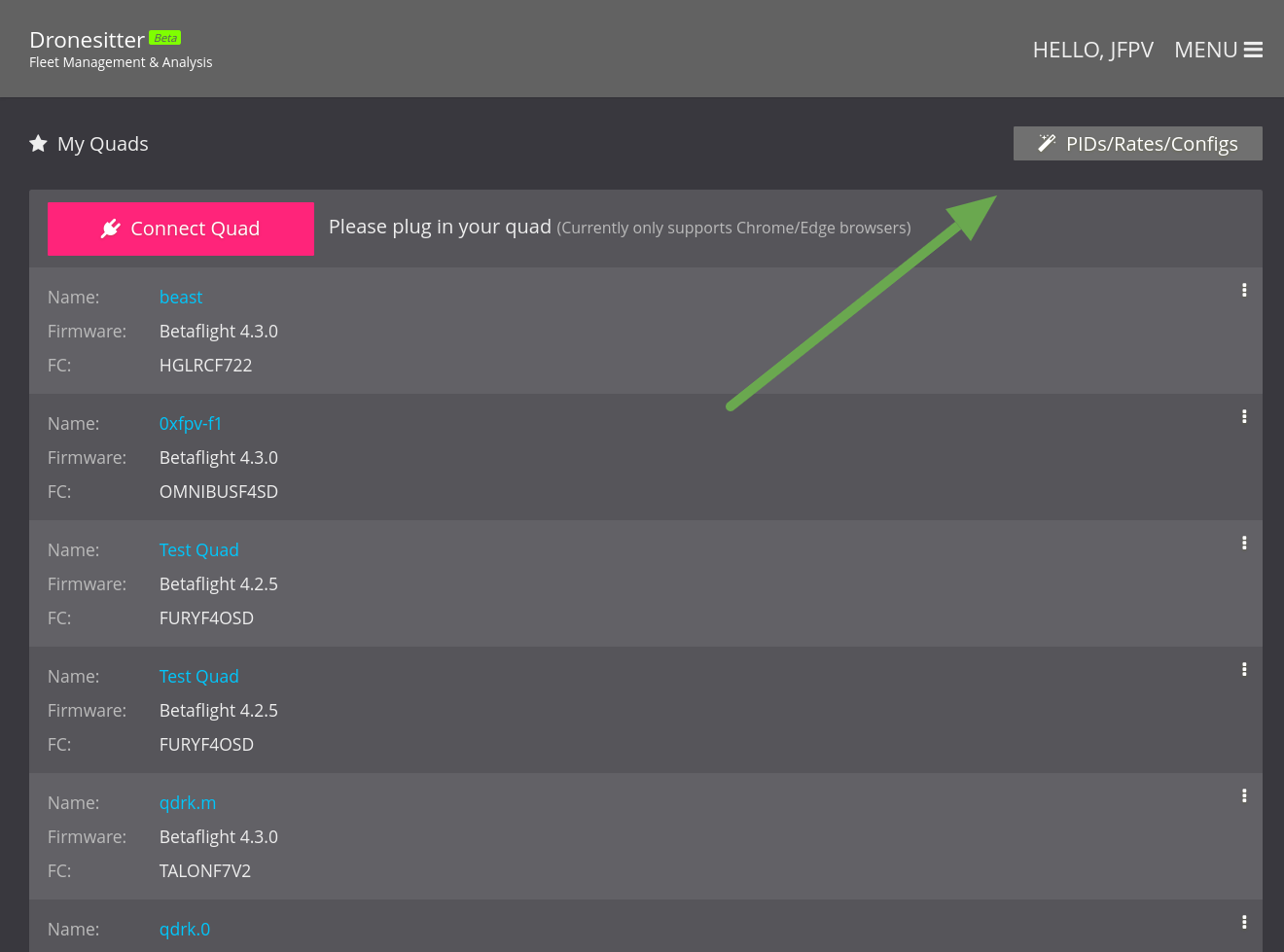
После перехода на панель управления FPVSIM нажмите кнопку «PIDs/Rates/Configs» в правом верхнем углу.
2
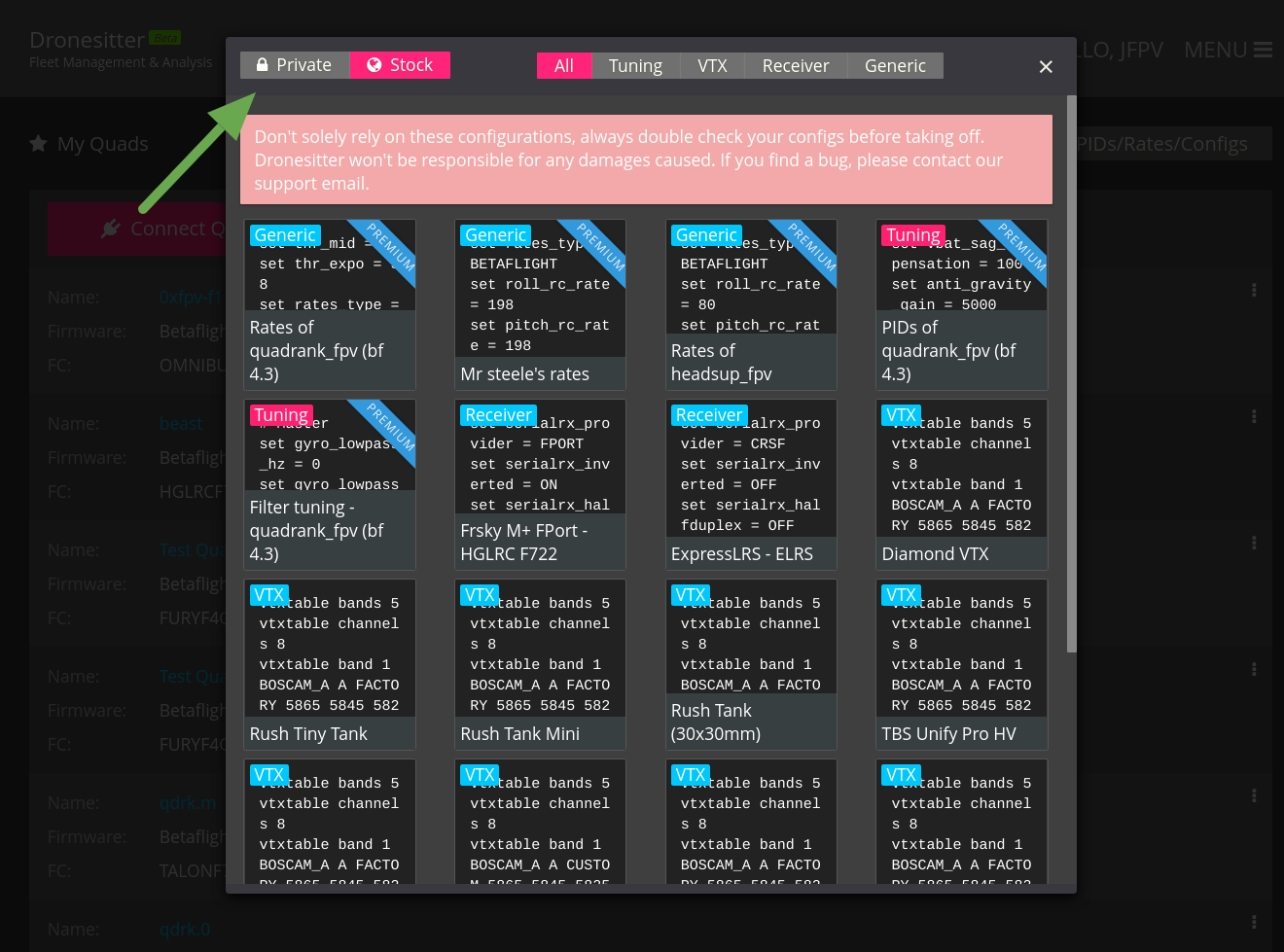
Вы должны увидеть такое диалоговое окно, нажмите вкладку «Частный».
3
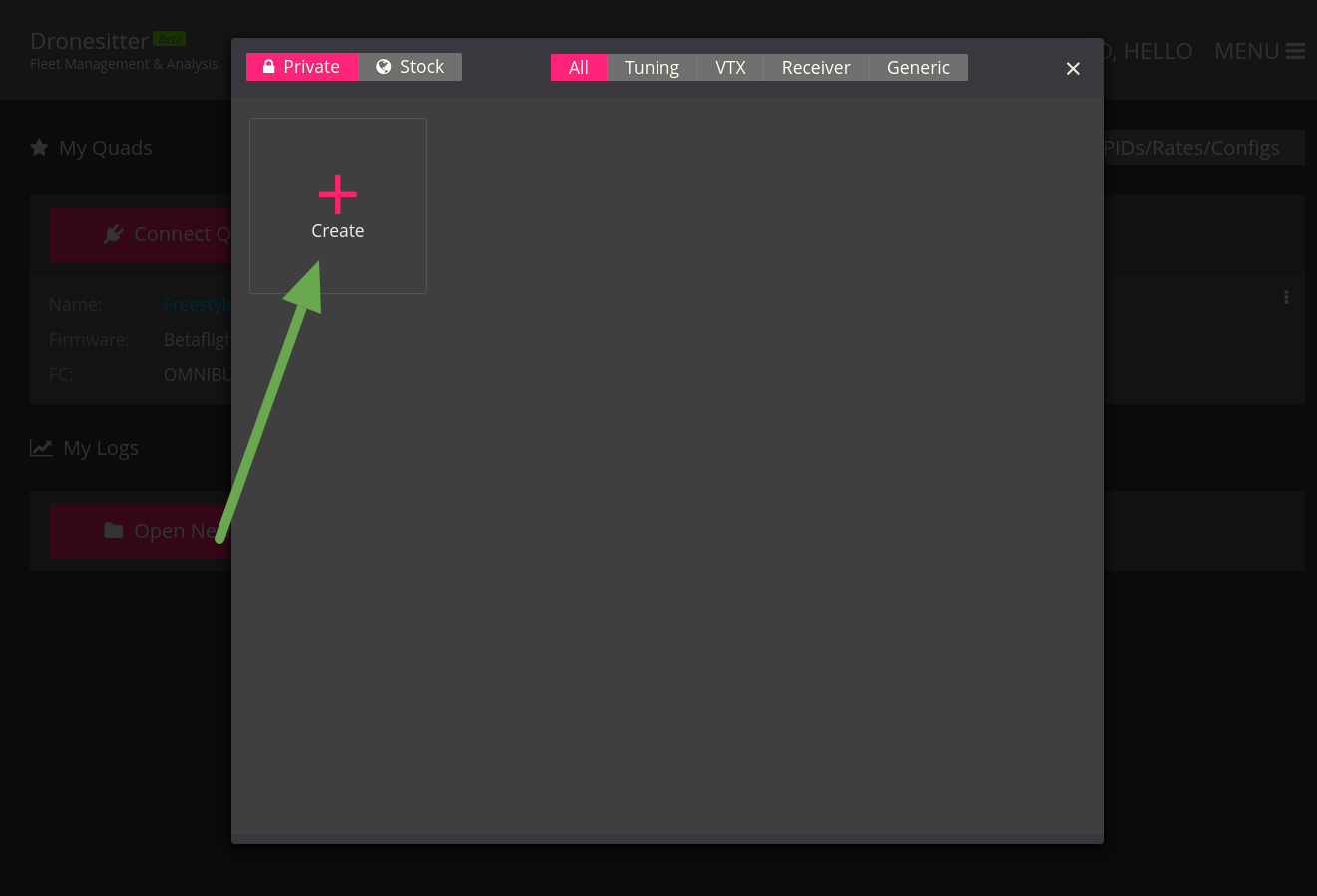
Нажмите на большую кнопку «Создать».
4
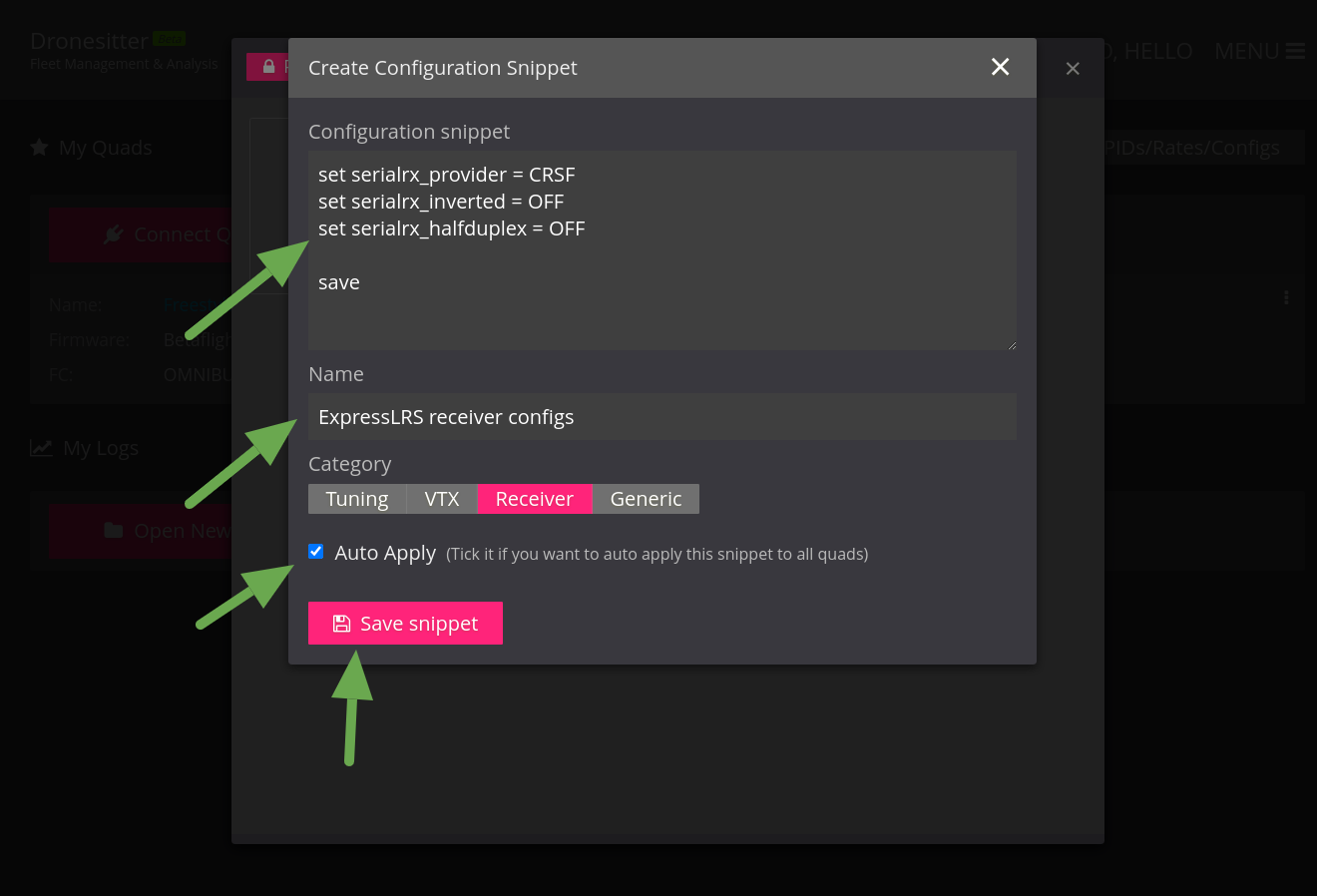
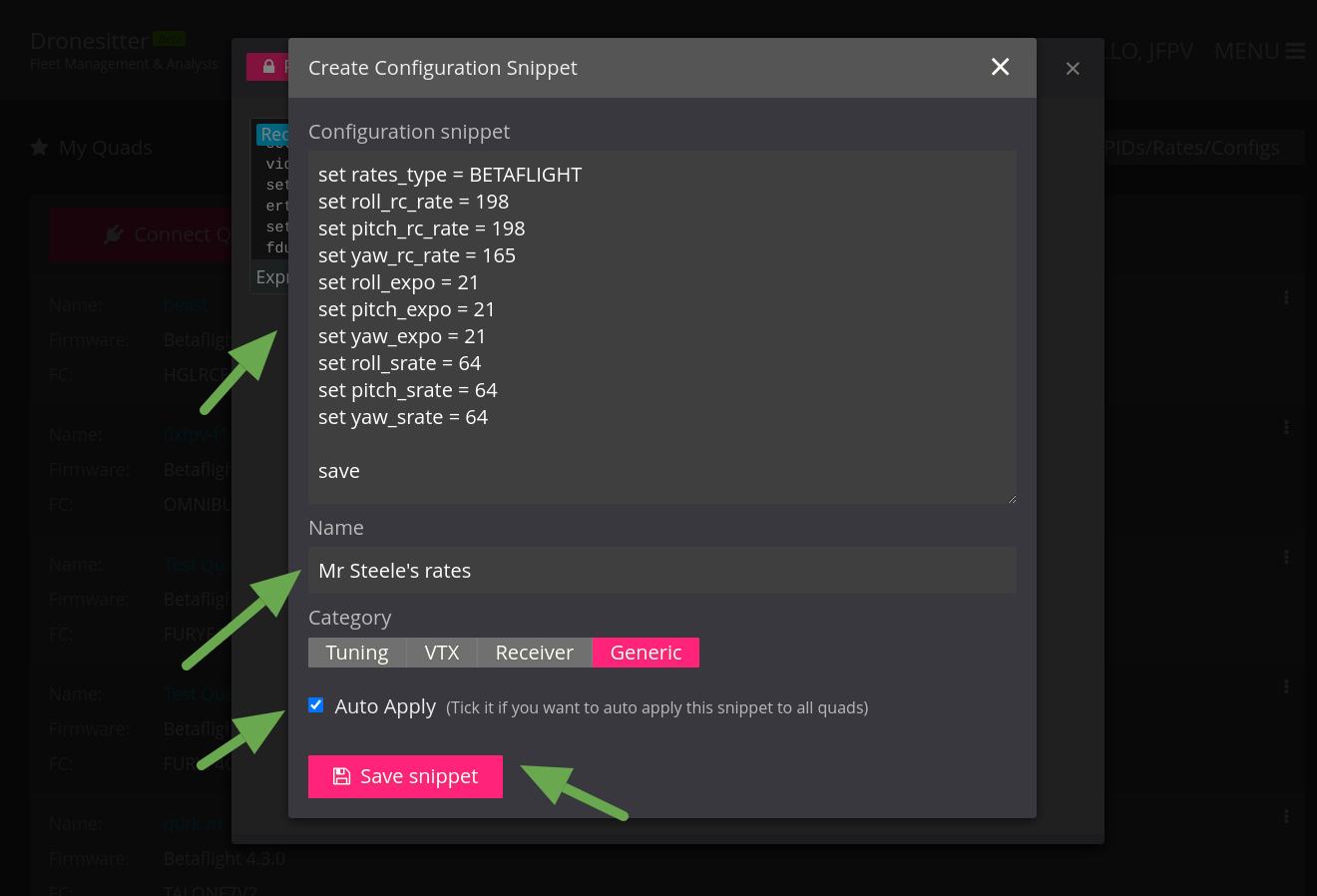
В диалоговом окне введите фрагменты конфигурации. Любая допустимая команда CLI работает. В данном случае я ввожу конфиги приёмника ExpressLRS. Установите флажок «Автоматически применять».
5
Используя тот же метод, создайте еще один фрагмент для ваших любимых тарифов.
6
Закройте диалог и подключитесь к квадрокоптеру с помощью кнопки «Подключить квадрокоптер». (Вы можете узнать, как это сделать, в двухминутном пошаговом руководстве:
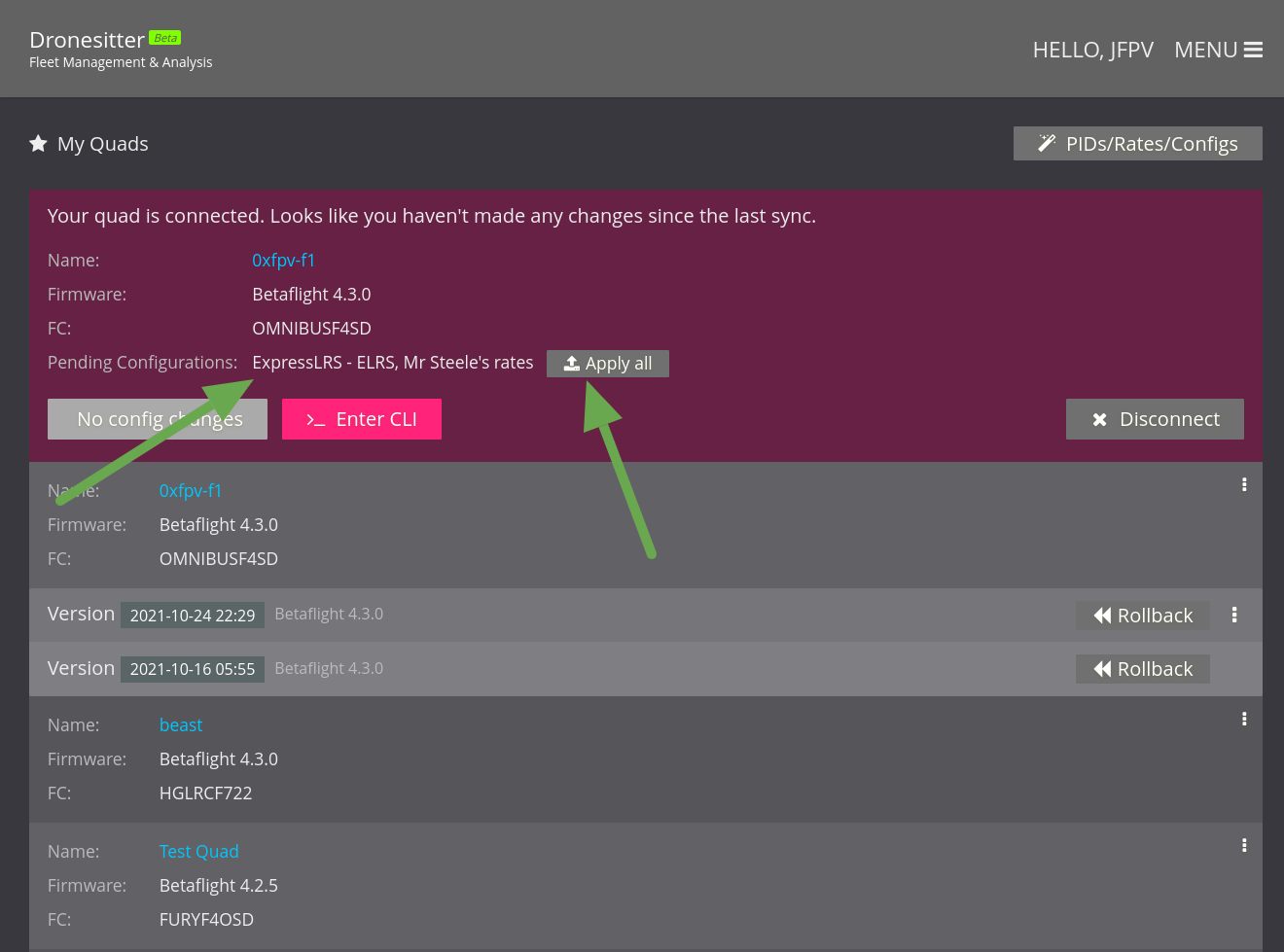
как синхронизировать конфигурации betaflight/inav) После подключения вы сможете увидеть только что созданные вами фрагменты, показанные в строке «Ожидающие конфигурации» с кнопкой «Применить все» сбоку. Нажмите на нее, чтобы применить все ожидающие фрагменты.
В следующий раз, когда вы настроите новый квадрокоптер, FPVSIM будет знать, что автоматические фрагменты еще не применялись, и вы сможете применить все общие конфигурации, такие как OSD/приемник/скорости/PID, одним щелчком мыши.