In diesem Tutorial werfen wir einen Blick darauf, wie Sie mit der Snippets-Funktion von FPVSIM einen Satz benutzerdefinierter Snippets erstellen und diese automatisch auf ein neues Quad anwenden.
1
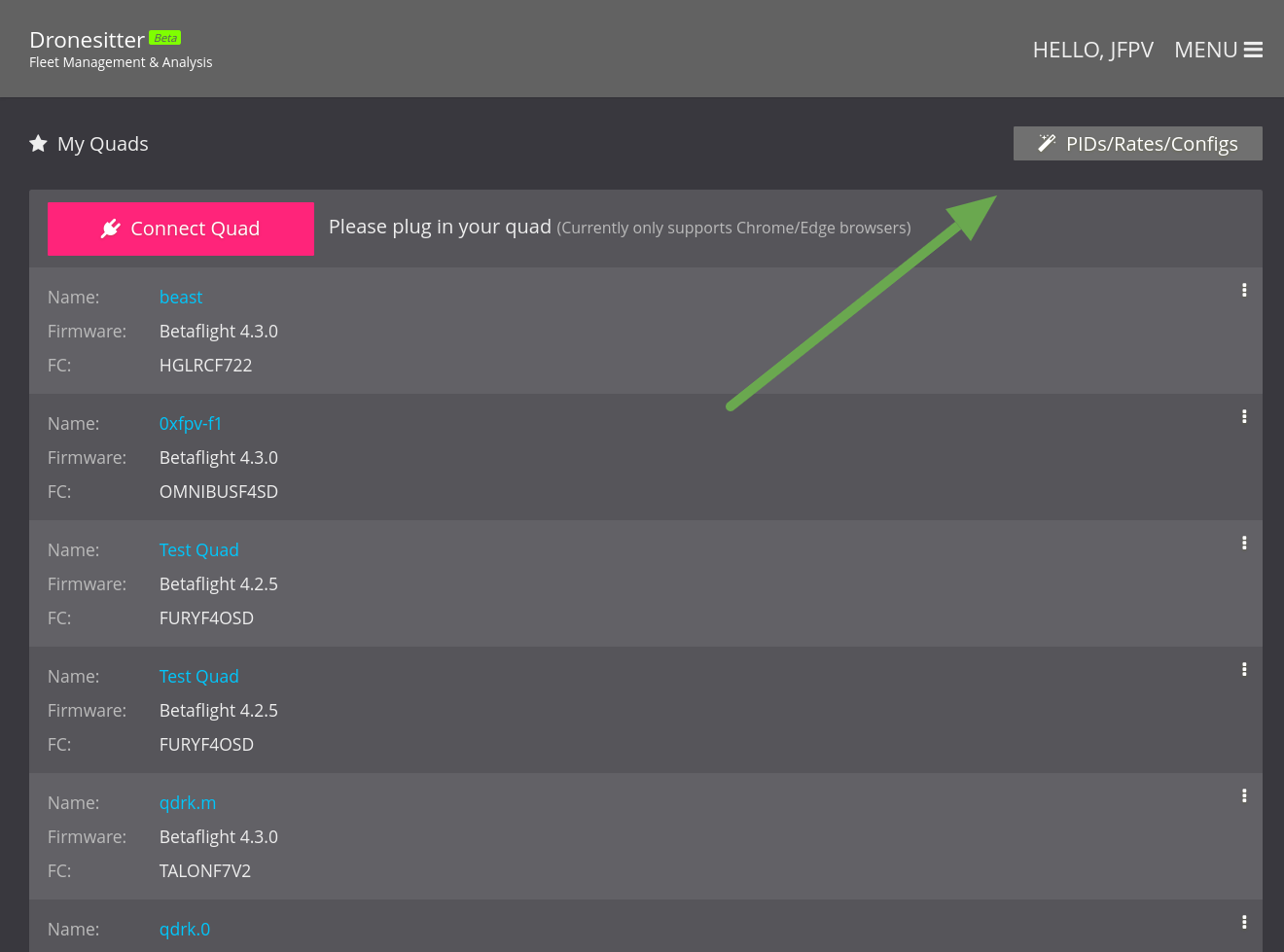
Nachdem Sie im FPVSIM-Dashboard gelandet sind, klicken Sie oben rechts auf die Schaltfläche „PIDs/Raten/Konfigurationen“.
2
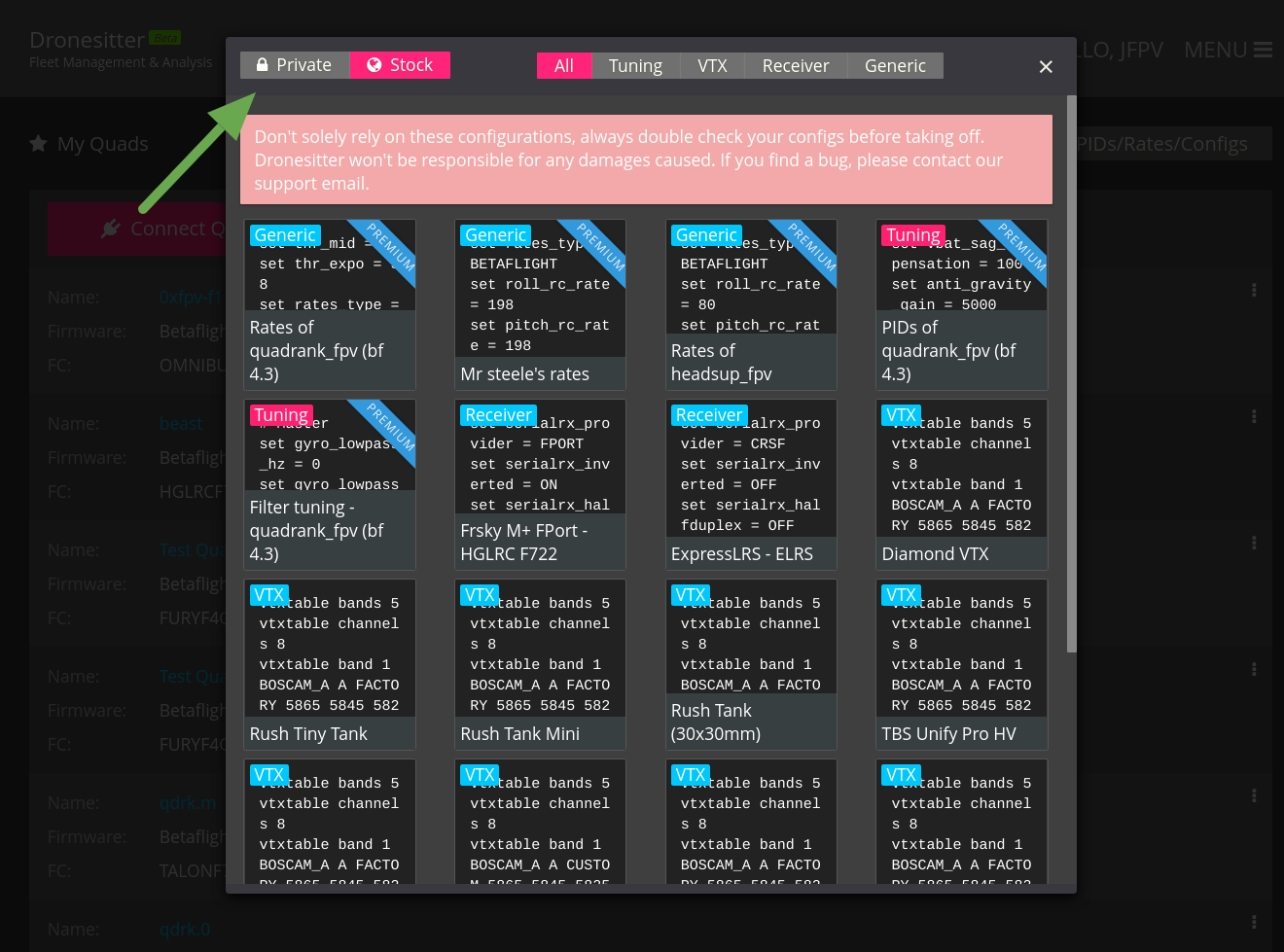
Sie sollten einen Dialog wie diesen sehen. Klicken Sie auf die Registerkarte „Privat“.
3
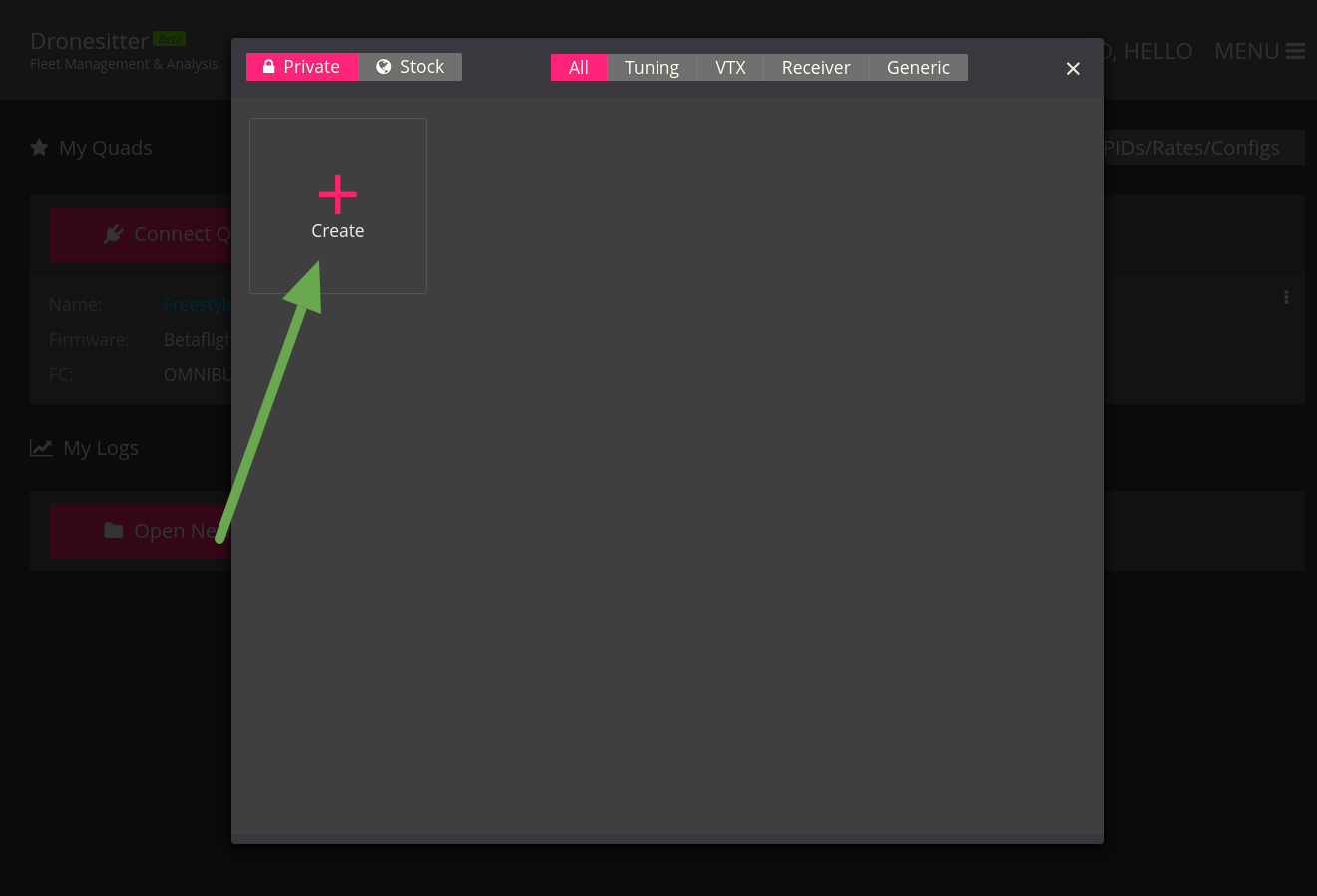
Klicken Sie auf die große Schaltfläche „Erstellen“.
4
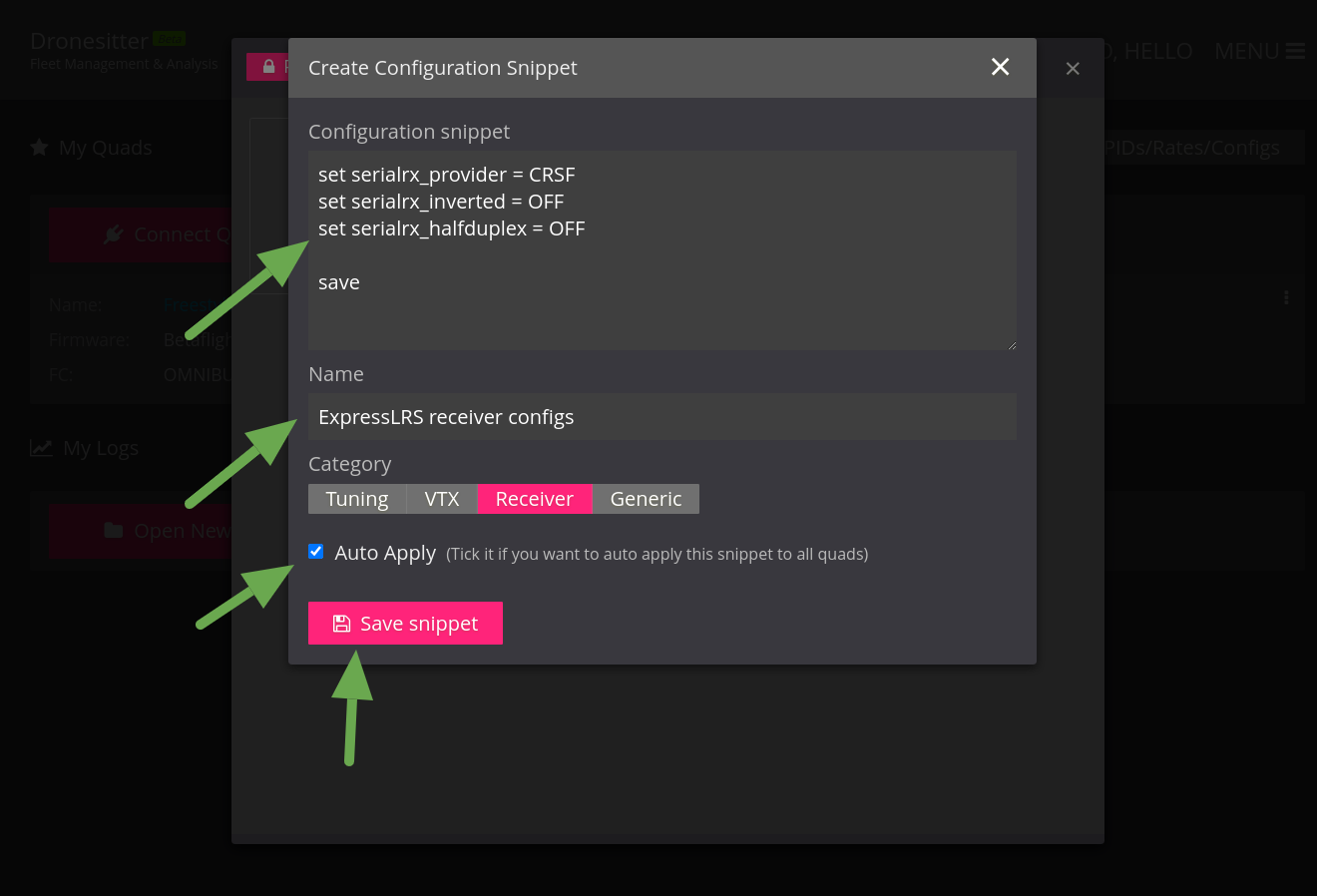
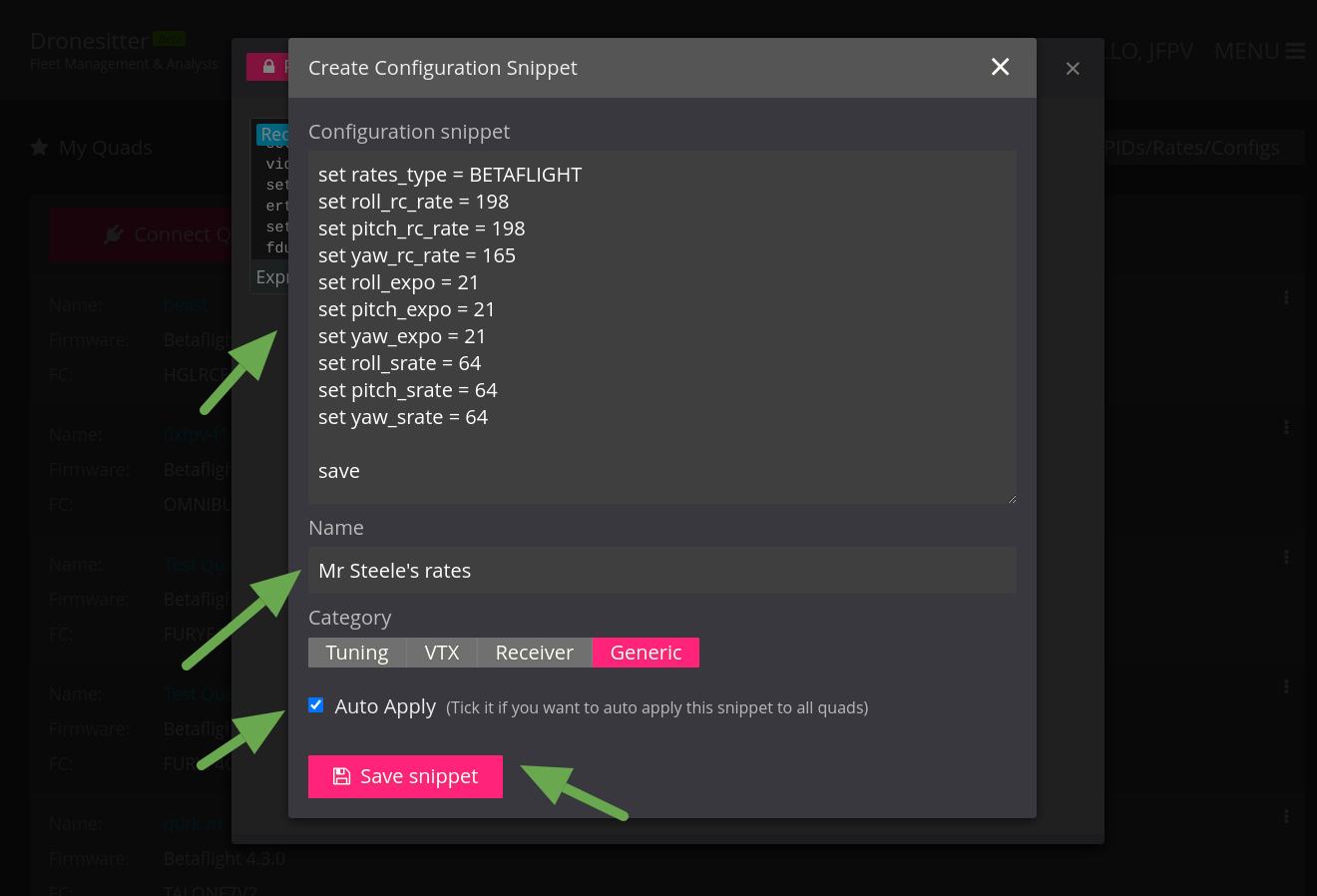
Geben Sie im Dialog Ihre Konfigurationsausschnitte ein. Jeder gültige CLI-Befehl funktioniert. In diesem Fall habe ich die Konfigurationen des ExpressLRS-Empfängers eingegeben. Aktivieren Sie das Kontrollkästchen „Automatisch anwenden“.
5
Erstellen Sie auf dieselbe Weise ein weiteres Konfigurationsfragment für Ihre bevorzugten Rates.
6
Schließen Sie den Dialog und verbinden Sie sich über die Schaltfläche „Quad verbinden“ mit einem Quad. (Wie das geht, erfahren Sie in der zweiminütigen Anleitung hier:
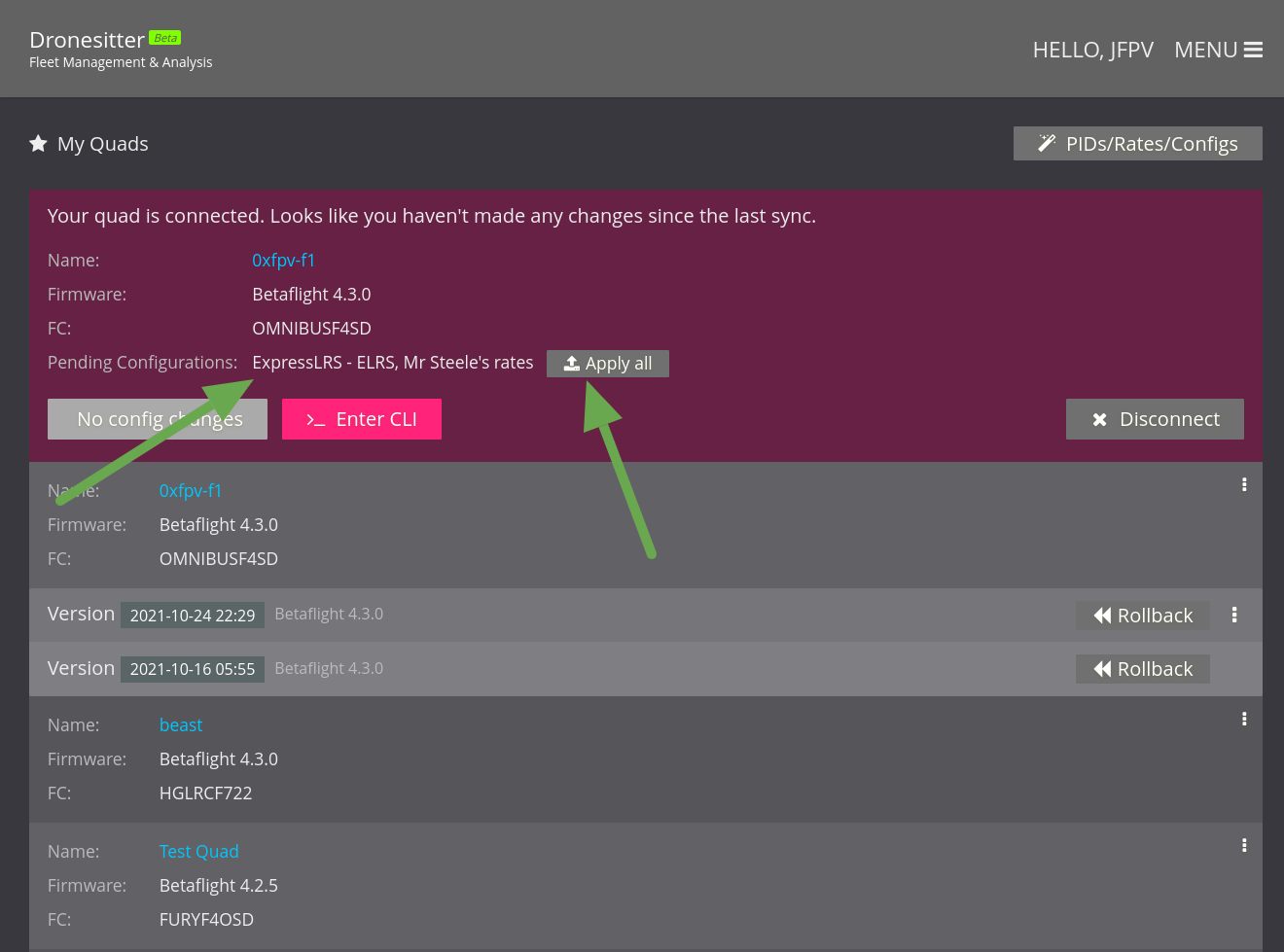
So synchronisieren Sie Betaflight-/Inav-Konfigurationen) Sobald die Verbindung hergestellt ist, können Sie die soeben erstellten Snippets in der Zeile „Ausstehende Konfigurationen“ mit der Schaltfläche „Alle anwenden“ an der Seite sehen. Klicken Sie darauf, um alle ausstehenden Snippets anzuwenden.
Wenn Sie das nächste Mal ein neues Quad einrichten, weiß FPVSIM, dass noch keine automatischen Snippets angewendet wurden, und Sie können alle gängigen Konfigurationen wie OSD/Empfänger/Raten/PIDs mit einem einzigen Klick anwenden.