В этом руководстве демонстрируется универсальный метод подключения, который не зависит от режима USB-симулятора пульта дистанционного управления: используйте приемник самолета, подключенный к пульту дистанционного управления, подключите управление полетом F4/F7 к компьютеру через USB, включите USB HID CDC в командной строке Betaflight или Cleanflight, позвольте управлению полетом использовать канал приемника в качестве устройства ввода компьютера, затем выберите устройство в симуляторе и откалибруйте его. Этот метод имеет более широкую совместимость, но точность канала и частота обновления во время записи видео ниже, чем при прямом подключении дистанционного управления OpenTX. Он больше подходит для универсального доступа или тренировок по полетам на цветах и не является лучшим выбором для гонок с малой задержкой.
Как работает цепочка подключения
Путь сигнала: «пульт по радио → привязанный приёмник дрона → полётный контроллер → USB → компьютер → симулятор». Даже если у пульта нет OpenTX или рабочего режима USB Joystick, контроллер может преобразовать каналы в HID, если пульт нормально управляет дроном с поддерживаемой прошивкой.
Видео описывает контроллеры F4 и F7 с Betaflight/Cleanflight; в описании явно сказано, что H7 не проверен. До работы убедитесь в привязке приёмника, снимите пропеллеры и исключите случайный запуск моторов. Нужны лишь каналы приёмника, а не готовый к полёту дрон.
Включите USB HID на полётном контроллере
Подключите контроллер к компьютеру и соединитесь с соответствующим устройством STM32 через Betaflight Configurator или совместимый инструмент командной строки. В CLI введите «set usb_hid_cdc = ON», затем «save» для сохранения и перезапуска. Прошивка предоставит системе контроллер как HID-устройство ввода.
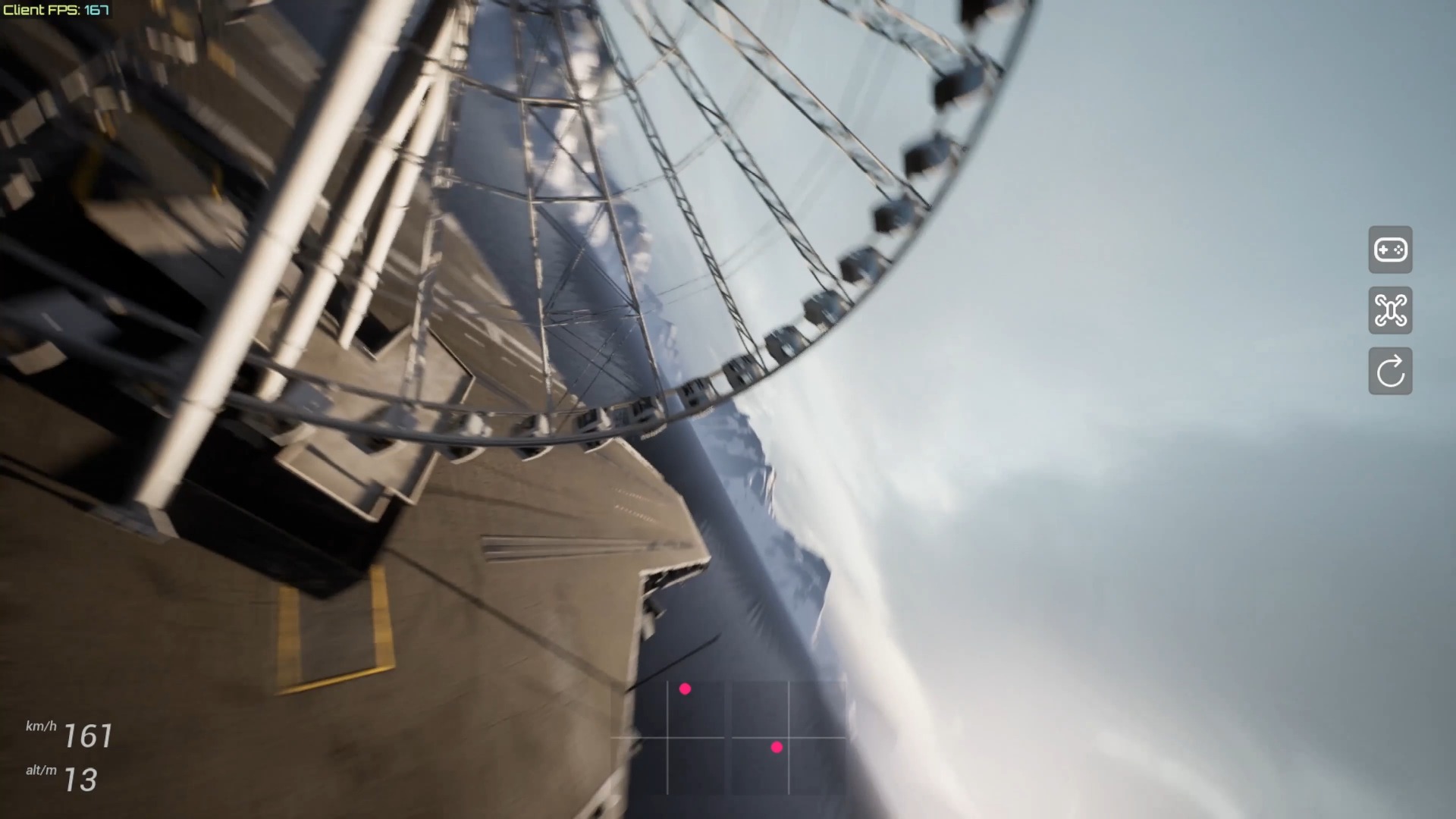
В настройках контроллера симулятора переключите «Совместимость» на «Высокая скорость». Если этот режим уже выбран, переключитесь обратно и снова вперёд, чтобы повторно открыть выбор устройства. Найдите устройство полётного контроллера, подключите его и по мастеру откалибруйте диапазоны, направления и каналы стиков.
Выключение функции и проблемы соединения
Когда HID больше не нужен, снова откройте CLI контроллера, введите «set usb_hid_cdc = OFF», затем «save». Видео предупреждает, что при включённом HID Betaflight Configurator иногда трудно подключить заново. В таком случае выключите HID через инструмент командной строки, который ещё видит устройство, затем вернитесь в Configurator.
Если каналов в симуляторе нет, проверяйте цепочку по этапам: привязку пульта и приёмника, изменение каналов в прошивке, сохранение CLI-настройки, появление нового HID-устройства в системе и повторное открытие выбора устройства в симуляторе. Не меняйте постоянно полётные параметры из-за того, что устройство не найдено.
Компромисс точности и частоты обновления
При записи видео автор наблюдал у HID через контроллер около 8 бит на канал и примерно 125 Hz. Прямой USB пульта OpenTX давал более высокую точность и около 500 Hz. Это показатели тогдашней реализации, не универсальные числа для новых версий. Но они показывают возможную цену промежуточного преобразования в точности и задержке.
Для фристайла или пульта, который нельзя подключить прямо, универсальный способ полезен. Для гоночных тренировок с минимальной задержкой и самым тонким вводом видео рекомендует прямой USB пульта. Итог проверяйте измерением и пробным полётом на своих версиях прошивки, устройства и симулятора.
Этапы работы
- Подготовьте привязанный к пульту дрон и снимите пропеллеры
Убедитесь, что пульт управляет контроллером через приёмник, затем подключите контроллер по USB. Весь процесс настройки выполняйте без пропеллеров.
- Включите USB HID контроллера
В CLI Betaflight/Cleanflight выполните «set usb_hid_cdc = ON», затем «save».
- Запустите повторное обнаружение устройства в симуляторе
В настройках контроллера смените «Совместимость» на «Высокая скорость». При необходимости переключите режим туда и обратно, чтобы снова открыть выбор устройства.
- Выберите контроллер и выполните калибровку
В списке устройств ввода выберите HID полётного контроллера. После подключения откалибруйте каналы стиков по мастеру.
- Выключите HID, когда он больше не нужен
Снова войдите в CLI и выполните «set usb_hid_cdc = OFF» и «save», чтобы вернуть обычное подключение.
- Выберите способ подключения под задачу
Для обычной практики подходит HID контроллера. Для гоночной точности и низкой задержки в первую очередь рассматривайте прямой USB пульта.
Часто задаваемые вопросы
Почему способ подходит многим разным пультам?
Компьютер читает HID-каналы, преобразованные контроллером, а не собственный USB-режим пульта. Если пульт через приёмник управляет совместимым контроллером, такая цепочка потенциально работает.
Можно ли использовать контроллер H7?
Описание подтверждает только F4/F7 и прямо говорит, что H7 не проверен. Сначала проверьте поддержку USB HID вашей версией прошивки, затем проверяйте на своём оборудовании.
Что делать, если после включения HID Betaflight Configurator не подключается?
Видео предлагает доступным инструментом командной строки вернуть usb_hid_cdc в OFF и сохранить, затем снова подключить Configurator.
Подходит ли это для гоночных тренировок?
Работать будет, но в версии из видео точность и частота HID контроллера ниже прямого USB OpenTX. Для минимальной задержки и мелких управляющих движений прямое подключение обычно предпочтительнее.
Полная стенограмма временной шкалы
Стенограммы упорядочены по времени видео, что позволяет легко найти поясняющее содержание. Язык стенограммы: упрощенный китайский.
Всем привет, я Quarang. Покажу универсальный способ подключения пульта к симулятору. Сейчас пультов много, и системы у них разные. Многие используют OpenTX, с которым поддержка в симуляторе удобна, но есть и другие системы. Сегодняшний универсальный способ поддерживается и Cleanflight, и Betaflight.
Что делаем? Берём дрон, уже привязанный к пульту, и подключаем его к компьютеру. Затем открываем командную строку. Я использую этот инструмент, но командная строка Betaflight работает так же. Подключаемся к только что вставленному контроллеру STM32, открываем CLI и вводим начало команды: set usb…
…полная команда «set usb_hid_cdc = ON». Она включает встроенное HID input device Betaflight, то есть устройство ввода. Затем вводим «save», чтобы сохранить настройку. После сохранения открываем симулятор и страницу калибровки контроллера.
Здесь переключаем «Совместимость» на «Высокая скорость». Если уже стоит высокая скорость, сначала обратно на совместимость, затем снова вперёд. Появится окно подключения. В нём выберите устройство полётного контроллера. У меня только оно, у вас могут быть другие: найдите соответствующее контроллеру. Подключите его, перейдите к калибровке и следуйте мастеру.
Любой пульт, который подключается к Betaflight, позволяет через Betaflight летать в симуляторе. Чтобы выключить функцию, снова откройте командную строку этого инструмента или Betaflight, подключитесь к устройству, установите usb_hid_cdc в OFF и сохраните. Функция выключится.
При включённой функции Betaflight Configurator иногда подключается с трудом. Можно сначала выключить её через доступную командную строку, затем подключить Configurator. Способ подходит для фристайла. Гонщикам лучше прямой провод USB: почему? Пока реализация Betaflight не особенно совершенна, точность каждого канала всего восемь бит.
При прямом OpenTX точность достигает 10 бит, в будущем, возможно, 11. Частота прямого USB достигает 500Hz, а функция контроллера сейчас даёт лишь 125Hz. Я немного посмотрел код прошивки: дело всего в нескольких параметрах. Поднять до 500Hz или 1000Hz и увеличить точность каждого канала не так сложно.
Если хотите доработать эту функцию Betaflight, можете связаться со мной. Поделюсь собранными материалами. Спасибо, я Куран, до следующего видео.