您也可以通过下面这个B站视频来了解控制器的校准过程
1. 将收音机插入电脑,如果收音机提示,请选择操纵杆模式。
2.启动游戏,进入选项 -> 收音机和游戏手柄
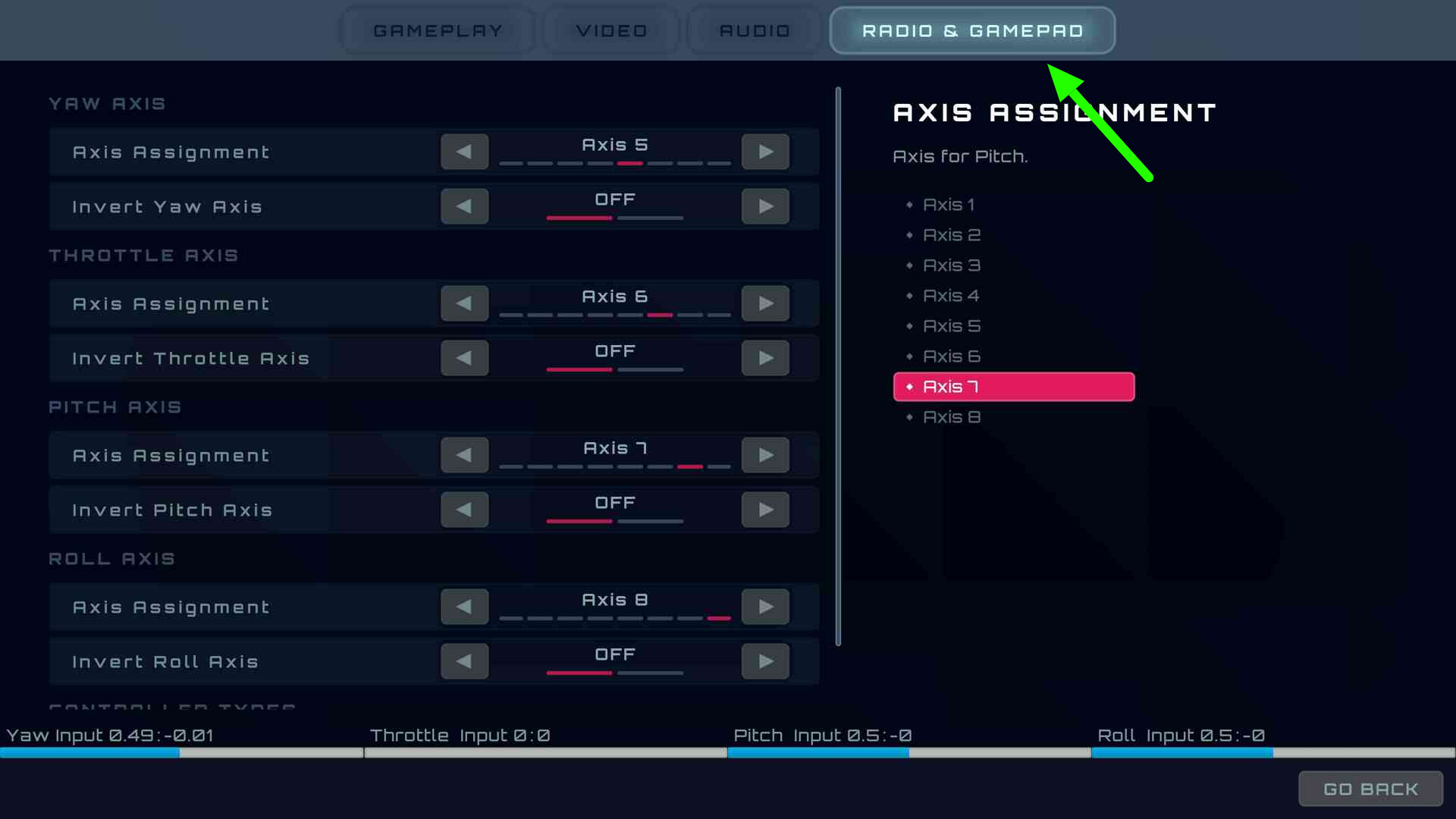
3. 如果您使用的是DJI 手柄或X-Lite 手柄,请务必选择正确的手柄类型。否则,将其保留为“通用”
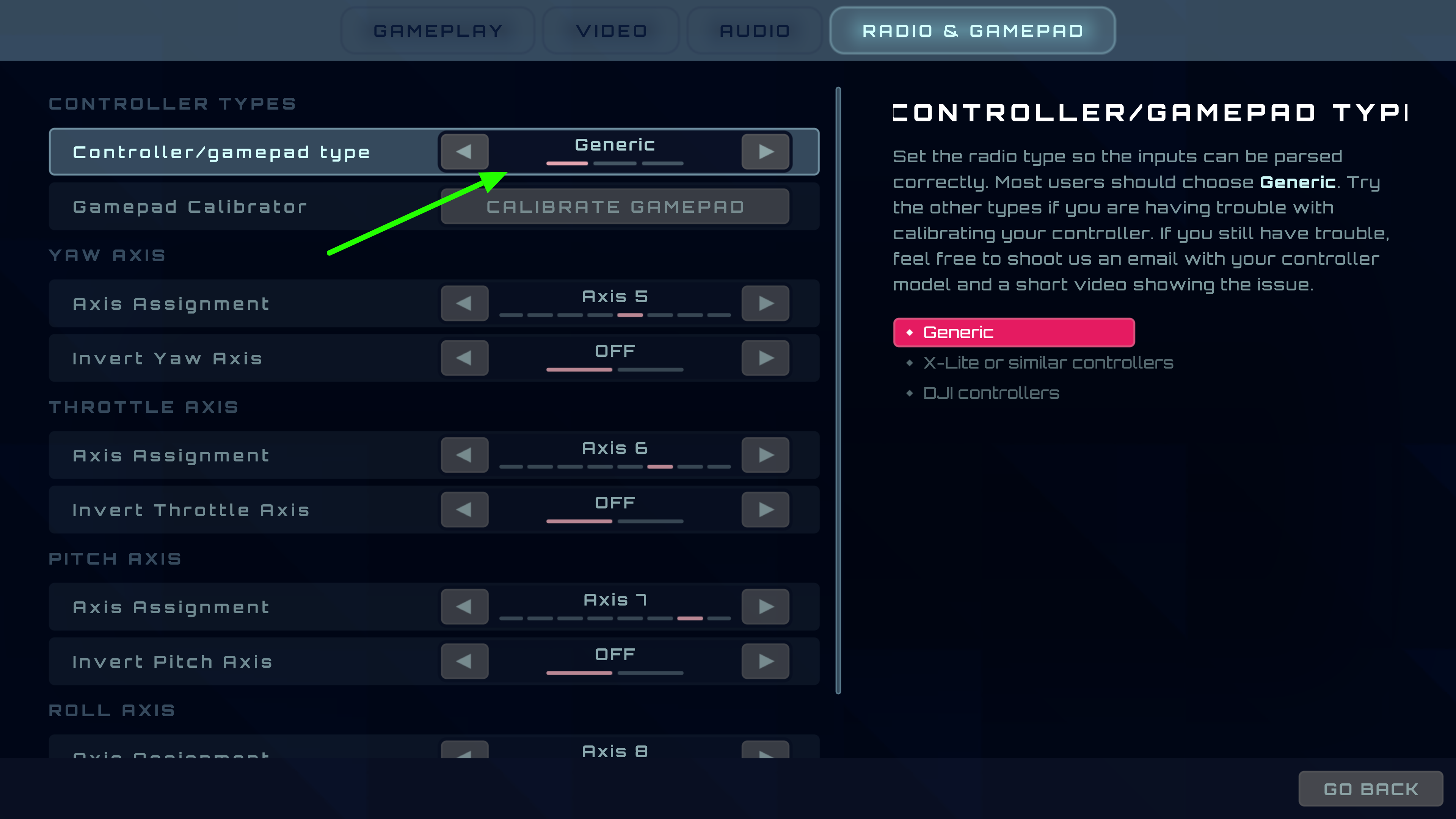
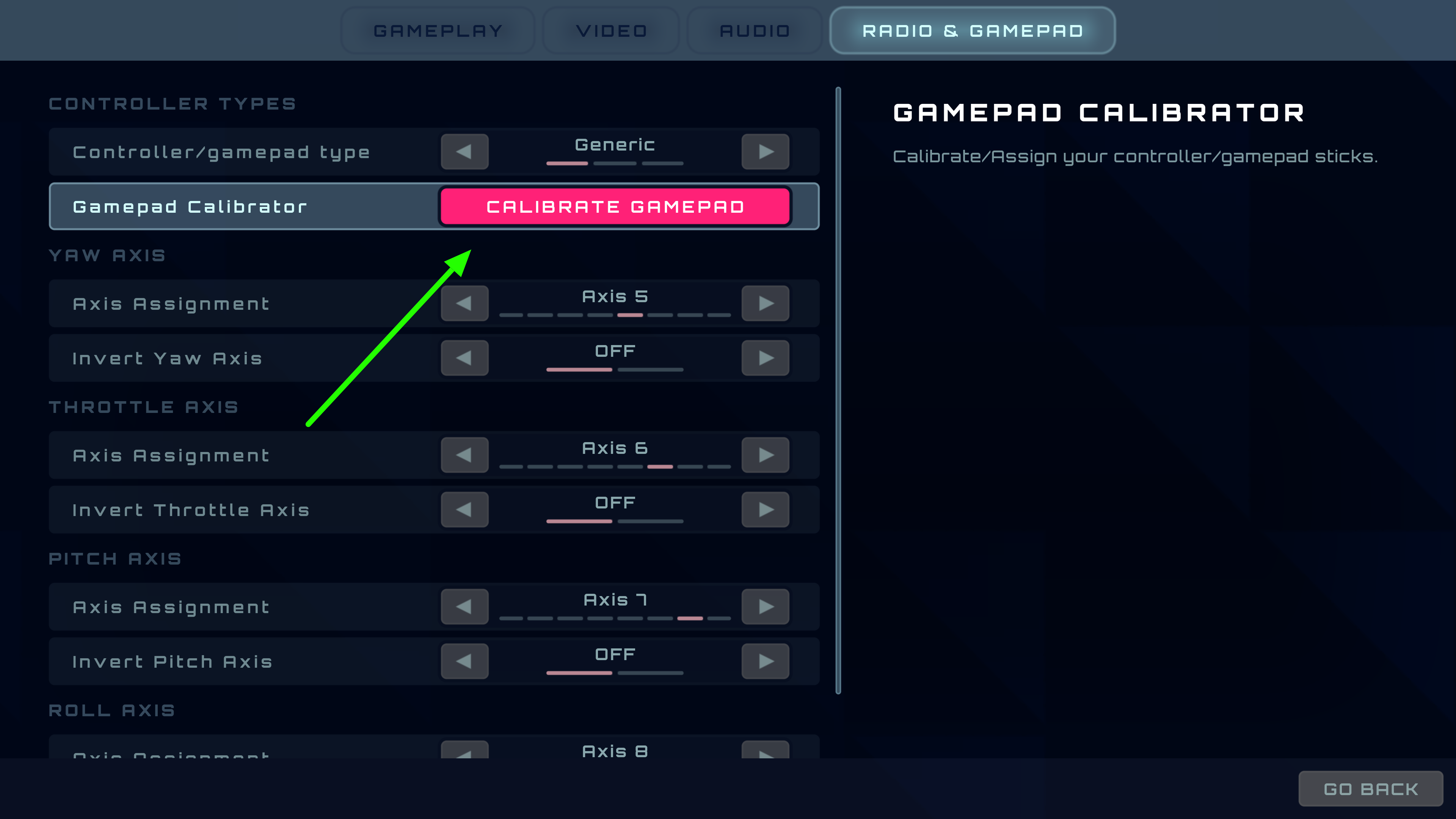
4.然后点击“校准控制器/游戏手柄”按钮进入校准工具
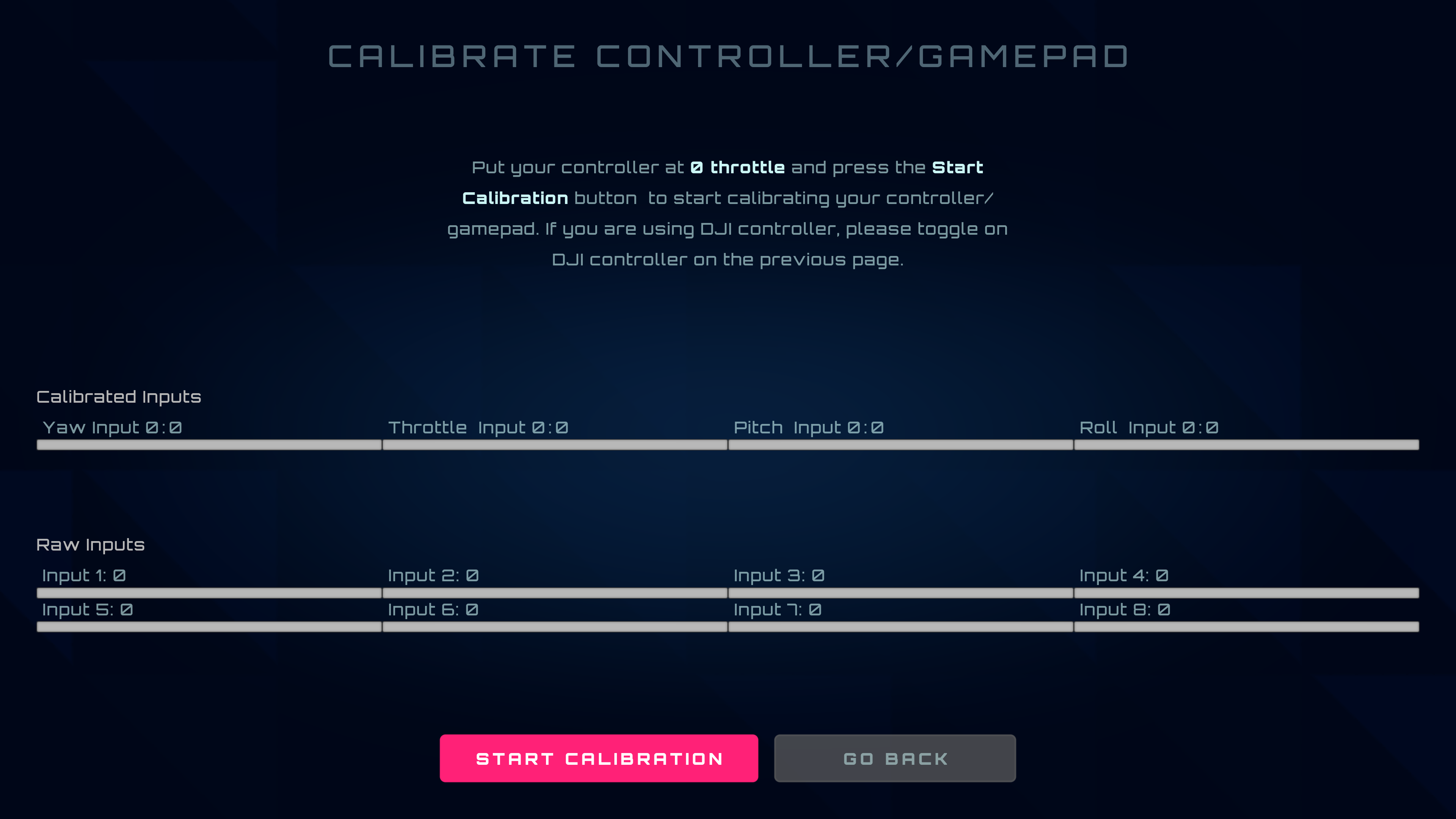
5. 按照工具中的说明完成校准。

这简要总结了开始使用 FPVSIM 无人机模拟器 游戏所需的内容。有关如何设置使用 Google 地图飞往世界任何地方的信息,请查看此。
请确保您已订阅 fpvsim.com 上的付费计划之一,以便能够访问游戏的所有功能。在这里订阅。感谢您的支持!
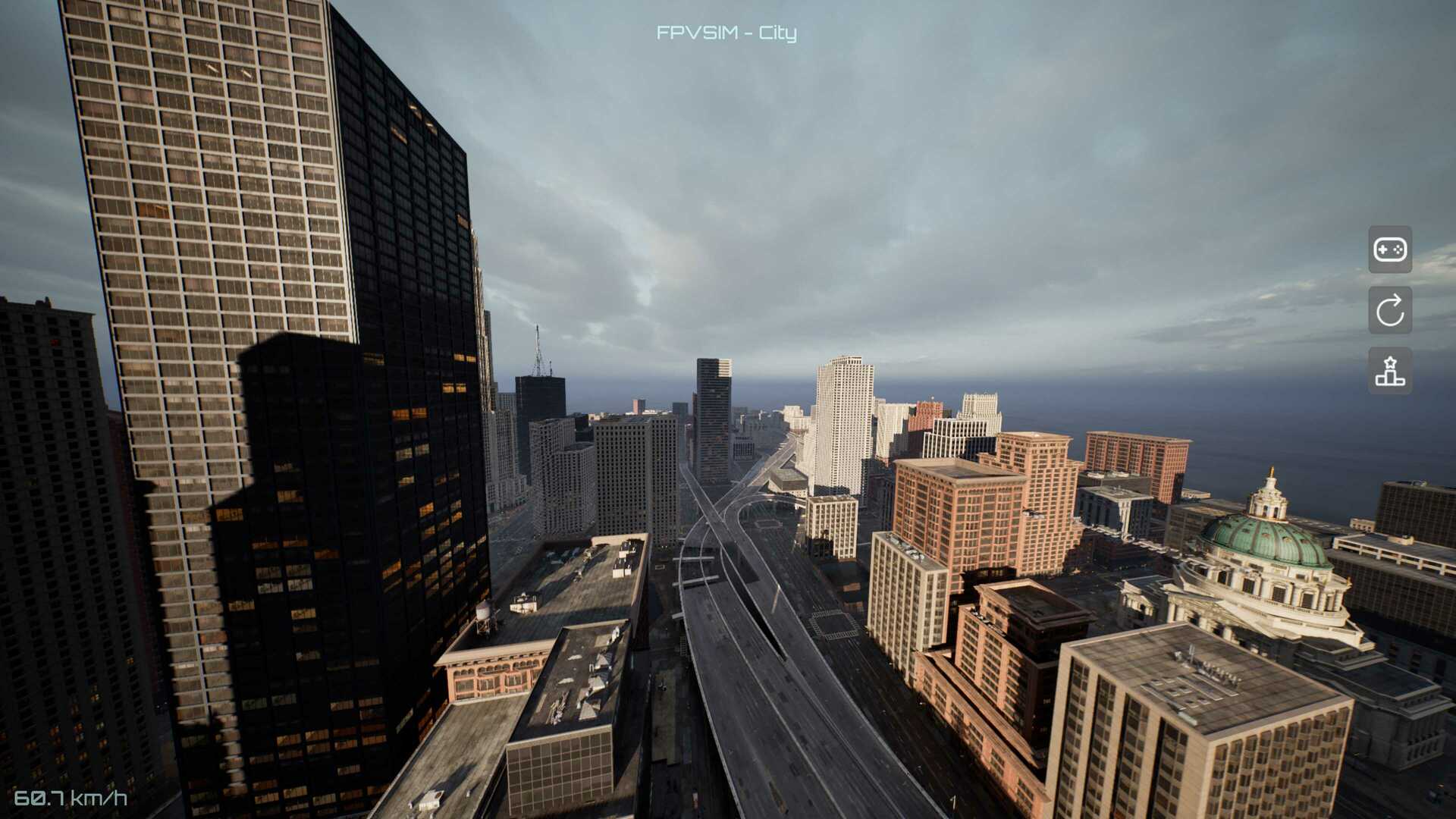
您也可以通过下面这个B站视频来了解控制器的校准过程
1. 将收音机插入电脑,如果收音机提示,请选择操纵杆模式。
2.启动游戏,进入选项 -> 收音机和游戏手柄
3. 如果您使用的是DJI 手柄或X-Lite 手柄,请务必选择正确的手柄类型。否则,将其保留为“通用”
4.然后点击“校准控制器/游戏手柄”按钮进入校准工具
5. 按照工具中的说明完成校准。
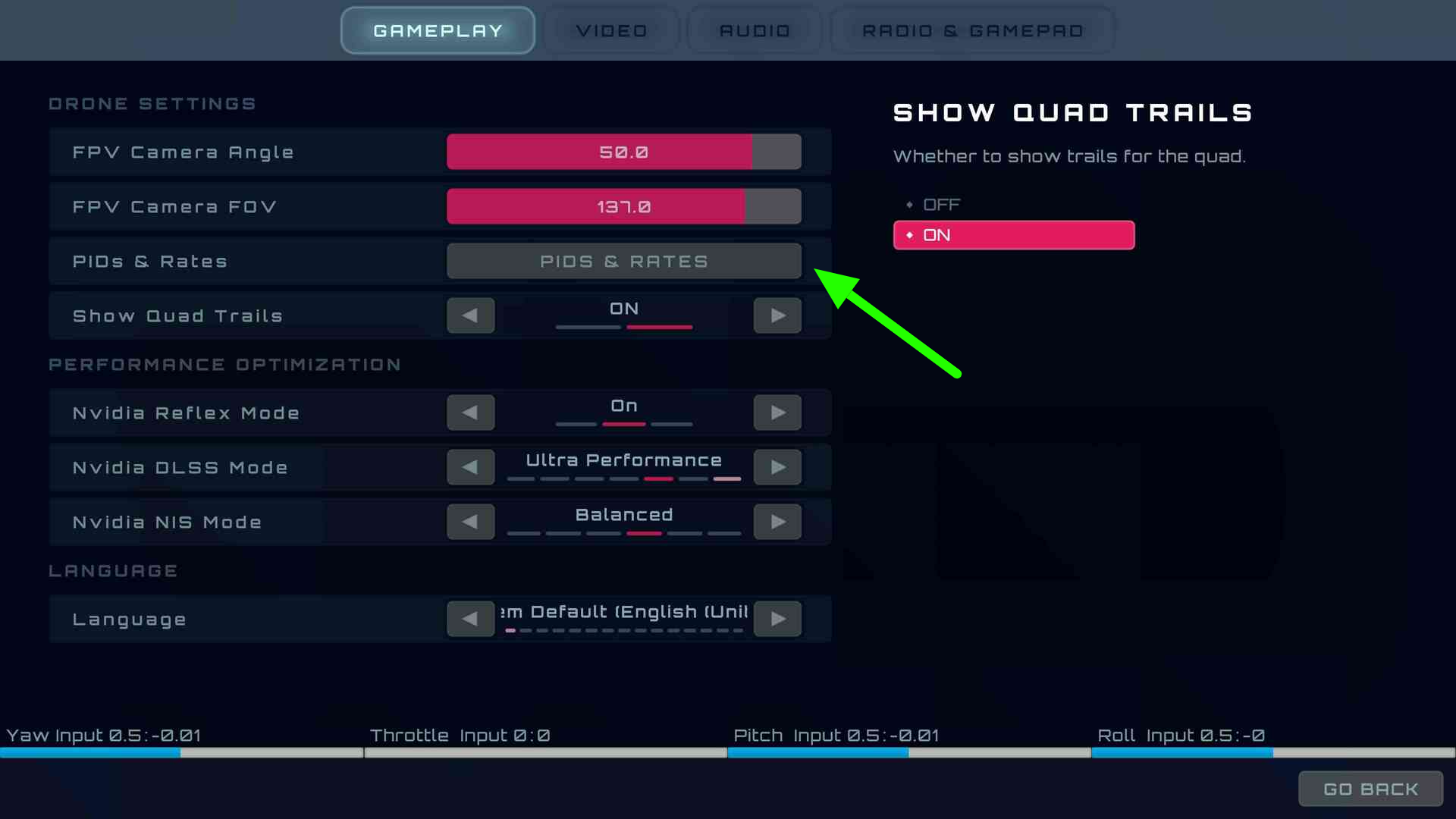
如果您的硬件功能较弱或只是想要更高的帧速率,请将视频质量设置为低。
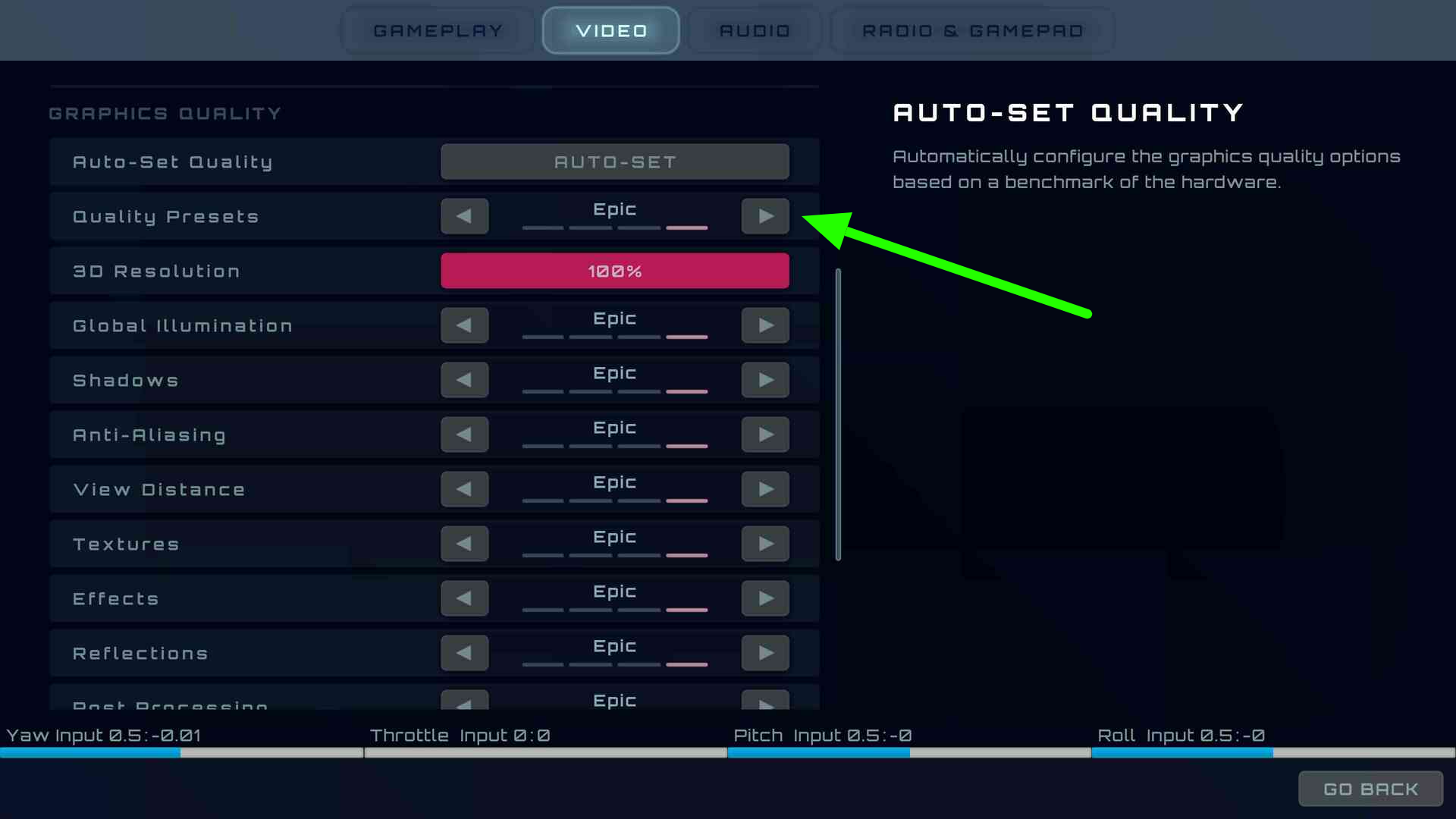
您可以使用 NVIDIA 性能统计数据(Alt + R)来查看瓶颈所在。如果 CPU 是瓶颈,您可以调整视频质量,因为降低它无论如何也没有多大帮助。
对于支持的硬件,可以开启NVIDIA Reflex/DLSS/NIS模式以进一步提高性能。
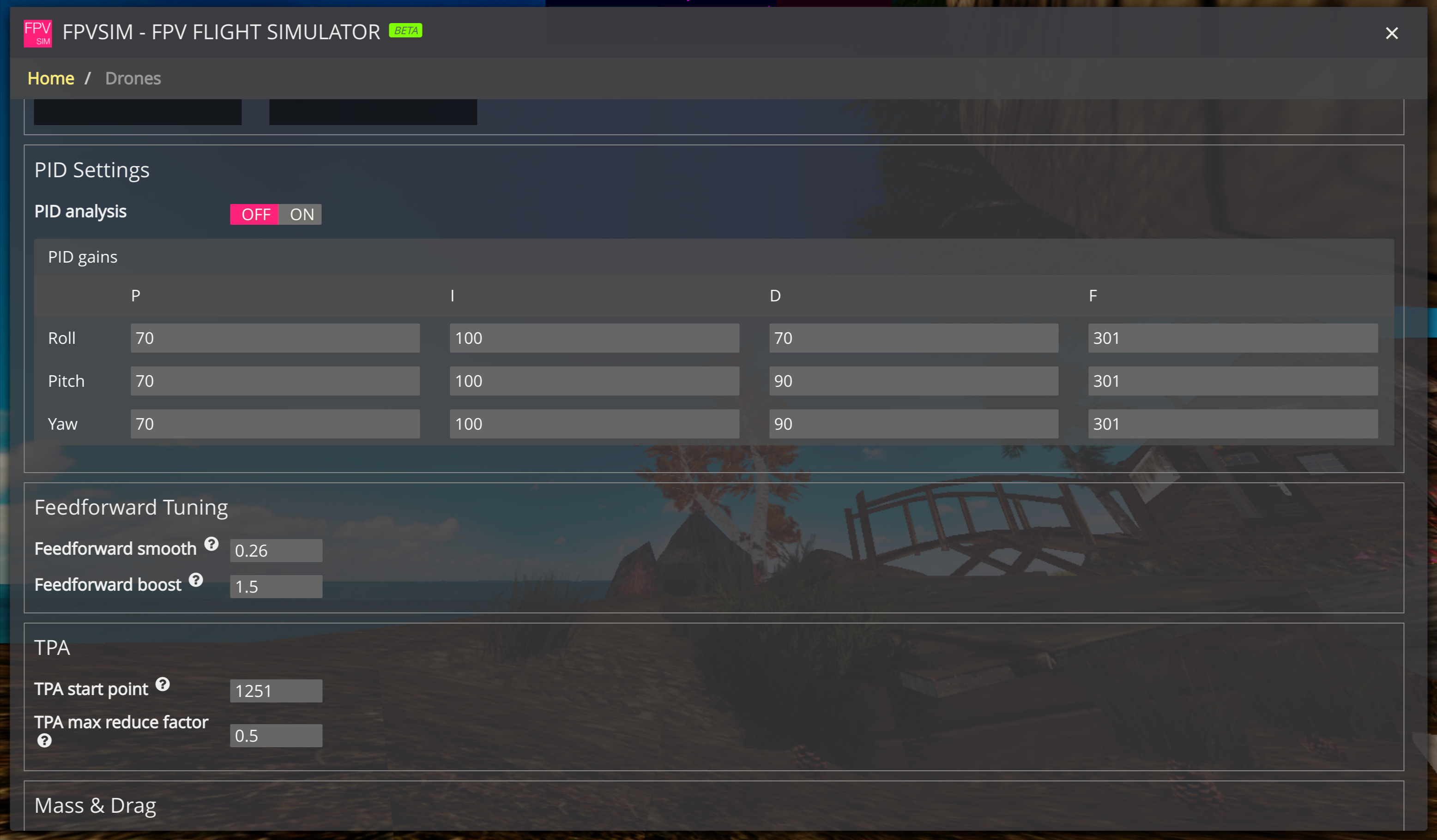
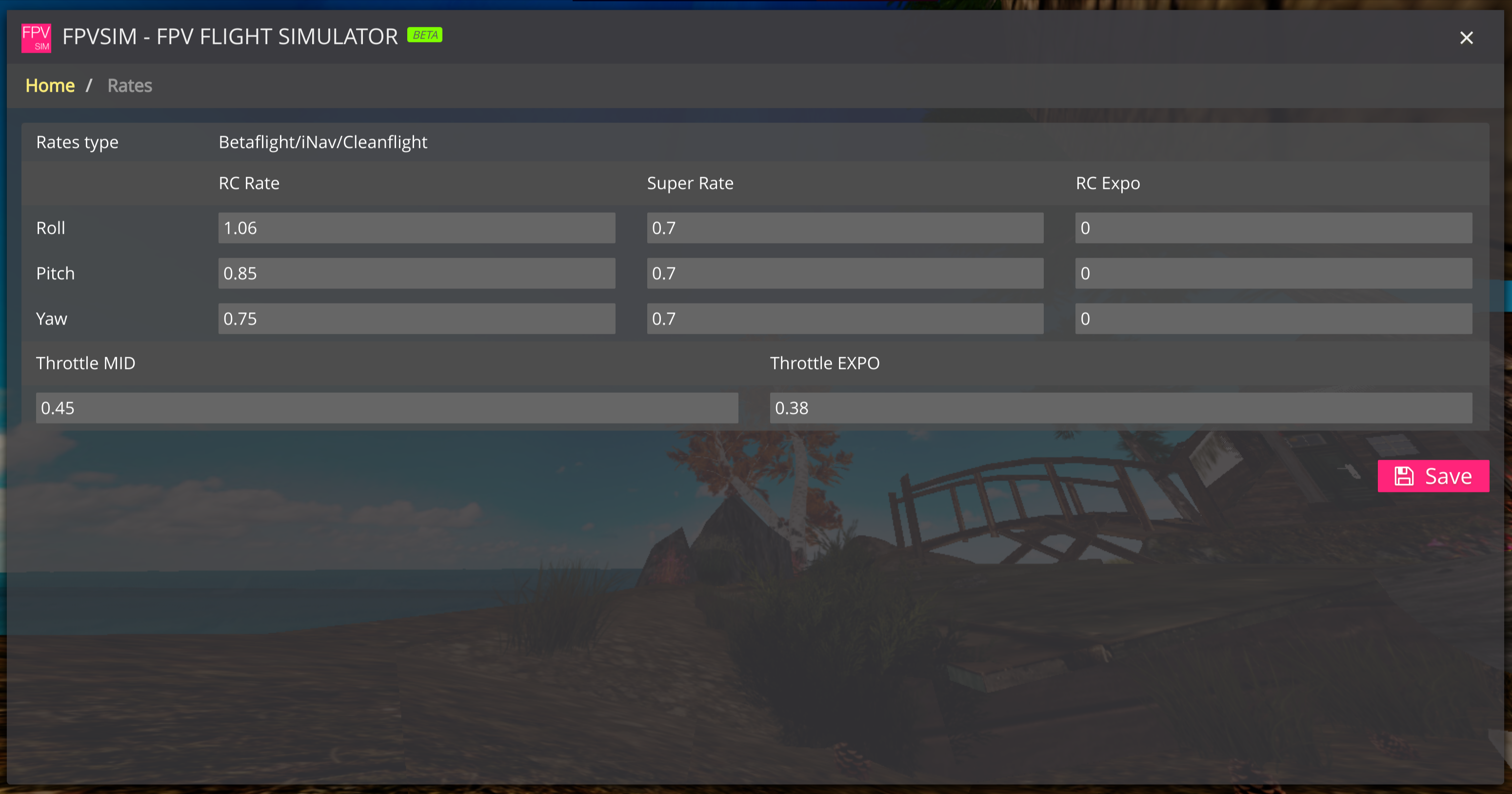
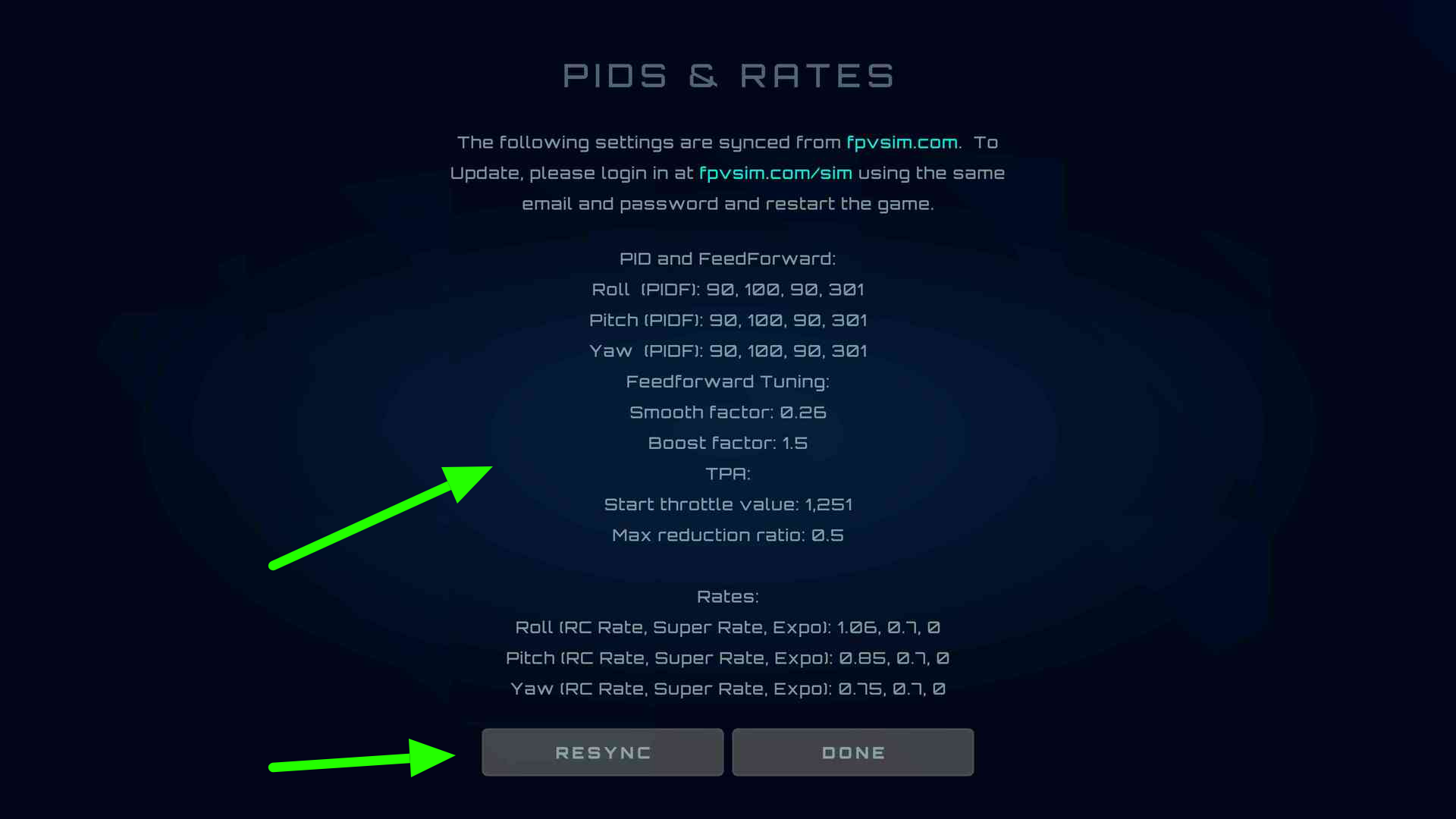
与传统模拟器不同,您可以在 fpvsim.com/sim 的账户中配置 Rates 和 PID,再将设置同步到游戏。更换电脑或重新安装游戏后,无需再次输入这些设置。请注意,只有游戏中显示的设置会被同步。
在 fpvsim.com/sim 上设置 PID
在 fpvsim.com/sim 上设置 Rates
同步 PID 和速率
按键L:将崩溃重生位置重置为当前位置。
按键R:在重生位置重生。
请按照以下视频教程进行操作(观看4分钟,剩下的就是飞来飞去)
如果您想进行视频群聊或有任何疑问,请加入我们的 Discord 服务器!
