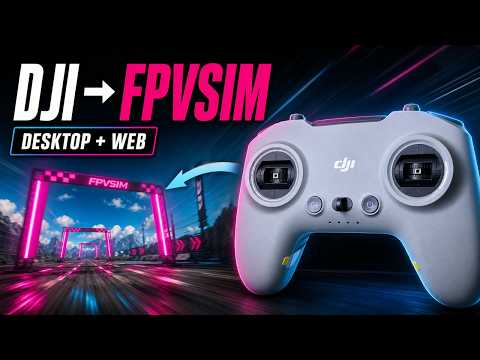
为 FPVSIM 设置 PS4 控制器
连接、映射和校准 PlayStation 4 控制器,以便在 FPVSIM 无人机模拟器中平稳飞行。

删除浏览器帧速率限制并调整 Chrome VSync 设置,以实现更流畅、更低延迟的 FPVSIM 飞行。
本指南调整了 FPVSIM 浏览器模拟器,以实现更流畅的输入和渲染。它解释了渲染分母、单核与多核物理、性能图表、干净的 Chrome 配置文件以及视频中演示的可选 Chrome 启动标志。
低规格模式有利于广泛的兼容性。高规格模式公开了教程中使用的渲染分母控件。
分母越低,图形循环运行的频率越高;分母越高,这项工作就越少。降低值直到场景有响应,但如果您看到持续的抖动或卡顿,请再次提高该值。
单核物理可以在简单的赛道上提供较低的端到端延迟。多核物理减轻了模拟工作的负担,并且在 Google 地图、湖屋或浮岛等大型场景中可以更加流畅。在您的硬件上测试两者。
启用性能图并观察图形循环速率、物理负载和内存。如果物理负载持续较高,即使图形数量看起来令人印象深刻,运动也会变得不均匀。
为 FPVSIM 添加新的 Chrome 配置文件,并使其不包含任何扩展。这样可以更轻松地判断记录器、开发工具或其他扩展是否正在竞争 CPU 或内存。
避免在会话期间运行多个模拟器选项卡或其他繁重的页面。
在干净的配置文件中重新加载 FPVSIM,并将相同的场景、车辆和设置与您的基线进行比较。
该视频演示了一个高级桌面快捷方式,该快捷方式可在禁用 GPU VSync 的情况下启动 Chrome,并禁用 Chrome 的帧速率限制。
--args --disable-gpu-vsync --disable-frame-rate-limit如果桌面上没有快捷方式,请在开始菜单中找到Chrome,打开其文件位置,然后将快捷方式复制到桌面。
打开快捷方式的属性。将光标放在 chrome.exe 周围的结束引号后面,添加一个空格,然后附加上面显示的参数。
应用更改,关闭每个 Chrome 窗口,然后使用编辑的快捷方式启动 Chrome。
再次测试FPVSIM。这些是不受支持的浏览器标志,其可用性和行为可能会发生变化;如果 Chrome 变得不稳定或停止接受它们,请删除它们。
为了可读性,此文本已被清理并保留了教程的技术顺序。
00:00–01:08
第一个控件是渲染分母,它与许多游戏中的设置不同。较低的值会更频繁地运行 FPVSIM 图形循环,而太低的值会引入抖动。低规格模式最大化兼容性;高规格模式让有能力的计算机调整分母。
01:08–02:38
该演示将分母 1 与更高的值进行比较。屏幕上的 FPS 数字对图形循环迭代进行计数,而显示器仍然以其自己的刷新率显示帧。在 FPVSIM V2 中,即使较旧的物理 FPS 控件仍然可见,物理更新也固定为 500。
02:39–03:41
接下来,选择单核或多核物理。单核计算共享主线程,可以减少简单轨道上的延迟。多核计算将模拟工作转移到另一个核心,对于更大的场景可以更流畅。使用性能统计数据来比较图形速率、物理负载和内存。
03:42–04:38
高物理负载图表可能导致不一致的运动。本教程还指出,FPVSIM 的 PID 参数运行真实的 PID 算法,尽管详细的 PID 调整是一个单独的主题。
04:39–05:12
浏览器扩展可能会影响性能。专门为模拟器创建一个干净的 Chrome 配置文件,这样就不会出现意外的扩展与之竞争。
05:13–06:34
最终的优化是可选的 Chrome 快捷方式,其中 GPU VSync 和帧速率限制被禁用。查找或创建 Chrome 快捷方式,打开“属性”,在 chrome.exe 之后附加两个启动参数,应用更改,关闭 Chrome,然后通过该快捷方式重新启动。
06:35–07:00
当会话感觉不正常时,创建者有时会使用 F5 重新加载 FPVSIM。在您自己的硬件上尝试测量的设置,并保留产生最平滑可靠控制的组合。
否。越低可能会更快,但太低会产生抖动。使用在您实际飞行的场景和硬件配置中保持流畅的最低值。
否。视频解释说这是图形循环速率。您的显示器仍以其支持的刷新率显示。
当单核物理显示负载不均匀时,尝试在大型或复杂场景中使用它。在功能强大的计算机上,简单的赛道在单核模式下可能会感觉延迟较低。
否。它们是创建者演示的可选高级标志。 Chrome 可以更改或删除它们,因此请仔细比较,如果它们引起问题,请将其删除。
干净的配置文件排除了扩展开销,并使性能测试更具可重复性。
继续学习
连接、映射和校准 PlayStation 4 控制器,以便在 FPVSIM 无人机模拟器中平稳飞行。
连接并配置兼容的 DJI 控制器,使其摇杆和开关在 FPVSIM 中正常工作。
比较并配置 FPVSIM 中的 Actual、Quick 和 KISS Rates(角速度响应)模型。