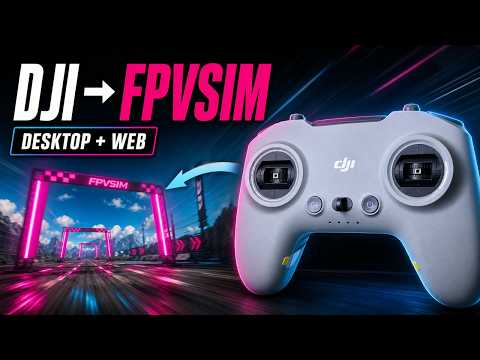
为 FPVSIM 设置 DJI 控制器
连接并配置兼容的 DJI 控制器,使其摇杆和开关在 FPVSIM 中正常工作。

连接、映射和校准 PlayStation 4 控制器,以便在 FPVSIM 无人机模拟器中平稳飞行。
本演练将 DualShock 4 控制器连接到 FPVSIM,在桌面模拟器中对其进行校准,然后在浏览器模拟器中重复该过程。校准会教会 FPVSIM 每个摇杆轴的可用范围和方向,因此请在判断控制器在飞行中的感觉之前完成校准。
将 Micro-USB 电缆插入 DualShock 4 和计算机。在视频中,控制器显示蓝光,Windows 播放其设备连接的声音。
启动 FPVSIM,打开“选项”,然后选择“校准游戏手柄”。
将两根摇杆移动完整行程。这确定了控制器可用的最小值、最大值和中心值。
按照校准指南所示的方向移动油门、横滚、俯仰和偏航。按照屏幕上的标签操作,而不是假设特定的无线电模式或摇杆布局。
完成校准,返回模拟器,进行短暂的试飞。如果轴反转或未达到全行程,请再次运行校准。
启动 FPVSIM 网页模拟器,打开“设置”,选择“控制器”。移动摇杆,让页面检测到输入。
选择 DualShock 4 的兼容模式。教程指出该控制器不支持高速模式。
选择开始校准,将两根摇杆移动到其整个范围,然后按照屏幕上的图表要求移动横滚、俯仰、偏航和油门。
完成校准并进行温和的试飞。如果输入显示器停止响应,请重新连接电缆并重复配对。
为了清晰起见,该文字记录已被清理,同时保留了教程的顺序和含义。
00:00–00:37
让我们看看如何使用 FPVSIM 桌面模拟器和网络模拟器校准 PS4 控制器。这是 DualShock 4。使用 Micro-USB 电缆连接它。当控制器显示蓝光并且计算机报告设备已连接时,表明设备已准备就绪。
00:38–01:15
在桌面模拟器中,转到“选项”并选择“校准游戏手柄”。按照说明进行操作:将两根摇杆移动到其范围内,然后移动所需的油门、横滚、俯仰和偏航轴。一旦这些提示完成,控制器就完成校准。
01:16–01:50
视频进行了短暂的飞行,以确认管制员现在正在操作无人机。这样就完成了桌面设置。
01:51–02:27
接下来打开 FPVSIM 网页模拟器,进入“设置”,再选择“控制器”。移动摇杆,让页面识别设备。此 PS4 手柄不支持高速模式,因此请选择兼容模式。
02:28–02:52
开始校准并像在桌面版本中一样移动两根摇杆。按照小图操作:将横滚、俯仰、偏航和油门移动到所需位置。当序列完成时,校准完成。
02:53–03:24
控制器现在也可以在浏览器模拟器中飞行。可能需要练习才能适应游戏手柄大小的操纵杆。如果您遇到问题,请在视频上发表评论或在 FPVSIM Discord 社区中提问。
电缆可以提供电力但没有数据。尝试使用经过验证的具有数据功能的 Micro-USB 电缆,重新连接控制器,然后测试另一个 USB 端口。
为本教程中所示的 DualShock 4 选择兼容模式。视频明确指出该控制器不支持高速模式。
是的。本教程在每个版本中运行校准工作流程,以便每个环境了解控制器的范围和轴。
否。它演示了使用 Micro-USB 电缆的有线 USB 连接。
重新运行校准,并仔细按照各轴的标签操作。完成方向提示前,先让每个摇杆走遍完整行程。
继续学习
连接并配置兼容的 DJI 控制器,使其摇杆和开关在 FPVSIM 中正常工作。
删除浏览器帧速率限制并调整 Chrome VSync 设置,以实现更流畅、更低延迟的 FPVSIM 飞行。

