Führen Sie die automatische Kalibrierung des FPVSIM-Timers V5 aus
Verwenden Sie die automatische Kalibrierung des FPVSIM Timer V5, um Erkennungsschwellen schnell und konsistent festzulegen.

Erstellen Sie in FPVSIM Timer V5 ein komplettes Rennen, von der Qualifikationsrunde bis zur gesetzten Ausscheidungsrunde.
Updated November 1, 2026 · Windows 5.2.6
Screenshots were captured in a browser preview of the released 5.2.6 interface using saved synthetic QA checkpoints; they are not native Windows window captures.
This example uses four test racers and deliberately set lap times, with no RF timing hardware connected. Work in a new practice workspace so your existing event stays intact.
Download Windows 5.2.6 and sign in to an account with the event features you need. Check your existing access before buying another plan for this rehearsal.
Add four test racers: QA Alpha, QA Bravo, QA Charlie and QA Delta. Use Save workspace as to save the practice under a new, recognizable name before building groups; building a race can replace the current groups.
Use two racers per group. Review the lap times and submit each result. This example deliberately uses synthetic times of Bravo 10 seconds, Charlie 20, Delta 30 and Alpha 40 to make the seed order easy to check.
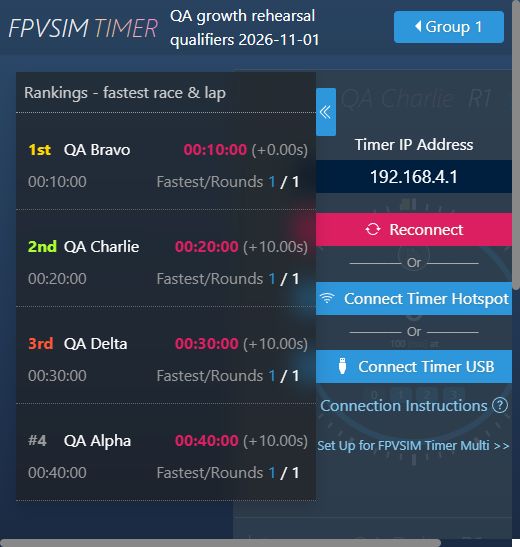
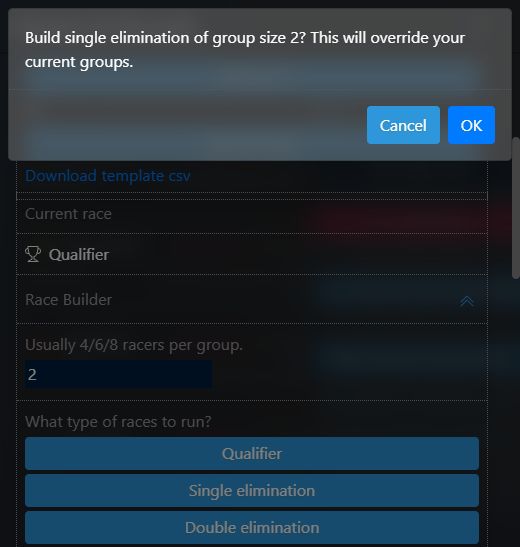
In Rankings - fastest race & lap, the order should be Bravo, Charlie, Delta, Alpha. Save a checkpoint, then open Racers/Races → Build new race, set group size to 2 and choose Single elimination. This four-racer example advances one racer from each group.
The first group should contain QA Bravo and QA Alpha; the second should contain QA Charlie and QA Delta. If the order differs, check the submitted qualifying results before running the next round.
In this example, Bravo and Charlie win their respective groups. After both results are submitted, the final should contain QA Bravo and QA Charlie. Later groups may remain placeholders while their feeder races are incomplete.
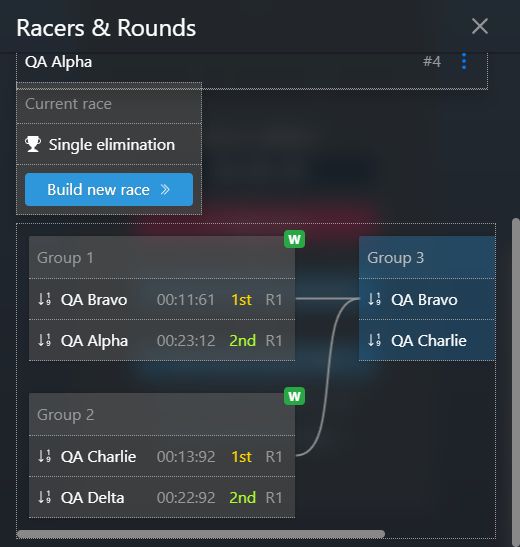
Save the result under a new practice checkpoint name. Reopen it and check the groups and final participants. This demonstration stops once the final is populated; it does not run the final or establish a podium.
Before a real race, connect and calibrate your timing hardware and validate detections with real passes. Correct real race lap times only from clear timing evidence, and keep a record of the correction.
Timer 5.0 hat einen Renn-Builder für Qualifikationsturniere und Einzel- oder Doppelausscheidungsturniere hinzugefügt. Dieses Tutorial begleitet Rennfahrer aus gesetzten Qualifikationsgruppen durch die weiteren Runden, einschließlich der Übermittlung der Ergebnisse und der Korrektur einer ungültigen Runde.
The original tutorial video is from a Timer 5 beta-era build. Its terminology and controls may differ from the Windows 5.2.6 screenshot walkthrough above; the event-planning concepts remain applicable.
Wählen Sie die Rennfahrer oder die Quellgruppe aus, wählen Sie den Qualifikationsrenntyp aus und generieren Sie Gruppen. Überprüfen Sie jede Aufgabe, da der aufgezeichnete Builder die aktuellen Gruppen ersetzt.
Ziehen Sie Rennfahrer zwischen Gruppen, entfernen oder fügen Sie Einträge hinzu und bestätigen Sie jeden Kanal, bevor Sie den Lauf starten.
Starten Sie die ausgewählte Gruppe, beenden Sie das Rennen, überprüfen Sie die Erkennungen, korrigieren Sie nur nachweislich ungültige Daten und übermitteln Sie das Ergebnis, damit die globale Rangliste aktualisiert wird.
Entscheiden Sie anhand der ausgefüllten Qualifikationsrangliste und Ihrer veröffentlichten Event-Regel, wer am Turnier teilnimmt. Entfernen Sie Rennfahrer, die sich nicht qualifiziert haben, bevor Sie die Halterung bauen.
Single Elimination entfernt einen Rennfahrer nach einer Niederlage. Double Elimination fügt einen Verliererpfad hinzu und gibt einem Rennfahrer normalerweise eine zweite Chance.
Zukünftige Gruppen enthalten Platzhalter, bis frühere Ergebnisse übermittelt werden. Führen Sie eine freigeschaltete Gruppe aus, übermitteln Sie sie und stellen Sie sicher, dass sich die richtigen Rennfahrer verbreiten, bevor Sie fortfahren.
Vergleichen Sie die Gewinner, ausgeschiedenen Rennfahrer und das letzte Podium mit den eingereichten Rennhistorien, bevor Sie das Ergebnis bekannt geben.
Speichern oder exportieren Sie zuerst den Arbeitsbereich. Eine Klammer hängt auch von den eingereichten Upstream-Ergebnissen ab, also bearbeiten Sie einen abgeschlossenen Lauf nicht einfach so, nachdem spätere Runden ausgefüllt wurden.
Timer Event software is available for $19/month or as a $499 permanent license.
Timing hardware is separate. Before race day, install a compatible Timer app, connect enough timer channels for your heat, calibrate, and run a small test event.
Download the Timer app and follow the setup instructions for your hardware.
Starting a subscription on the same account can replace your current plan access.
If you already hold an FPVSIM license or subscription, check your current plan and contact FPVSIM before purchasing if you need to keep existing access.
Dieses Transkript wurde von den öffentlichen englischen Untertiteln bereinigt. Rennfahrernamen und wiederholte Rennankündigungen wurden gekürzt; Das im Timer 5.0-Video gezeigte Klammerverhalten wurde beibehalten.
Ungefähr 00:00 Uhr
Timer 5.0 fügt eine kombinierte Renn- und Rennansicht sowie einen Renn-Builder hinzu. Wählen Sie Rennfahrer oder eine bestehende Gruppe aus, wählen Sie den Renntyp und erstellen Sie die Qualifikation. Beim Erstellen werden die vorhandenen Gruppen überschrieben. Speichern Sie daher alles, was Sie benötigen, bevor Sie fortfahren.
Ungefähr 01:30 Uhr
Die generierten Gruppen können bearbeitet werden. Ziehen Sie Rennfahrer zwischen Gruppen, entfernen Sie einen Eintrag, fügen Sie einen anderen Rennfahrer hinzu und weisen Sie die richtigen Kanäle zu. Wählen Sie die Gruppe aus, an der Sie teilnehmen möchten, und beginnen Sie mit der Qualifikation.
Ungefähr 03:00 Uhr
Im hier gezeigten Format mit drei aufeinanderfolgenden Runden ist der Holeshot keine der drei gezählten Runden. Die Live-Rangliste ändert sich, wenn die Rennfahrer ins Ziel kommen. Überprüfen Sie nach dem Stoppen des Laufs ggf. eine ungültige Zeit, schließen Sie die Bearbeitung ab und senden Sie das Rennen ab. Das globale Qualifier-Ranking spiegelt dann das Ergebnis wider.
Ungefähr 04:30 Uhr
Führen Sie die zweite Gruppe aus und übermitteln Sie sie, um das kombinierte Ranking zu aktualisieren. Verwenden Sie diese Rangliste, um zu entscheiden, wer sich für das Turnier qualifiziert, und entfernen Sie dann Rennfahrer, die nicht weiterkommen, bevor Sie die Ausscheidungsgruppen erstellen.
Ungefähr 06:10
Bei der Einzelausscheidung wird ein Rennfahrer durch eine Niederlage entfernt. Der Builder setzt schnellere Qualifikanten gegen langsamere Qualifikanten, und die besten Rennfahrer einer abgeschlossenen Gruppe rücken vor, während die anderen ausscheiden. Spätere Gruppen sind Platzhalter und können erst ausgeführt werden, wenn ihre Feeder-Ergebnisse verfügbar sind.
Ungefähr 07:40
Führen Sie die erste Klammergruppe aus und senden Sie sie. In diesem Beispiel wird die Gruppe nach ihrem Rennergebnis eingestuft und die vorrückenden Rennfahrer werden in die nächste Gruppe eingefügt. Vervollständigen Sie die anderen Feeder-Gruppen, um die späteren Runden freizuschalten.
Ungefähr 10:40
Bei der Doppelausscheidung gibt es einen Gewinnerpfad und einen Verliererpfad, die in unterschiedlichen Farben dargestellt werden. Ein Rennfahrer erhält nach der ersten Niederlage eine weitere Chance, sodass das Turnier mehr Gruppen umfasst und länger dauert. Rennfahrer, die aus einer Verlierergruppe aufsteigen, fahren weiter, während die Letzten ausscheiden.
Ungefähr 13:40
Fahren Sie durch die besetzten Gruppen fort, bis das endgültige Podium feststeht. In den Rennverläufen werden die Farben der Klammern verwendet, um das Verfolgen des Pfades zu erleichtern. Namen und Kanäle der Rennfahrer können auch über die verfügbaren Menüs geändert werden, die in dieser Version neu organisiert wurden.
Im gezeigten Arbeitsablauf entfernt die Einzelausscheidung einen Rennfahrer nach einer Niederlage. Durch die Doppelausscheidung wird die erste Niederlage in eine Verlierergruppe verschoben, wodurch mehr Rennen und eine zweite Chance entstehen.
Seine Rennfahrer können weiterhin Platzhalter sein. Reichen Sie alle erforderlichen Feeder-Gruppen ein und überprüfen Sie, ob sich ihre vorrückenden Renner vermehrt haben.
Im gezeigten Beispiel mit drei aufeinanderfolgenden Runden ist dies nicht der Fall. Bestätigen Sie die genaue Regel in der für Ihre Veranstaltung ausgewählten Rennart.
Die aufgezeichnete App unterstützt die Überprüfung und Bearbeitung eines Ergebnisses vor der Übermittlung. Nehmen Sie Korrekturen nur auf der Grundlage eindeutiger Zeitnachweise vor, dokumentieren Sie diese und überprüfen Sie alle nachgelagerten Bereiche, die von einer späteren Änderung betroffen sind, erneut.
Speichern Sie den Arbeitsbereich, bevor Sie Qualifikationsmerkmale oder Klammern generieren, da der im Video gezeigte Builder die aktuellen Gruppen ersetzt.
Lerne weiter
Verwenden Sie die automatische Kalibrierung des FPVSIM Timer V5, um Erkennungsschwellen schnell und konsistent festzulegen.
Verwenden Sie den visuellen Verlauf des FPVSIM-Timers, um ein Rennen zu überprüfen und verpasste oder zusätzliche Runden genau zu korrigieren.
Fügen Sie Live-FPVSIM-Timer-Renndaten zu OBS hinzu, um klarere Streams, Übertragungen und Ereignisanzeigen zu ermöglichen.
Sehen Sie, wie die FPVSIM Timer Multi Events Edition größere Renneinsätze und die Einrichtung wiederholter Events unterstützt.