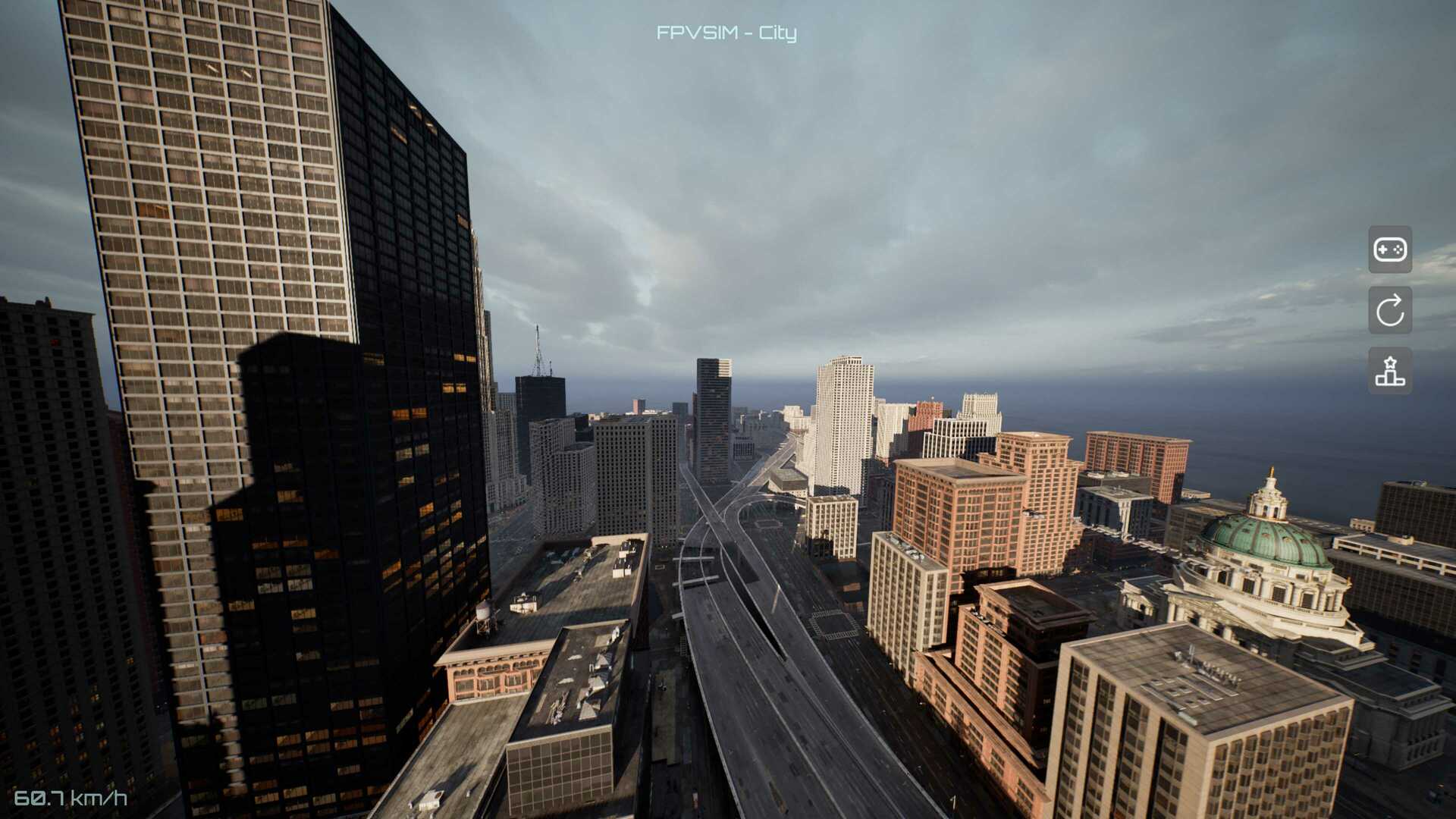
FPVSIM-Drohnensimulator-Handbuch

Dies fasst kurz zusammen, was für den Einstieg in das Spiel FPVSIM Drone Simulator erforderlich ist. Wie Sie mit Google Maps überall auf der Welt fliegen können, erfahren Sie hier .

Bitte stellen Sie sicher, dass Sie einen der kostenpflichtigen Pläne auf fpvsim.com abonniert haben, um auf alle Funktionen des Spiels zugreifen zu können. Abonnieren hier. Schätzen Sie Ihre Unterstützung!

1
Radio-/Controller-Setup

1. Schließen Sie Ihr Radio an den Computer an und wählen Sie den Joystick-Modus, wenn Sie vom Radio dazu aufgefordert werden.

2. Starten Sie das Spiel, gehen Sie zu Optionen -> Radio & Gamepad
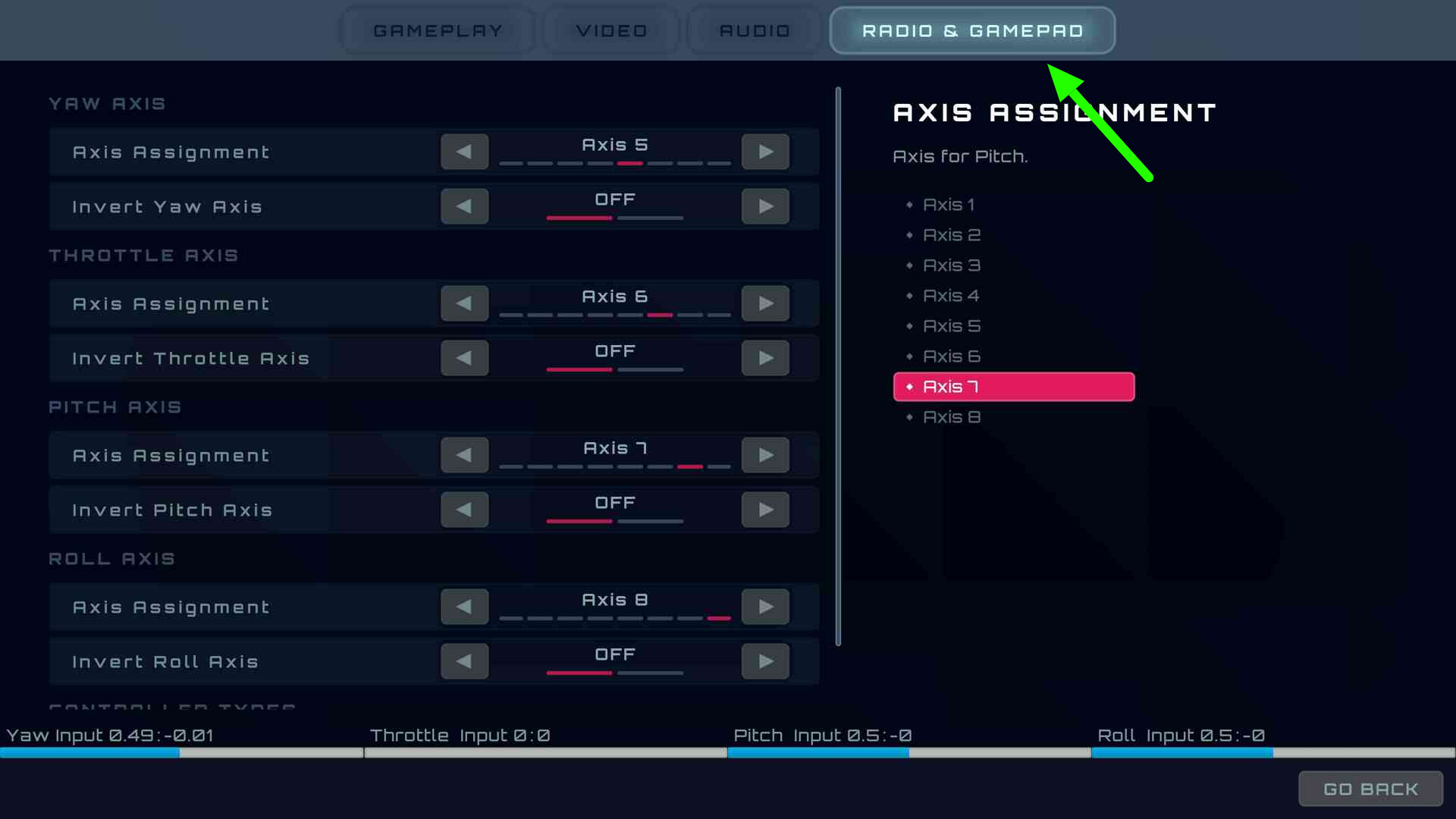
FPVSIM-Gamepad-Kalibrierungsansicht

3. Wenn Sie einen DJI-Controller oder einen X-Lite-Controller verwenden, achten Sie darauf, den richtigen Controller-Typ auszuwählen. Andernfalls belassen Sie es bei „Generisch“.
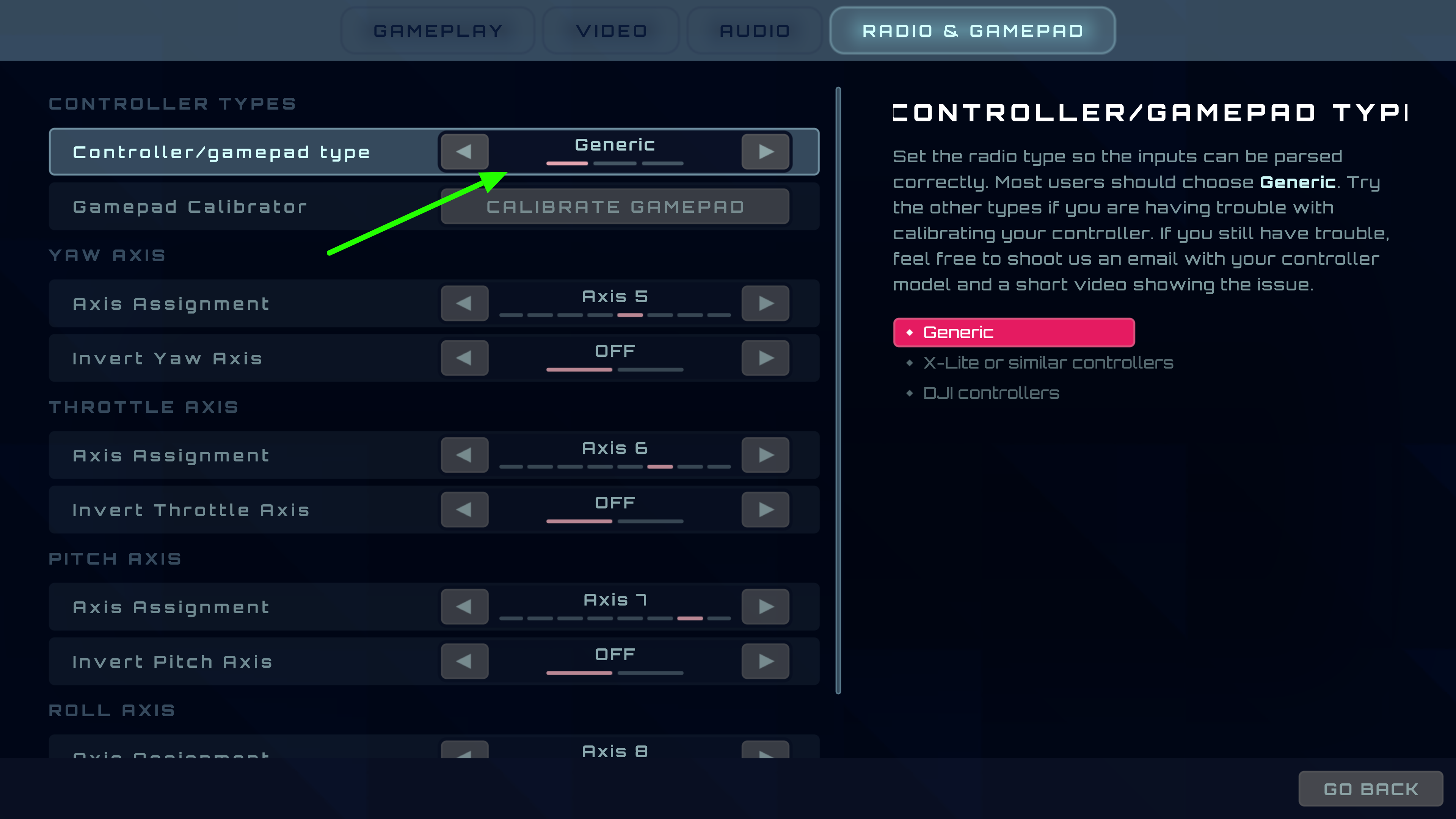
FPVSIM-Gamepad-Kalibrierungsansicht – DJI/X-Lite/Generic-Controllertypen.

4. Klicken Sie dann auf die Schaltfläche „Controller/Gamepad kalibrieren“, um das Kalibrierungstool aufzurufen
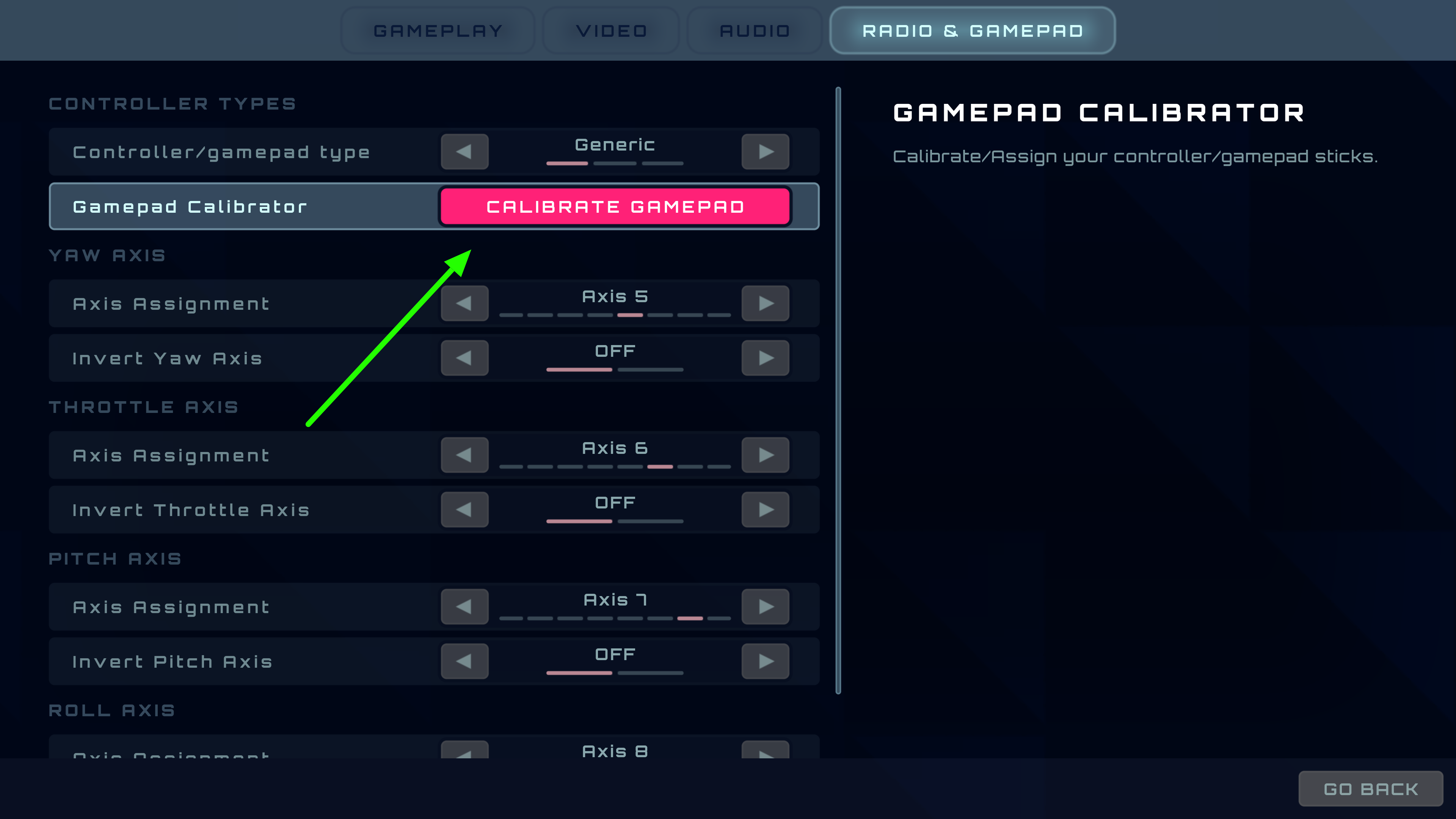
FPVSIM Gamepad-Kalibrierungsansicht – Schaltfläche für das Kalibrierungstool.

5. Befolgen Sie die Anweisungen im Tool, um die Kalibrierung abzuschließen.
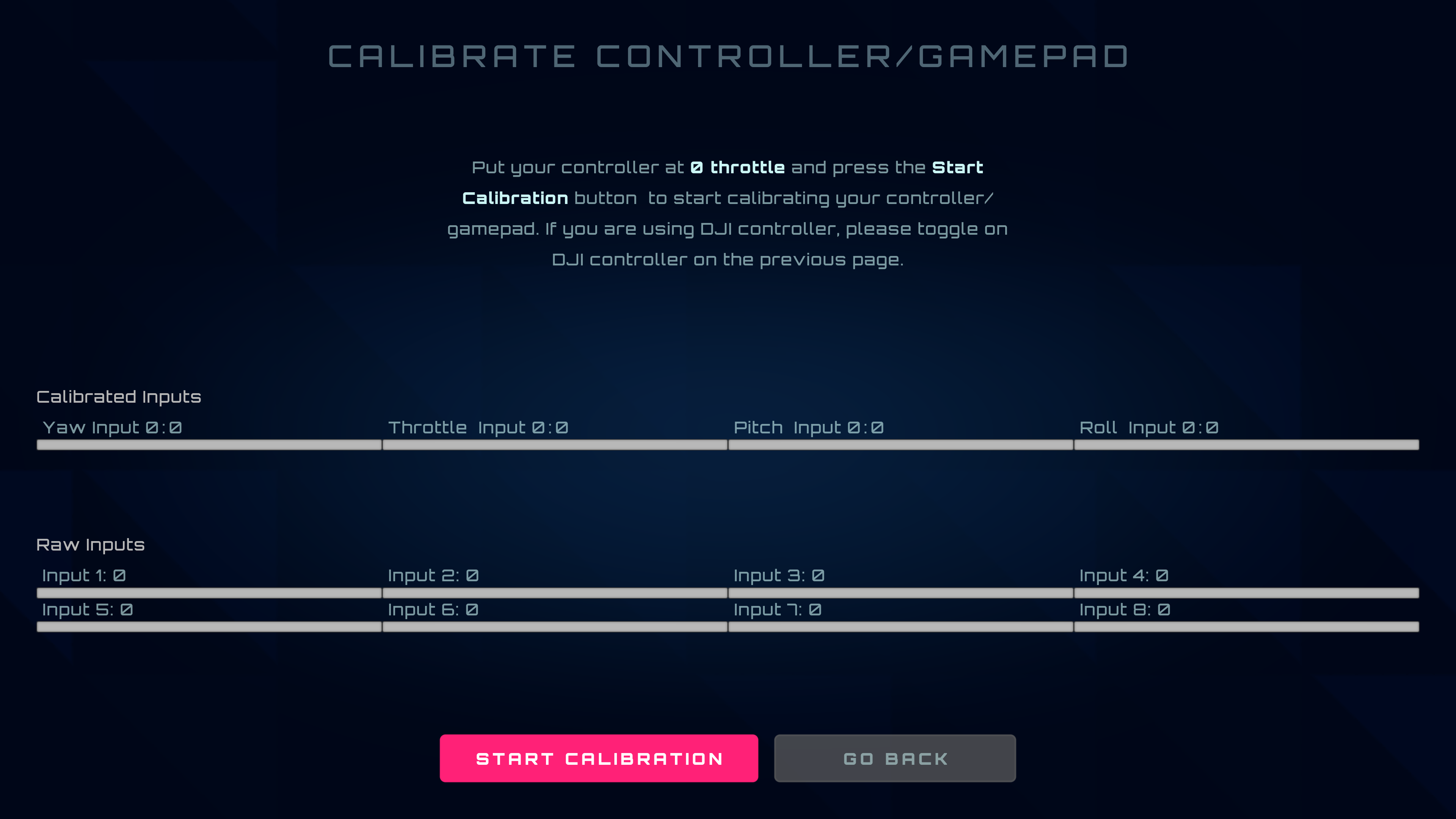
FPVSIM Gamepad-Kalibrierungsansicht – Ansicht des Kalibrierungstools.
2
Für leistungsschwächere Hardware

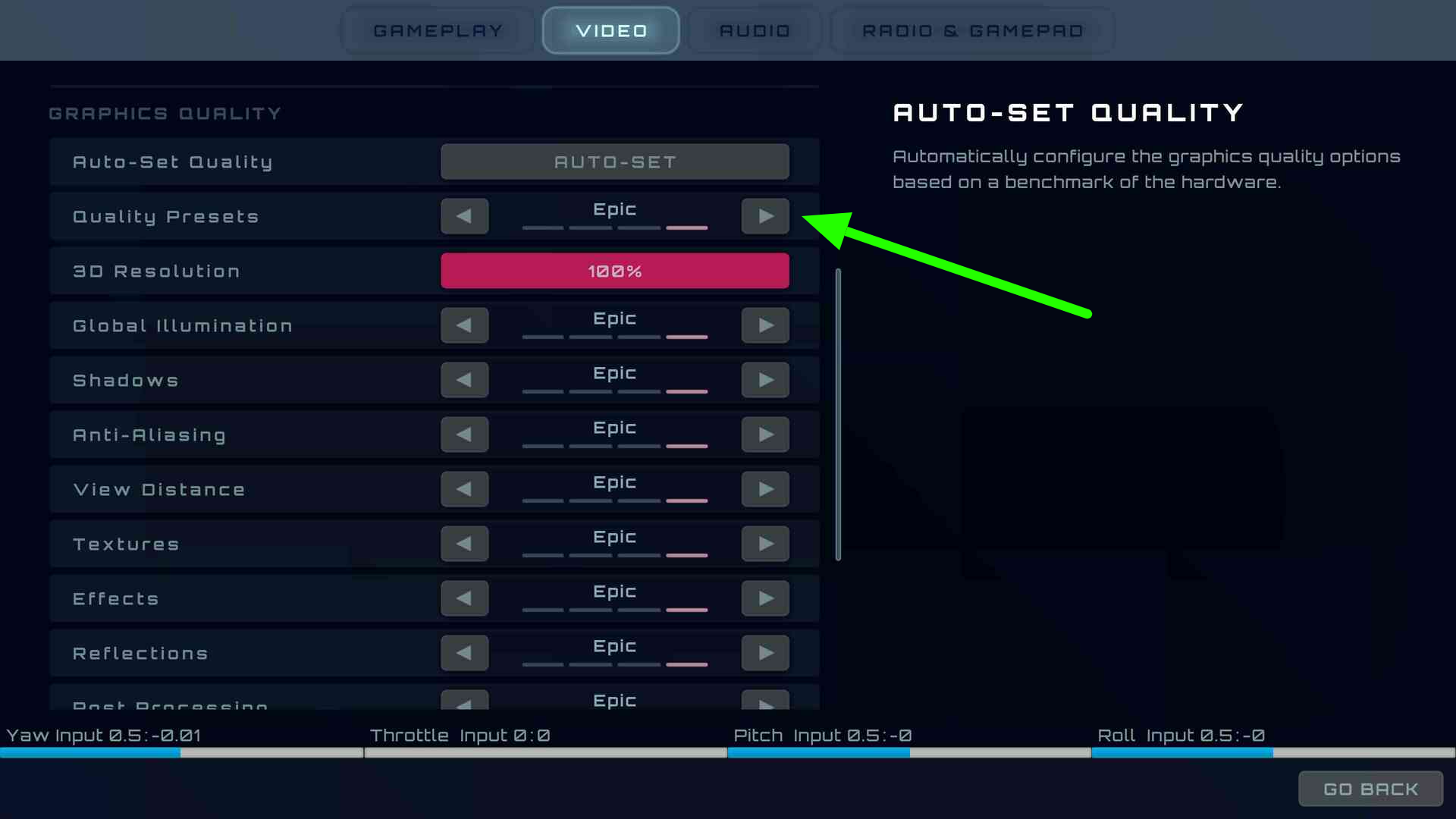
Wenn Sie über eine weniger leistungsstarke Hardware verfügen oder einfach eine höhere Bildrate wünschen, stellen Sie die Videoqualität auf niedrig ein.

FPVSIM-Videoeinstellungen – Videoqualität anpassen

Mithilfe der NVIDIA-Leistungsstatistiken (Alt + R) können Sie sehen, wo der Engpass liegt. Wenn die CPU der Engpass ist, können Sie die Videoqualität verbessern, da eine Reduzierung ohnehin nicht viel bringt.

Für unterstützte Hardware können Sie den NVIDIA Reflex/DLSS/NIS-Modus aktivieren, um die Leistung weiter zu verbessern.

3
Raten und PID-Einstellungen

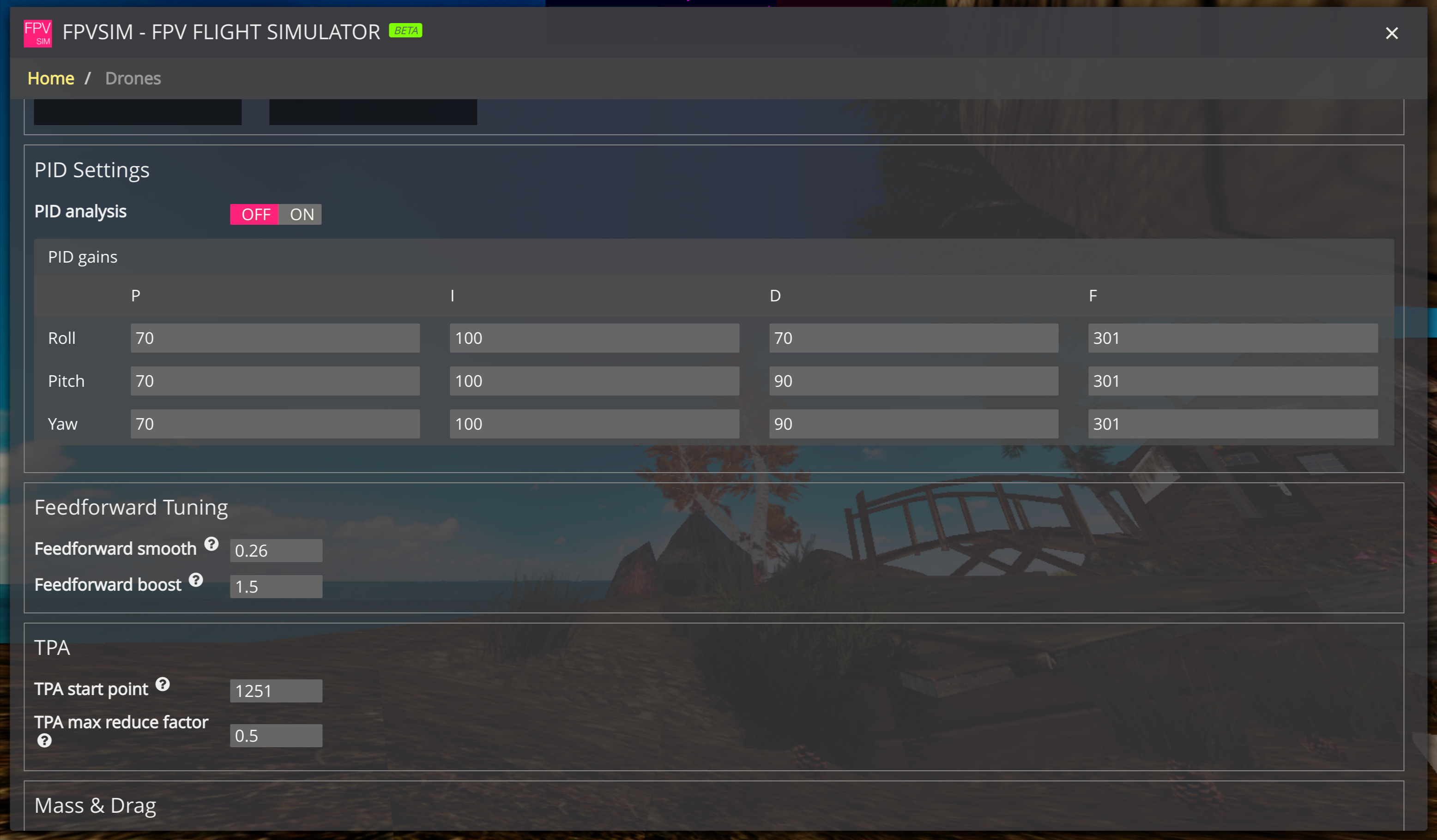
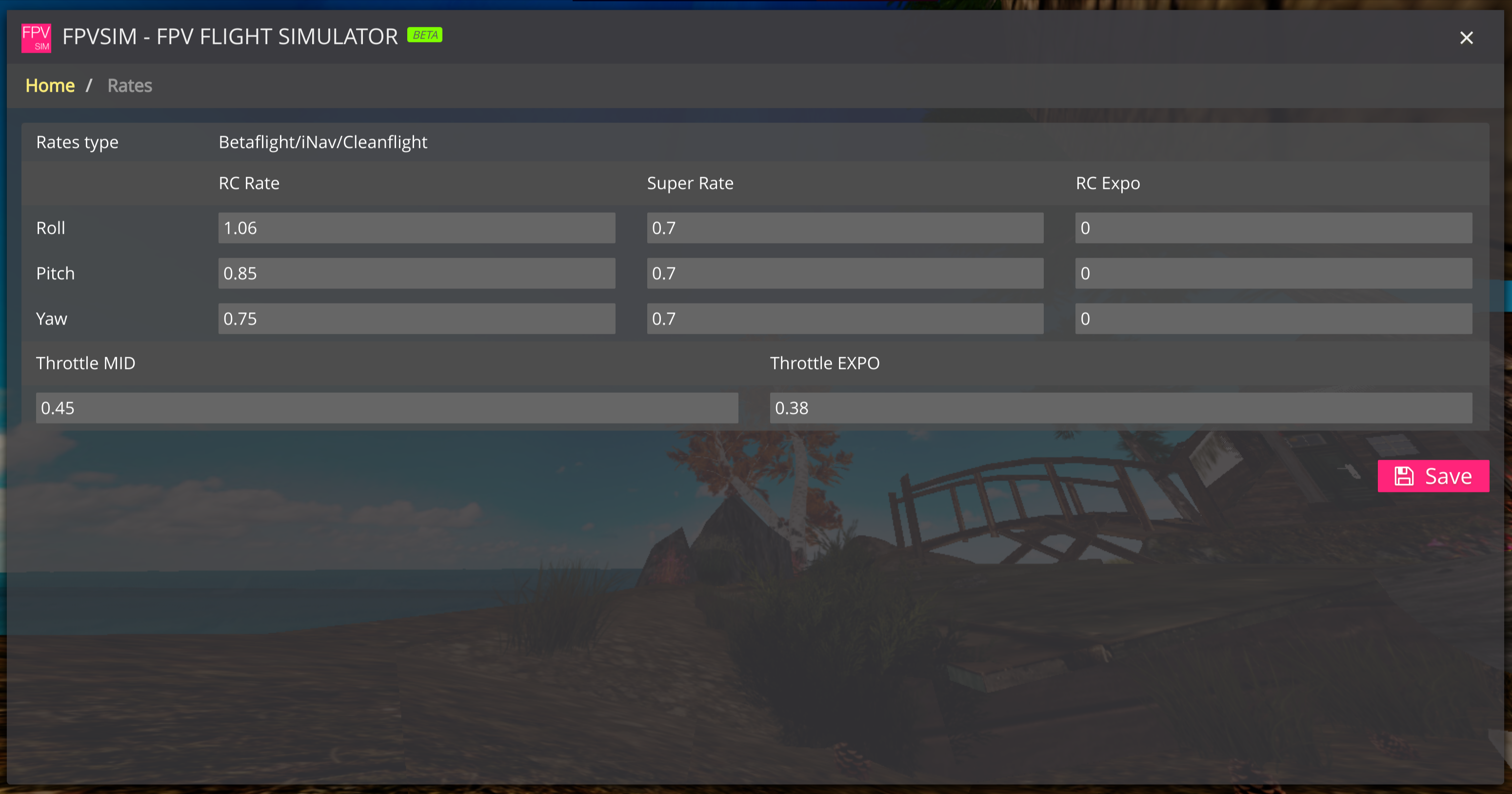
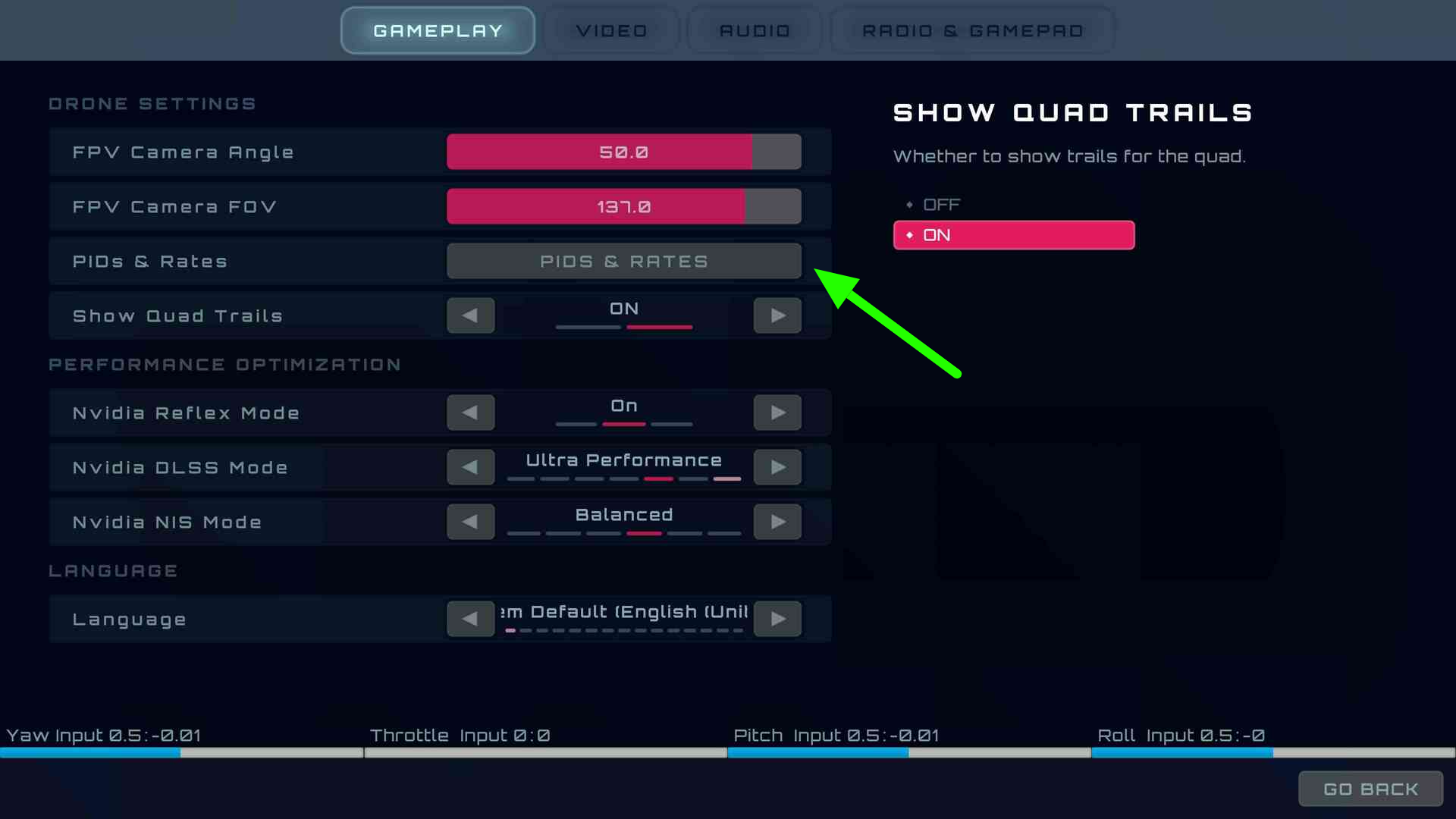
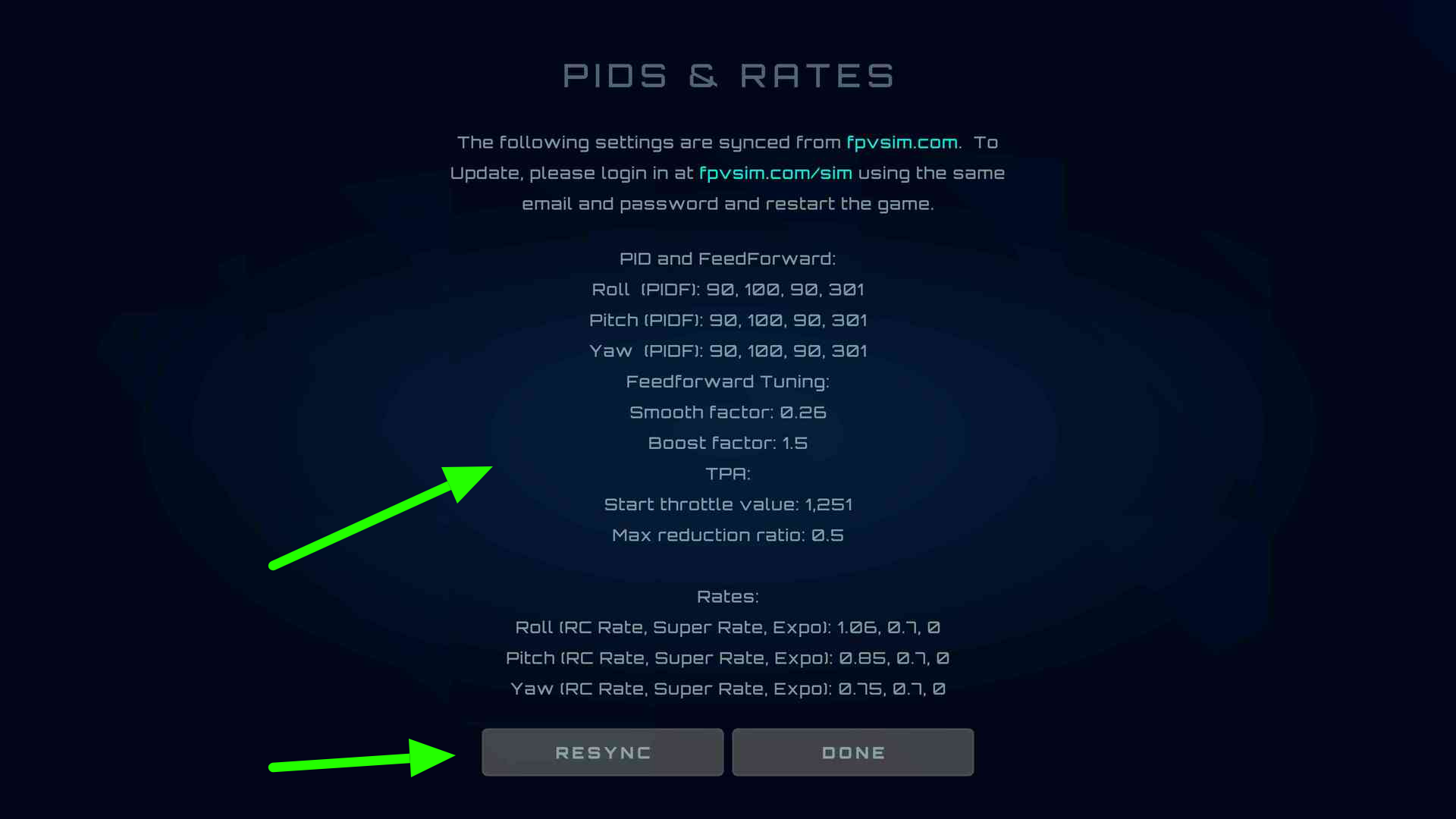
Anders als bei herkömmlichen Simulatoren legen Sie Ihre Rates und PID-Einstellungen in Ihrem Konto auf fpvsim.com/sim fest und synchronisieren sie mit dem Spiel. Nach einem Computerwechsel oder einer Neuinstallation müssen Sie diese Werte nicht erneut eingeben. Beachten Sie, dass nur die im Spiel angezeigten Einstellungen synchronisiert werden.

PIDs auf fpvsim.com/sim festlegen

Ansicht „FPVSIM PID-Einstellungen“.

Rates auf fpvsim.com/sim einstellen

Ansicht „FPVSIM PID-Einstellungen“.

PIDs und Raten synchronisieren

Ansicht „FPVSIM PID-Einstellungen“.
4
Nützliche Tastaturkürzel

Taste L: Setzt den Absturz-Respawn-Standort auf den aktuellen Standort zurück.

Schlüssel R: Respawn am Respawn-Standort.

5
So richten Sie ein, um mit Google Maps überall auf der Welt zu fliegen

Bitte folgen Sie dem folgenden Video-Tutorial (4 Minuten ansehen, der Rest fliegt herum)


Bitte treten Sie unserem Discord-Server bei, wenn Sie sich unterhalten möchten oder Fragen haben!

Deutsch