Einen PS4-Controller für FPVSIM einrichten
Verbinden, kartieren und kalibrieren Sie einen PlayStation 4-Controller für reibungsloses Fliegen im FPVSIM-Drohnensimulator.

FPVSIM FPVSIM-Simulator
Controller-Einrichtung, Strecken, Leistung, Karten und Flugabstimmung für FPVSIM.
← Sehen Sie sich die komplette Tutorial-Bibliothek anZuerst empfohlen
Verbinden, kartieren und kalibrieren Sie einen PlayStation 4-Controller für reibungsloses Fliegen im FPVSIM-Drohnensimulator.
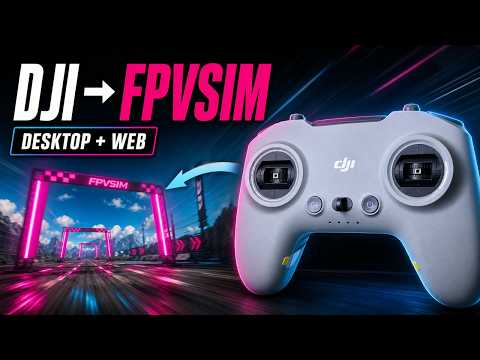
Schließen Sie einen kompatiblen DJI-Controller an und konfigurieren Sie ihn, damit seine Sticks und Schalter in FPVSIM ordnungsgemäß funktionieren.
Entfernen Sie die Frameratenbeschränkungen des Browsers und optimieren Sie die Chrome VSync-Einstellungen für einen reibungsloseren FPVSIM-Flug mit geringerer Latenz.
Schritt für Schritt
Verbinden, kartieren und kalibrieren Sie einen PlayStation 4-Controller für reibungsloses Fliegen im FPVSIM-Drohnensimulator.
Schließen Sie einen kompatiblen DJI-Controller an und konfigurieren Sie ihn, damit seine Sticks und Schalter in FPVSIM ordnungsgemäß funktionieren.
Erstellen Sie einen Google Maps-API-Schlüssel und fügen Sie ihn hinzu, um reale Standorte in FPVSIM World Flight freizuschalten.
Entfernen Sie die Frameratenbeschränkungen des Browsers und optimieren Sie die Chrome VSync-Einstellungen für einen reibungsloseren FPVSIM-Flug mit geringerer Latenz.
Erstellen Sie mit den Streckenbau-Tools von FPVSIM eine benutzerdefinierte FPV-Rennstrecke von Grund auf.
Sehen Sie, wie benutzerdefinierte FPVSIM-Tracks funktionieren und was Sie erstellen können, bevor Sie mit Ihrem ersten Kurs beginnen.
Vergleichen und konfigurieren Sie die Drehraten-Modelle Actual, Quick und KISS in FPVSIM.