Eine flüssige Rennstrecke
Verbinde Tore und Flaggen durch weite Kurven. Lege mit Kontrollpunkten den Verlauf vom Start bis zum Ziel fest.

Baue die Strecke, die du fliegen möchtest. Platziere Tore und Kulissen, gestalte deine Rennlinie und teste jede Änderung im Browser-Simulator.
Verwende einen Desktop-Browser mit Maus und Tastatur. Eine Anmeldung ist erforderlich; die Streckenlimits deines Tarifs gelten. Tarife ansehen.
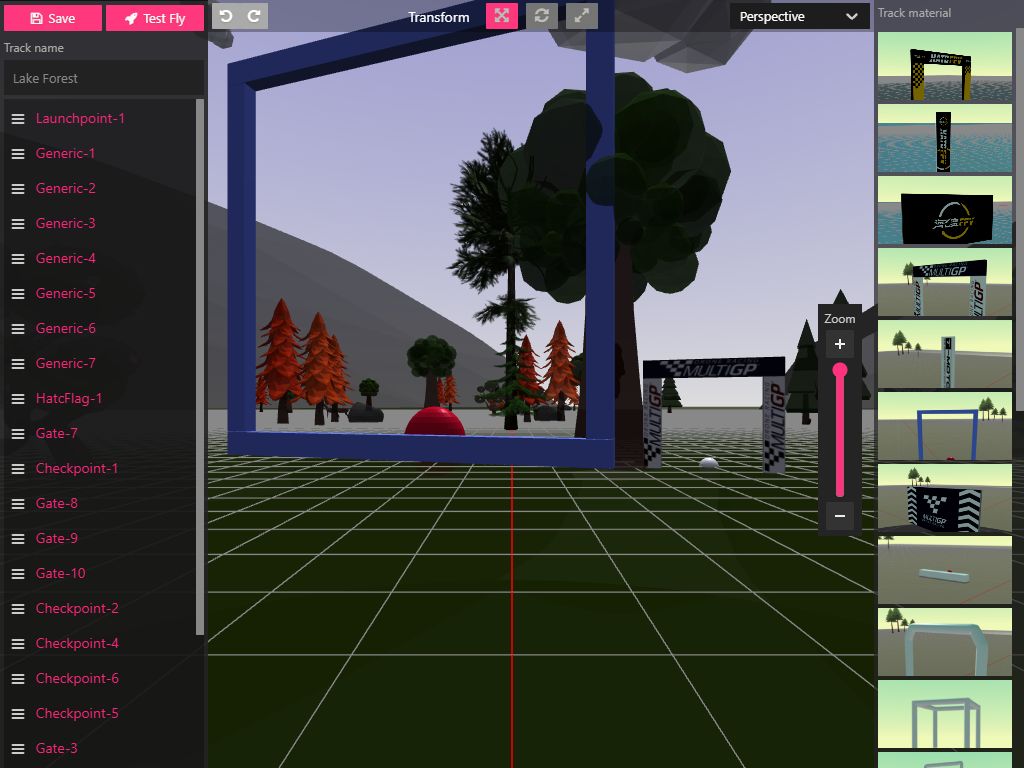
Baue deine Strecke um die geplante Fluglinie herum und verfeinere anschließend die Details in der 3D-Ansicht.
Anleitung zum Streckenbau lesenEine Strecke kann ein Rennen, eine Trainingseinheit oder eine neue Fluglinie zum Entdecken sein. Beginne mit einer Strecke, die dir gefällt, und gestalte sie nach deinen Vorstellungen.
Verbinde Tore und Flaggen durch weite Kurven. Lege mit Kontrollpunkten den Verlauf vom Start bis zum Ziel fest.
Rücke Tore näher zusammen, ändere ihre Höhe und übe die Übergänge, die du verbessern möchtest.
Ordne Hindernisse entlang des Flugwegs an und erkunde verschiedene Anflüge auf dieselbe Lücke.
Der Streckeneditor wird über die Streckenauswahl des Browser-Simulators geöffnet.
Öffne den Browser-Simulator und melde dich an. Wähle in der Streckenauswahl eine Strecke und erstelle mit Klonen deine eigene Kopie.
Nutze das Stiftsymbol zum Bearbeiten bei deiner Strecke. Füge Bauteile hinzu, passe ihre Positionen an und lege Kontrollpunkte fest.
Speichere deine Änderungen und probiere die Strecke mit Testflug aus. Kehre anschließend zum Editor zurück, um die nächste Kurve zu verbessern.
Beim Erstellen von Strecken gelten die Limits deines Kontotarifs. Browser-Zugang und Tarife ansehen.
