Lancer l’étalonnage automatique de FPVSIM Timer V5
Utilisez l’étalonnage automatique de FPVSIM Timer V5 pour définir les seuils de détection rapidement et de façon cohérente.

Organisez une course complète dans FPVSIM Timer V5, des manches de qualification aux tableaux à élimination constitués selon le classement.
Updated November 1, 2026 · Windows 5.2.6
Screenshots were captured in a browser preview of the released 5.2.6 interface using saved synthetic QA checkpoints; they are not native Windows window captures.
This example uses four test racers and deliberately set lap times, with no RF timing hardware connected. Work in a new practice workspace so your existing event stays intact.
Download Windows 5.2.6 and sign in to an account with the event features you need. Check your existing access before buying another plan for this rehearsal.
Add four test racers: QA Alpha, QA Bravo, QA Charlie and QA Delta. Use Save workspace as to save the practice under a new, recognizable name before building groups; building a race can replace the current groups.
Use two racers per group. Review the lap times and submit each result. This example deliberately uses synthetic times of Bravo 10 seconds, Charlie 20, Delta 30 and Alpha 40 to make the seed order easy to check.
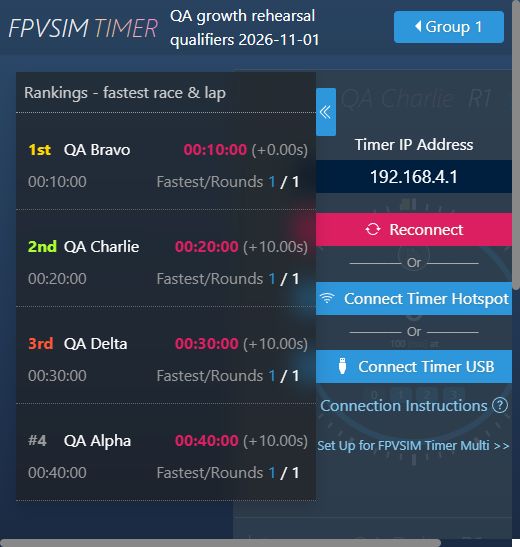
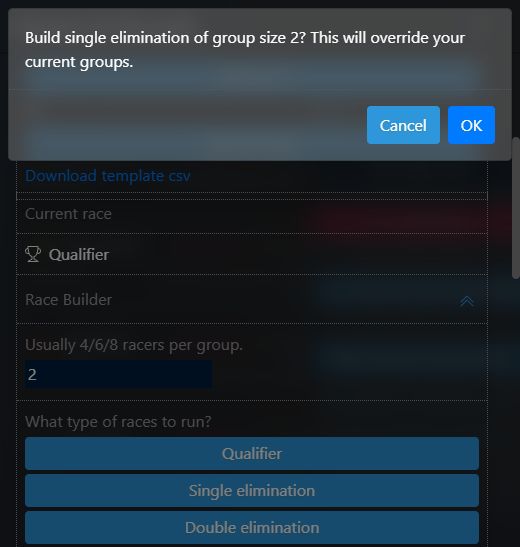
In Rankings - fastest race & lap, the order should be Bravo, Charlie, Delta, Alpha. Save a checkpoint, then open Racers/Races → Build new race, set group size to 2 and choose Single elimination. This four-racer example advances one racer from each group.
The first group should contain QA Bravo and QA Alpha; the second should contain QA Charlie and QA Delta. If the order differs, check the submitted qualifying results before running the next round.
In this example, Bravo and Charlie win their respective groups. After both results are submitted, the final should contain QA Bravo and QA Charlie. Later groups may remain placeholders while their feeder races are incomplete.
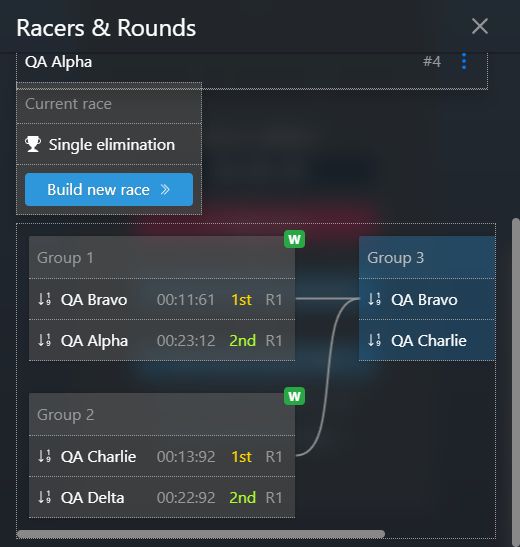
Save the result under a new practice checkpoint name. Reopen it and check the groups and final participants. This demonstration stops once the final is populated; it does not run the final or establish a podium.
Before a real race, connect and calibrate your timing hardware and validate detections with real passes. Correct real race lap times only from clear timing evidence, and keep a record of the correction.
Timer 5.0 a ajouté un générateur de courses pour les qualifications et les tournois à simple ou double élimination. Ce tutoriel suit les pilotes depuis leur répartition dans les groupes de qualification jusqu’aux manches successives du tableau, en passant par la soumission des résultats et la correction d’un tour non valide.
The original tutorial video is from a Timer 5 beta-era build. Its terminology and controls may differ from the Windows 5.2.6 screenshot walkthrough above; the event-planning concepts remain applicable.
Choisissez les pilotes ou le groupe source, sélectionnez le type de course de qualification, puis générez les groupes. Vérifiez chaque affectation, car le générateur filmé remplace les groupes actuels.
Déplacez les pilotes entre les groupes par glisser-déposer, retirez ou ajoutez des participants et vérifiez chaque canal avant de lancer la manche.
Lancez le groupe sélectionné, terminez la course, vérifiez ses détections, corrigez uniquement les données dont l’invalidité est démontrée et soumettez le résultat pour mettre à jour le classement général.
Utilisez le classement final des qualifications et le règlement publié de votre événement pour déterminer qui accède au tournoi. Retirez les pilotes non qualifiés avant de créer le tableau.
La simple élimination écarte un pilote après une défaite. La double élimination ajoute un parcours des perdants et donne normalement une seconde chance au pilote.
Les groupes futurs contiennent des places réservées tant que les résultats précédents n’ont pas été soumis. Effectuez un groupe déverrouillé, soumettez son résultat et vérifiez que les bons pilotes sont transférés avant de continuer.
Vérifiez les vainqueurs, les pilotes éliminés et le podium final à partir des historiques des courses soumises avant d’annoncer le résultat.
Enregistrez ou exportez d’abord l’espace de travail. Un tableau dépend également des résultats précédents soumis : ne modifiez donc pas à la légère une manche terminée une fois les rondes suivantes remplies.
Timer Event software is available for $19/month or as a $499 permanent license.
Timing hardware is separate. Before race day, install a compatible Timer app, connect enough timer channels for your heat, calibrate, and run a small test event.
Download the Timer app and follow the setup instructions for your hardware.
Starting a subscription on the same account can replace your current plan access.
If you already hold an FPVSIM license or subscription, check your current plan and contact FPVSIM before purchasing if you need to keep existing access.
Cette transcription a été révisée à partir des sous-titres publics en anglais. Les noms des pilotes et les annonces répétées ont été raccourcis ; le fonctionnement du tableau montré dans la vidéo Timer 5.0 a été conservé.
Vers 00:00
Timer 5.0 ajoute une vue commune Pilotes et Courses ainsi qu’un générateur de courses. Sélectionnez des pilotes ou un groupe existant, choisissez le type de course et créez les qualifications. Cette génération écrase les groupes existants : enregistrez donc ce que vous devez conserver avant de continuer.
Vers 01:30
Vous pouvez modifier les groupes générés. Déplacez les pilotes entre les groupes par glisser-déposer, retirez un participant, ajoutez un autre pilote et attribuez les bons canaux. Sélectionnez le groupe à faire courir et lancez la qualification.
Vers 03:00
Dans le format à trois tours consécutifs présenté ici, le holeshot ne fait pas partie des trois tours comptabilisés. Le classement en direct évolue à mesure que les pilotes terminent. Après l’arrêt de la manche, examinez si nécessaire un temps non valide, terminez la modification et soumettez la course. Le classement général des qualifications tient alors compte du résultat.
Vers 04:30
Effectuez et soumettez le deuxième groupe pour mettre à jour le classement combiné. Utilisez ce classement pour déterminer qui se qualifie pour le tournoi, puis retirez les pilotes qui ne passent pas à la suite avant de générer les groupes éliminatoires.
Vers 06:10
En simple élimination, une défaite élimine un pilote. Le générateur répartit les pilotes de sorte que les plus rapides des qualifications affrontent les plus lents. Les premiers d’un groupe terminé passent à la suite, tandis que les autres sont éliminés. Les groupes suivants contiennent des places réservées et ne peuvent pas courir tant que les résultats dont ils dépendent ne sont pas disponibles.
Vers 07:40
Effectuez le premier groupe du tableau et soumettez son résultat. Dans cet exemple, le classement du groupe repose sur le résultat de sa course et les pilotes qualifiés sont insérés dans le groupe suivant. Terminez les autres groupes précédents pour déverrouiller les rondes suivantes.
Vers 10:40
La double élimination comporte un parcours des gagnants et un parcours des perdants, représentés par des couleurs différentes. Un pilote dispose d’une nouvelle chance après sa première défaite : le tournoi comporte donc davantage de groupes et dure plus longtemps. Les pilotes qualifiés depuis un groupe de perdants poursuivent le tournoi, tandis que les derniers sont éliminés.
Vers 13:40
Poursuivez les groupes dont les participants sont définis jusqu’à déterminer le podium final. Les historiques des courses reprennent les couleurs du tableau pour faciliter le suivi du parcours. Les noms et les canaux des pilotes peuvent aussi être modifiés depuis les menus disponibles, réorganisés dans cette version.
Dans le fonctionnement présenté, la simple élimination écarte un pilote après une défaite. La double élimination envoie le pilote vers un tableau des perdants après sa première défaite, ce qui crée davantage de courses et une seconde chance.
Ses pilotes peuvent encore être représentés par des places réservées. Soumettez tous les groupes précédents nécessaires et vérifiez que leurs pilotes qualifiés ont été transférés.
Ce n’est pas le cas dans l’exemple à trois tours consécutifs présenté. Vérifiez la règle exacte du type de course sélectionné pour votre événement.
L’application filmée permet d’examiner et de modifier un résultat avant sa soumission. Ne corrigez qu’à partir de données de chronométrage probantes, consignez les corrections et revérifiez tout tableau ultérieur affecté par une modification tardive.
Enregistrez l’espace de travail avant de générer les qualifications ou les tableaux, car le générateur montré dans la vidéo remplace les groupes actuels.
Pour aller plus loin
Utilisez l’étalonnage automatique de FPVSIM Timer V5 pour définir les seuils de détection rapidement et de façon cohérente.
Utilisez l’historique visuel de FPVSIM Timer pour examiner une course et corriger précisément les tours manqués ou comptés en trop.
Ajoutez les données de course de FPVSIM Timer en direct dans OBS pour rendre vos diffusions et écrans d’événement plus lisibles.
Découvrez comment l’édition Multi Events de FPVSIM Timer facilite l’organisation de courses de plus grande ampleur et la remise en place d’événements successifs.