Manuel de FPVSIM Drone Simulator

Voici un bref aperçu de ce dont vous avez besoin pour commencer à jouer à FPVSIM Drone Simulator. Pour configurer le vol n’importe où dans le monde avec Google Maps, consultez ce guide.

Assurez-vous de disposer d’un abonnement payant sur fpvsim.com pour accéder à toutes les fonctionnalités du jeu. Abonnez-vous ici. Merci de votre soutien !

1
Configuration de la radiocommande ou de la manette

1. Branchez votre radiocommande sur l’ordinateur et choisissez le mode Joystick si la radiocommande vous le demande.

2. Lancez le jeu et ouvrez Options → Radio & Gamepad (radiocommande et manette).
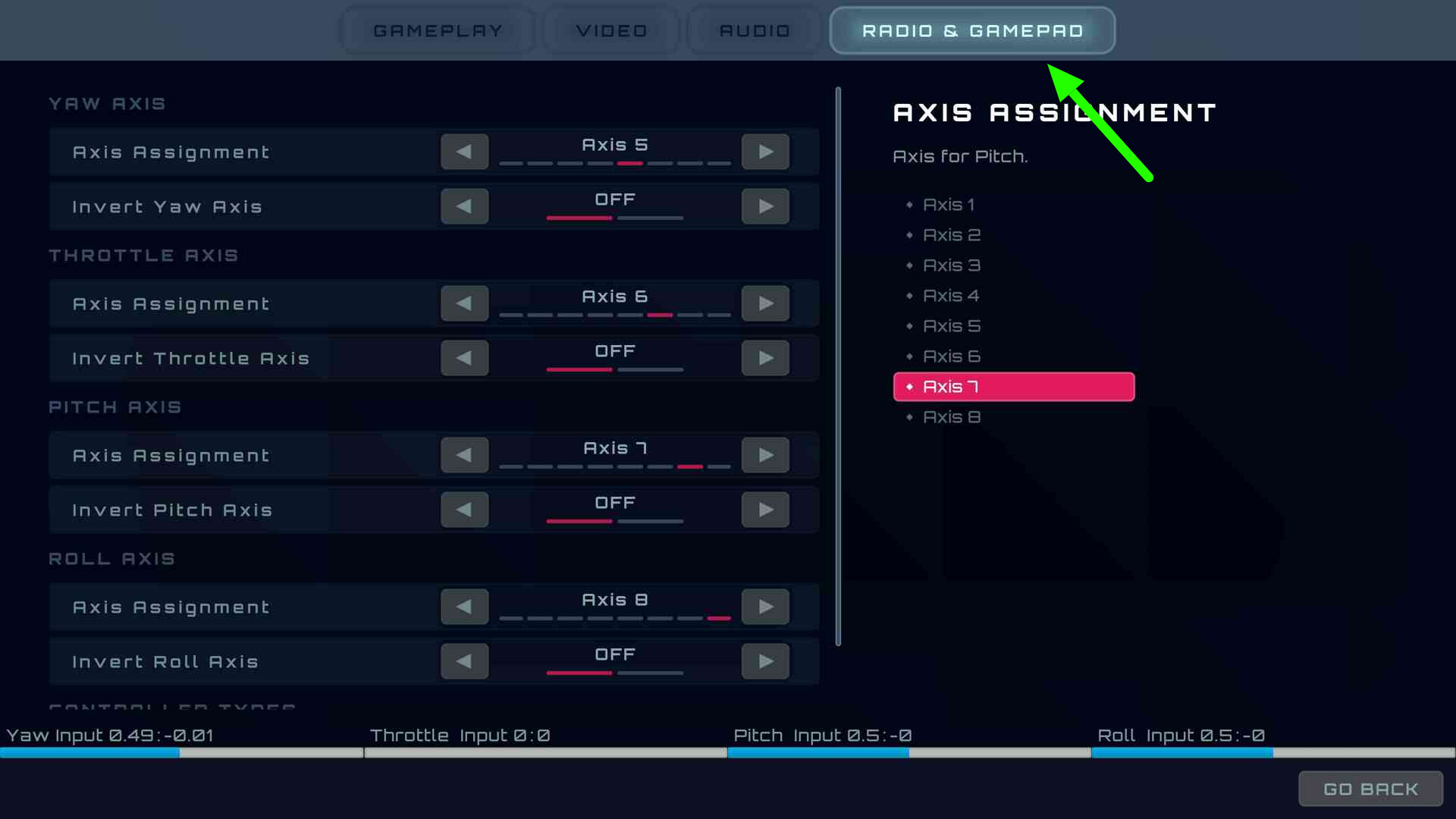
Vue de calibration des manettes dans FPVSIM

3. Si vous utilisez une radiocommande DJI ou X-Lite, veillez à sélectionner le type correspondant. Sinon, conservez « Generic » (générique).
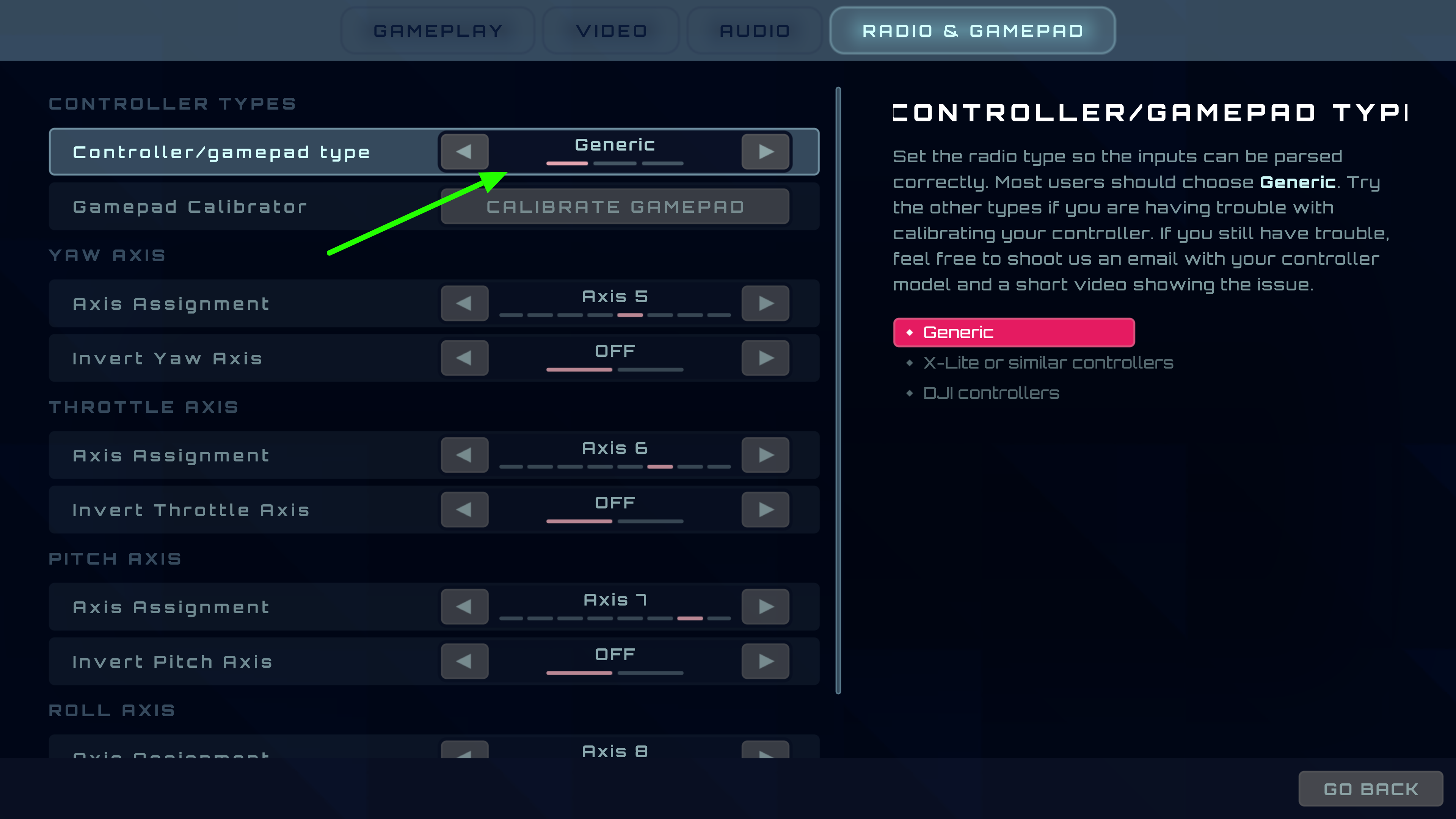
Vue de calibration des manettes dans FPVSIM : types DJI, X-Lite et générique.

4. Cliquez ensuite sur « Calibrate Controller/Gamepad » (calibrer la radiocommande ou la manette) pour ouvrir l’outil de calibration.
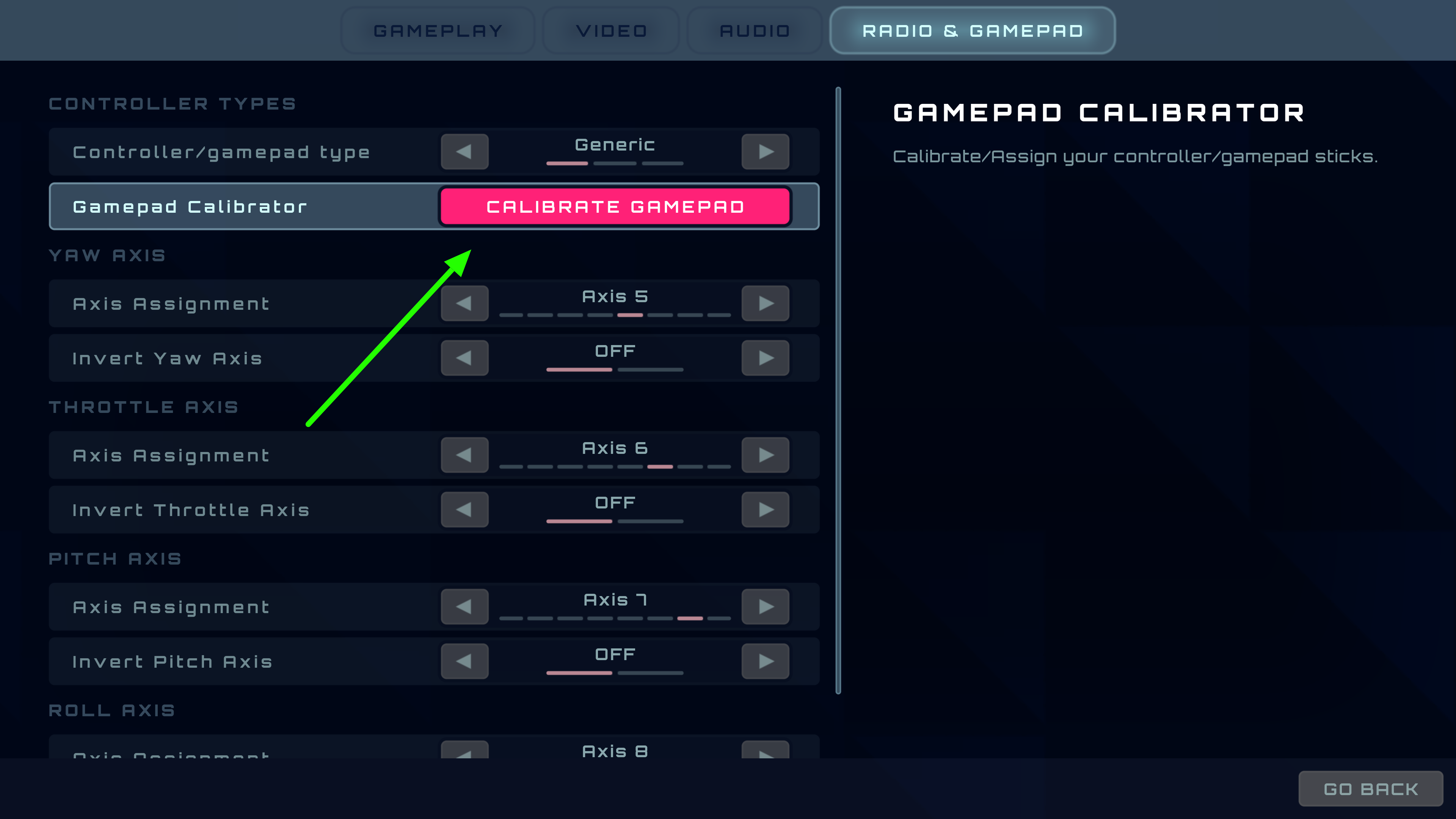
Vue de calibration des manettes dans FPVSIM : bouton de l’outil de calibration.

5. Suivez les instructions de l’outil pour terminer la calibration.
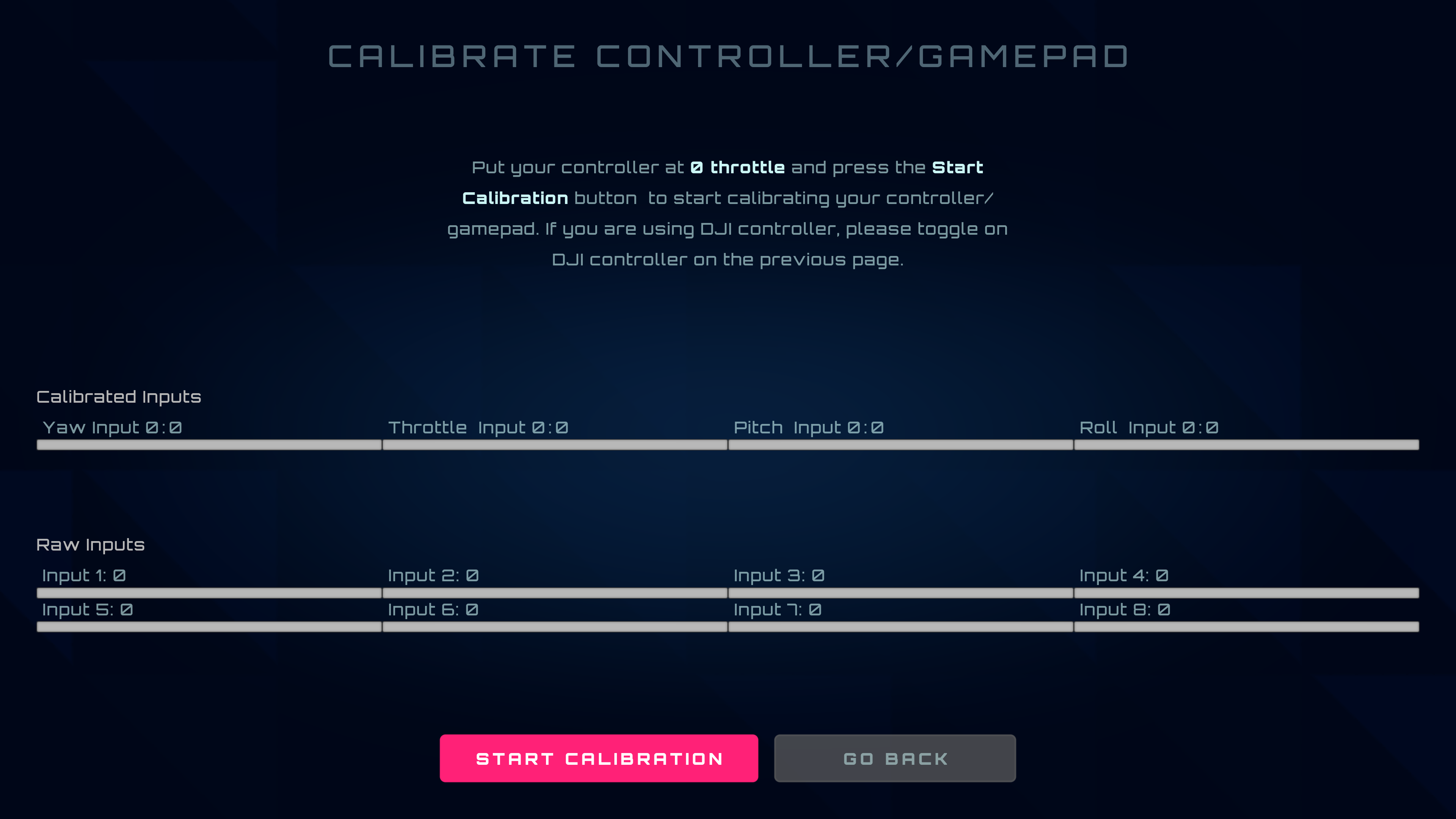
Vue de calibration des manettes dans FPVSIM : outil de calibration.
2
Pour les appareils moins puissants

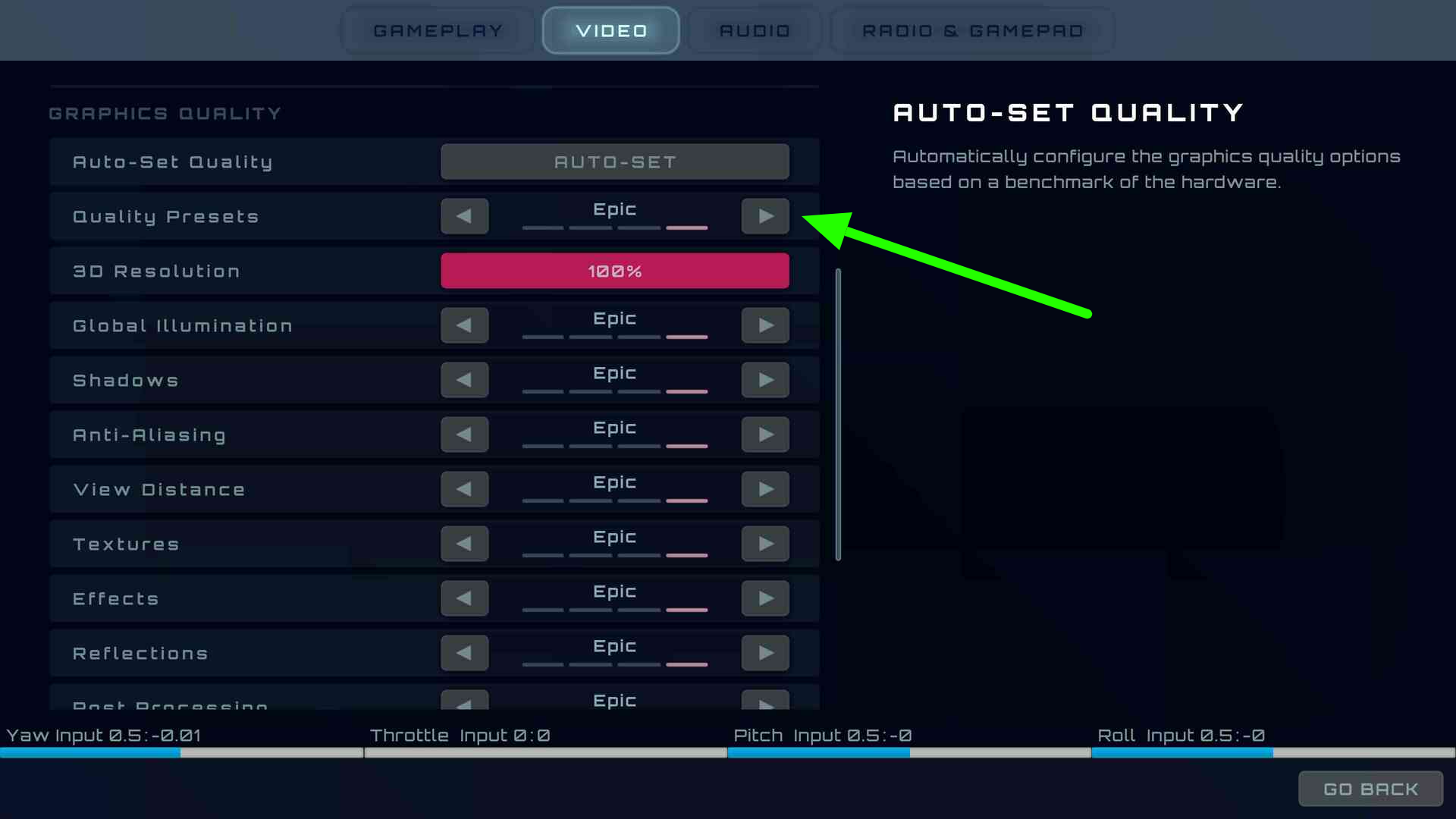
Si votre matériel est peu puissant, ou si vous souhaitez simplement obtenir une fréquence d’images plus élevée, réglez la qualité vidéo sur faible.

Réglages vidéo de FPVSIM : ajuster la qualité vidéo

Vous pouvez consulter les statistiques de performances NVIDIA (Alt + R) pour repérer le goulot d’étranglement. Si le processeur est le facteur limitant, vous pouvez augmenter la qualité vidéo, car la réduire n’améliorera de toute façon pas beaucoup les performances.

Sur le matériel compatible, vous pouvez activer NVIDIA Reflex, DLSS ou NIS pour améliorer davantage les performances.

3
Réglages des rates et des PID

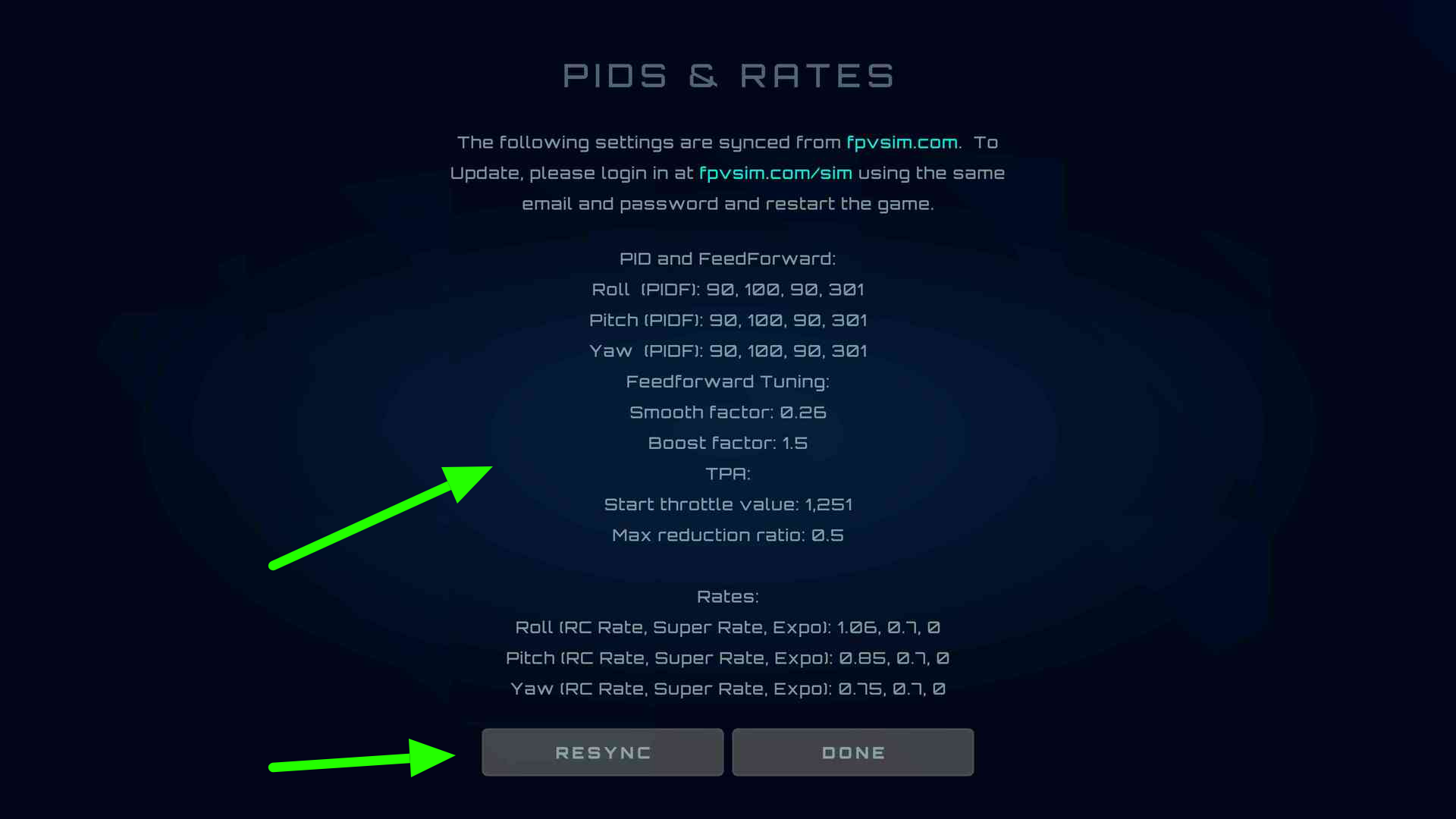
Contrairement aux simulateurs classiques, vous configurez les rates et les PID dans votre compte sur fpvsim.com/sim, puis vous les synchronisez avec le jeu. Vous n’avez donc pas à les régler de nouveau après un changement d’ordinateur ou une réinstallation du jeu. Seuls les réglages affichés dans le jeu sont synchronisés.

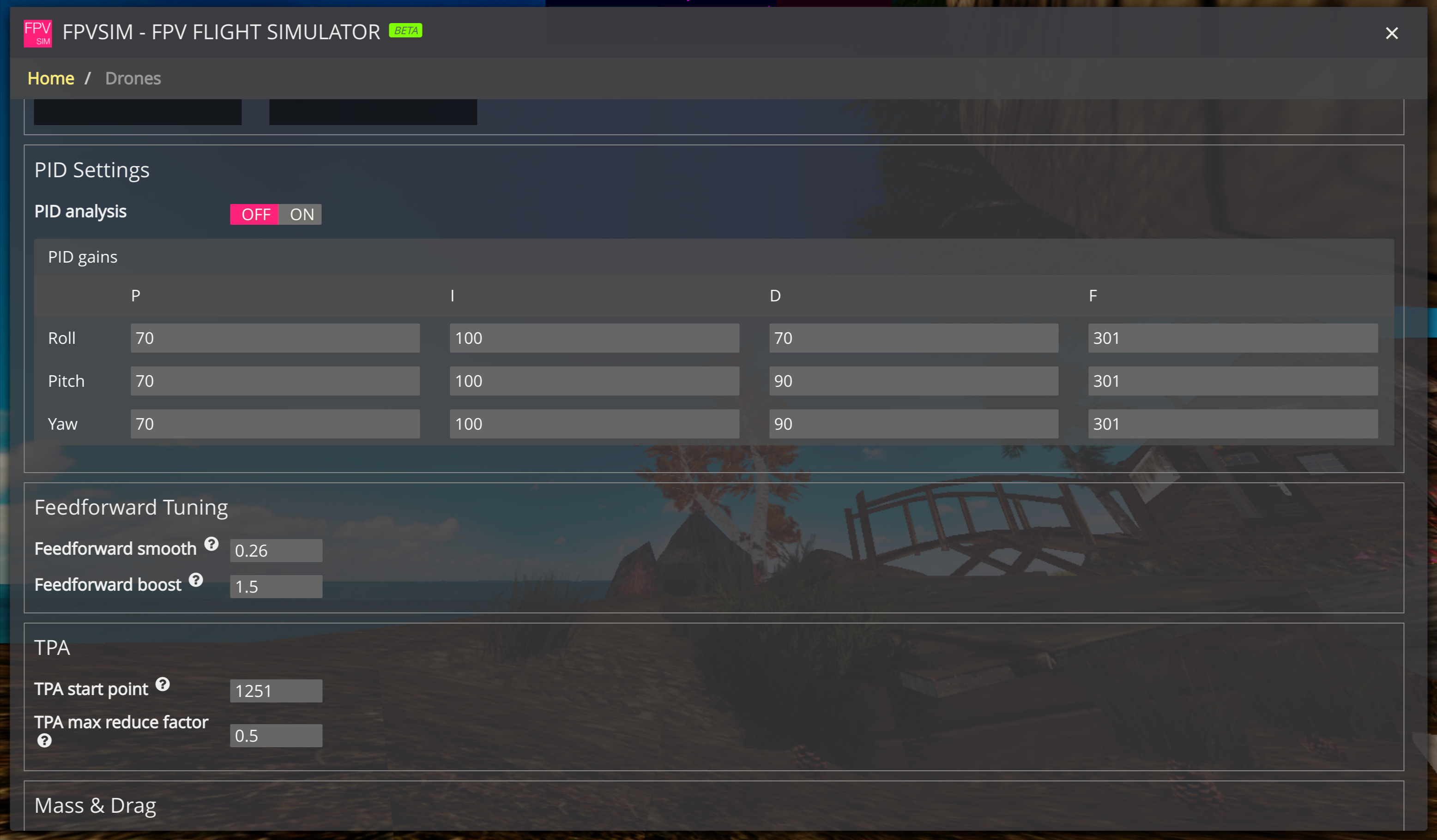
Configurer les PID sur fpvsim.com/sim

Vue des réglages PID de FPVSIM

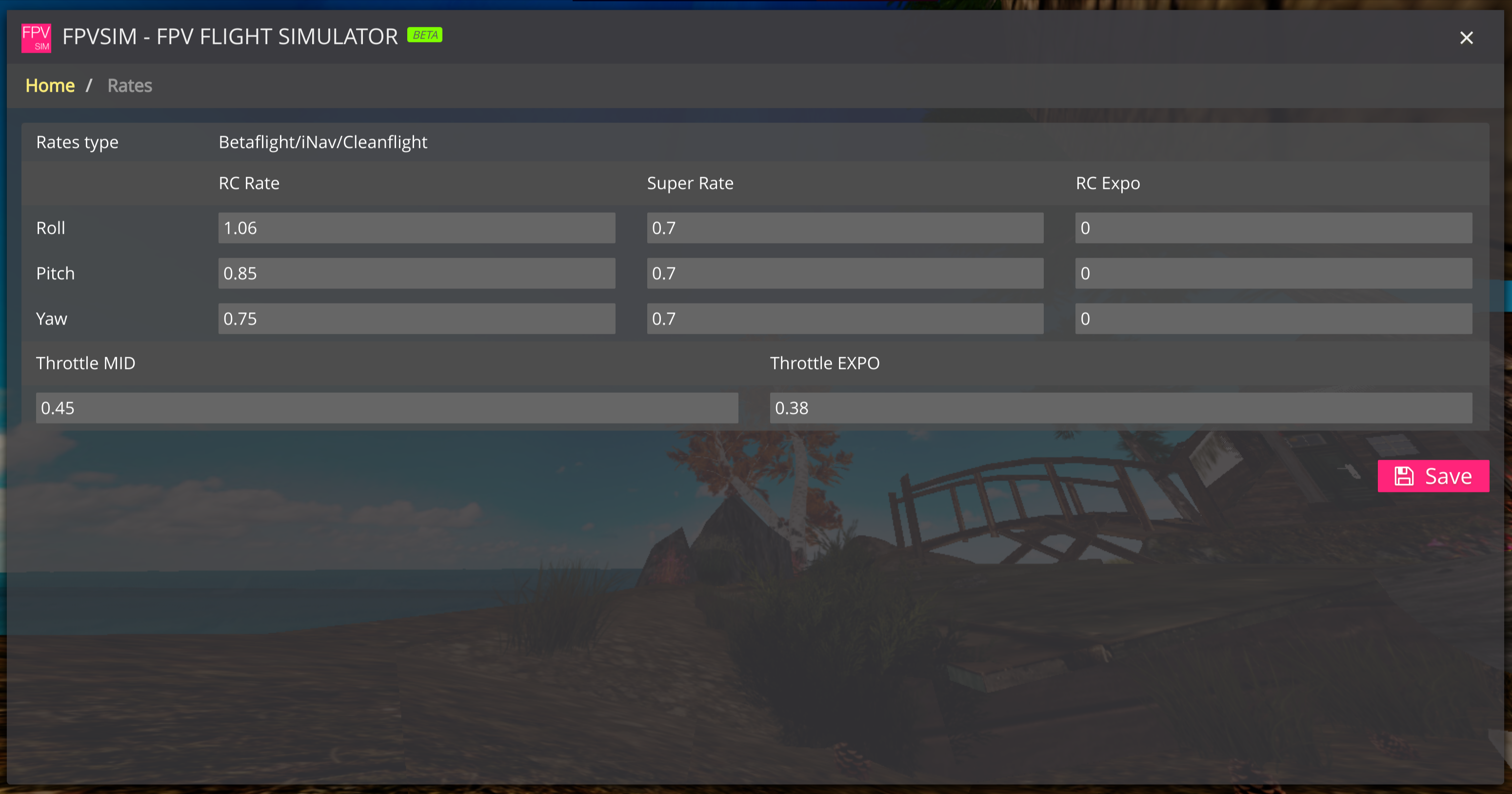
Configurer les rates sur fpvsim.com/sim

Vue des réglages PID de FPVSIM

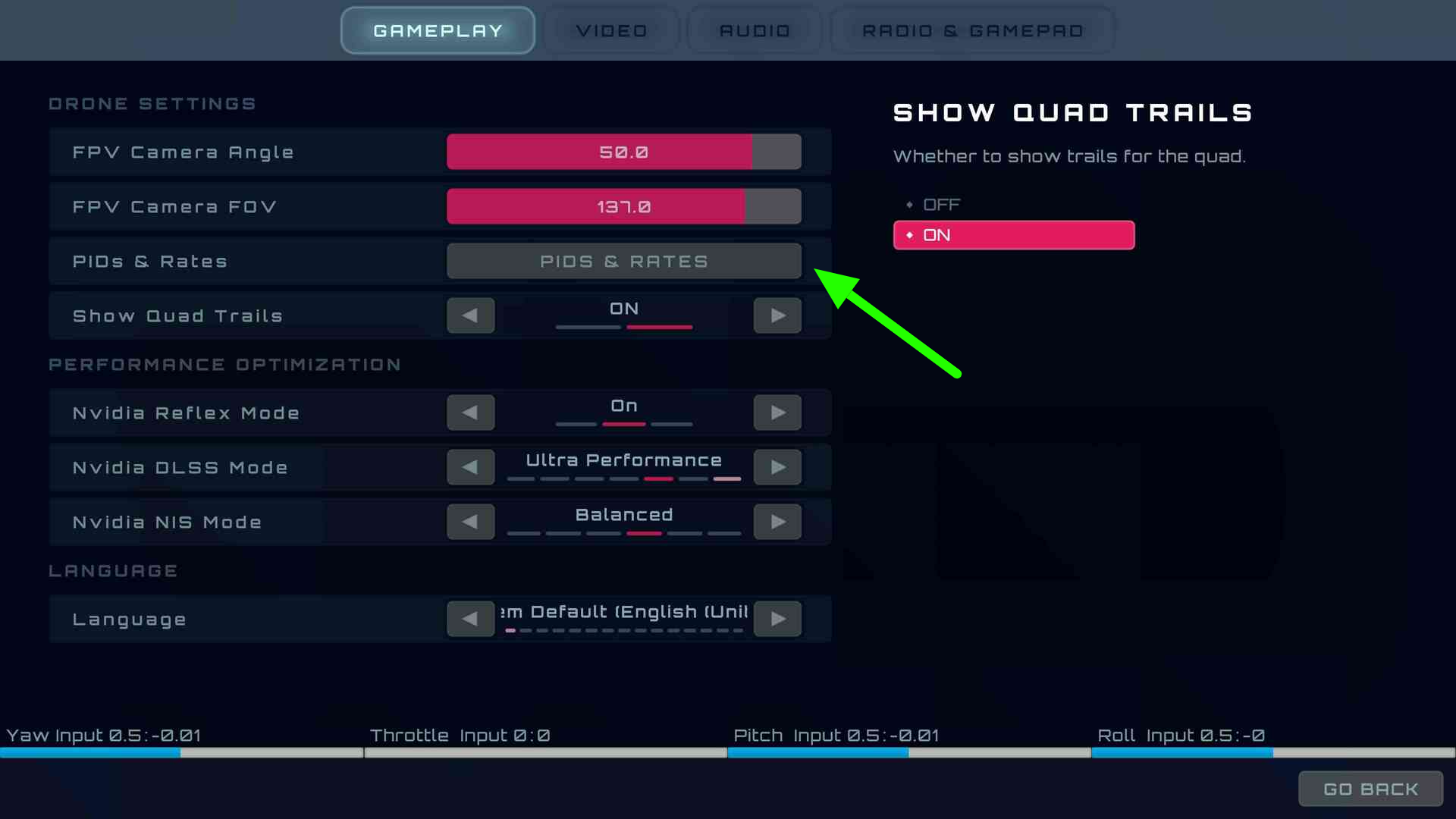
Synchroniser les PID et les rates

Vue des réglages PID de FPVSIM
4
Raccourcis clavier utiles

Touche L : définir votre position actuelle comme point de réapparition après un crash.

Touche R : réapparaître au point de réapparition.

5
Configurer le vol n’importe où dans le monde avec Google Maps

Suivez le tutoriel vidéo ci-dessous : 4 minutes d’explications, puis une démonstration de vol.


Rejoignez notre serveur Discord pour discuter ou poser vos questions !

Français