在 iOS 上设置和校准 FPVSIM Timer Solo
将 FPVSIM Timer Solo 连接到 iPhone 或 iPad,完成设置并校准它以实现一致的圈数检测。

安装并配置 FPVSIM 计时器 V3 麻将 USB 版本,以实现可靠的圈速计时。
FPVSIM Timer V3,也称为麻将,除了现有的网络连接选项之外,还添加了直接 USB 连接。该视频演示了物理连接、匹配的计时器应用程序操作、移动故障排除、首次校准和简短的实时测试。
随着计时器应用程序的发展,确切的标签可能会发生变化。使用明确列出 Timer V3 或 Mahjong USB 支持的应用程序版本,并将以下序列视为持久工作流程。
将定时器插入主机。 USB 提供电源并公开计时器应用程序使用的网络接口。
使用标记为“连接计时器 USB”的操作或其当前等效操作。确认出现实时 RSSI 数据并且连接模式报告 USB。
在 iPhone 上,暂时禁用 Wi-Fi 可以帮助应用程序选择 USB 接口。某些 Android 设备需要供电或 OTG 兼容的集线器来提供稳定的电源和数据。
开始校准,像平常一样飞过计时点三到四次,然后根据指示关闭 VTX 电源。该应用程序分析观察到的通过并报告校准是否成功。
确认通过计数一次,检查 RSSI 跟踪,并在不必要地更改阈值之前调整物理布局。
随着电缆变长,电压降和信号完整性差变得更加重要。该视频使用了有效的扩展,但没有建立通用的最大长度。在比赛日前测试完整的电缆运行。
此文字记录已从公共英文字幕中删除。在不改变设置说明的情况下,缩短了重复的圈数公告和填充。
约 00:00
大家好,我是FPVSIM的Jay。我很高兴地宣布推出 FPVSIM 定时器 V3,也称为麻将。它非常小,但支持相同的核心连接选择:适用于要求苛刻的环境的有线连接和适用于较简单环境的无线连接。重要的补充是适用于 Android、iOS、macOS、Windows 和 Linux 的 USB 连接。
约 01:30
设置很简单。连接 USB 电缆,打开最新的计时器应用程序,然后选择“连接计时器 USB”。连接后,会出现实时 RSSI 趋势,并且模式显示为 USB。 Windows 还在网络连接中显示 FPVSIM USB 网络接口,尽管您通常只需要在故障排除时检查它。
约 03:00
选择与您要使用的设备相匹配的 Timer V3 硬件变体。在演示中,普通的 USB-C 电缆适用于 iPhone,但有时必须关闭 Wi-Fi,以便手机选择正确的接口。 Android 设备需要一个集线器来保证其功率输出稳定。如果您的计时器没有获得可靠的电源,请检查您的手机是否需要 OTG 或供电集线器。
约 04:30
对于更远的距离,有源 USB 扩展可以将计时器放置在距离手机或计算机更远的地方。较长的电缆会导致电压降,因此在延长运行距离时请使用更好的电缆。连接计时器后,下一步是首次校准和试飞。
约 06:00
开始校准并像平常一样飞过计时点。该应用程序要求多次通过并在 VTX 关闭后完成校准。在此测试中,检测了五次通过并用于计算校准值。此后,计时器可靠地记录了现场测试圈数。
大约 09:10
测试确认了直接USB工作流程:连接,在实际过程中进行校准,并通过实际通行证验证结果。我希望您喜欢麻将带来的改进。感谢您的支持,祝您飞行愉快,不断创新。
确认电缆传输数据、应用程序版本支持 Timer V3,并且硬件版本支持您的主机。在移动设备上,尝试禁用 Wi-Fi 或使用兼容的供电/OTG 集线器。
否。Timer V3 增加了直接 USB,同时保留了其他支持的连接模式。选择适合设备、电缆距离和 RF 环境的连接。
视频要求进行三到四次正常的赛道传球;成功的示例使用了五次检测到的通行证。按照当前的应用程序提示,以代表性的速度飞行实线。
是,如果主机、分机和定时器一起保持稳定。首选有源、优质的电缆,并在使用之前测试电压降和断开情况。
继续学习
将 FPVSIM Timer Solo 连接到 iPhone 或 iPad,完成设置并校准它以实现一致的圈数检测。
组装 FPVSIM Timer Solo 硬件并完成其首次软件设置。
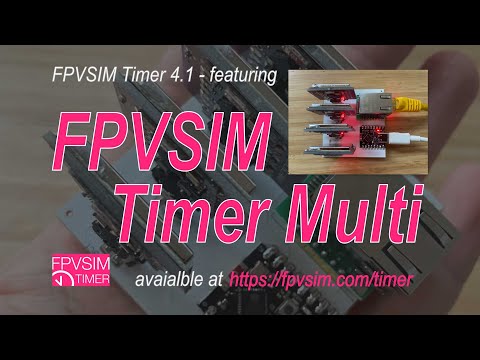
了解 FPVSIM 计时器多赛事版如何支持更大规模的比赛操作和重复赛事设置。