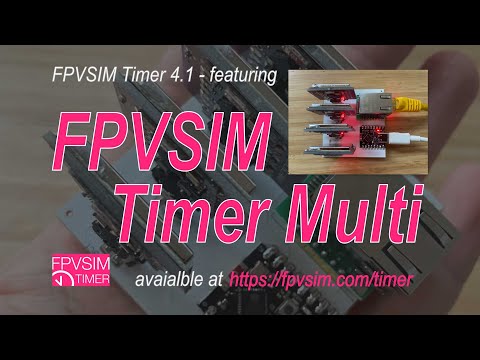
Configura e calibra FPVSIM Timer Solo su iOS
Collega FPVSIM Timer Solo a un iPhone o iPad, completa la configurazione e calibralo per rilevare i giri in modo costante.

Installa e configura FPVSIM Timer V3 Mahjong USB per un cronometraggio affidabile dei giri.
FPVSIM Timer V3, chiamato anche Mahjong, aggiunge una connessione USB diretta alle opzioni di connessione di rete già disponibili. Il video mostra il collegamento fisico, il comando corrispondente nell'app Timer, la risoluzione dei problemi sui dispositivi mobili, la prima calibrazione e una breve prova sul campo.
I nomi e la posizione dei comandi possono cambiare con l'evoluzione dell'app Timer. Usa una versione che dichiari esplicitamente il supporto per Timer V3 o Mahjong USB e considera la sequenza seguente come procedura generale di riferimento.
Collega il cronometro al dispositivo. L'USB fornisce alimentazione e rende disponibile l'interfaccia di rete utilizzata dall'app Timer.
Usa il comando "Connect timer USB" o l'equivalente nella versione attuale. Verifica che compaiano i dati RSSI in tempo reale e che la modalità di connessione indichi USB.
Su iPhone, disattivare temporaneamente il Wi-Fi può aiutare l'app a scegliere l'interfaccia USB. Alcuni dispositivi Android richiedono un hub alimentato o compatibile con OTG per garantire alimentazione e trasmissione dei dati stabili.
Avvia la calibrazione, attraversa in volo il punto di cronometraggio come faresti normalmente per tre o quattro volte, quindi spegni il VTX quando richiesto. L'app analizza i passaggi rilevati e indica se la calibrazione è riuscita.
Verifica che ogni passaggio venga contato una sola volta, controlla il grafico RSSI e regola il posizionamento fisico prima di modificare inutilmente le soglie.
La caduta di tensione e il deterioramento del segnale diventano più rilevanti all'aumentare della lunghezza del cavo. Il video utilizza una prolunga attiva, ma non stabilisce una lunghezza massima universale. Prova l'intero collegamento via cavo prima del giorno della gara.
Questa trascrizione è stata revisionata a partire dai sottotitoli pubblici in inglese. Gli annunci ripetuti dei giri e gli intercalari sono stati abbreviati senza modificare le istruzioni di configurazione.
Circa 00:00
Ciao a tutti, sono Jay di FPVSIM. Sono felice di presentare FPVSIM Timer V3, chiamato anche Mahjong. È molto piccolo, ma offre le stesse opzioni principali di connessione: via cavo per gli ambienti più impegnativi e wireless per quelli più semplici. La novità più importante è la connettività USB per Android, iOS, macOS, Windows e Linux.
Circa 01:30
La configurazione è semplice. Collega un cavo USB, apri l'ultima versione dell'app Timer e seleziona "Connect timer USB". Una volta stabilita la connessione, compare il grafico RSSI in tempo reale e la modalità indicata è USB. Windows mostra anche l'interfaccia di rete USB di FPVSIM in Connessioni di rete, anche se normalmente è necessario controllarla solo per risolvere eventuali problemi.
Circa 03:00
Scegli la variante hardware di Timer V3 adatta ai dispositivi che intendi utilizzare. Nella dimostrazione, un normale cavo USB-C ha funzionato con l'iPhone, anche se a volte è stato necessario disattivare il Wi-Fi affinché il telefono selezionasse l'interfaccia corretta. Il dispositivo Android ha richiesto un hub per stabilizzare l'alimentazione in uscita. Se il cronometro non riceve un'alimentazione affidabile, verifica se il telefono richiede un hub OTG o alimentato.
Circa 04:30
Per aumentare la distanza, una prolunga USB attiva permette di posizionare il cronometro più lontano dal telefono o dal computer. I cavi più lunghi possono causare cadute di tensione, quindi usa un cavo di qualità migliore quando prolunghi il collegamento. Una volta collegato il cronometro, il passo successivo è eseguire la prima calibrazione e un volo di prova.
Circa 06:00
Avvia la calibrazione e attraversa in volo il punto di cronometraggio come faresti normalmente. L'app richiede diversi passaggi e completa la calibrazione dopo lo spegnimento del VTX. In questa prova sono stati rilevati cinque passaggi, utilizzati per calcolare i valori di calibrazione. In seguito, il cronometro ha registrato in modo affidabile i giri della prova sul campo.
Circa 09:10
La prova conferma la procedura di connessione USB diretta: collegare, calibrare sul tracciato reale e verificare il risultato con passaggi effettivi. Spero che apprezzerete i miglioramenti introdotti da Mahjong. Grazie per il sostegno, buon volo e continuate a innovare.
Verifica che il cavo trasmetta dati, che la versione dell'app supporti Timer V3 e che la variante hardware sia compatibile con il tuo dispositivo. Sul telefono, prova a disattivare il Wi-Fi o a utilizzare un hub compatibile, alimentato o OTG.
No. Timer V3 aggiunge l'USB diretto mantenendo le altre modalità di connessione supportate. Scegli il collegamento in base al dispositivo, alla distanza da coprire con il cavo e all'ambiente a radiofrequenza.
Il video richiede tre o quattro passaggi normali sul tracciato; l'esempio riuscito ha utilizzato cinque passaggi rilevati. Segui le indicazioni della versione attuale dell'app e vola lungo la traiettoria reale a una velocità rappresentativa.
Sì, purché il dispositivo, la prolunga e il cronometro funzionino insieme in modo stabile. Preferisci un cavo attivo di buona qualità e verifica l'assenza di cadute di tensione e disconnessioni prima di affidarti a questa configurazione.
Continua a imparare
Collega FPVSIM Timer Solo a un iPhone o iPad, completa la configurazione e calibralo per rilevare i giri in modo costante.
Assembla l'hardware di FPVSIM Timer Solo e completa la prima configurazione del software.
Scopri come FPVSIM Timer Multi Events Edition supporta gare di maggiori dimensioni e la configurazione ripetuta degli eventi.