本教程用可重复测试的方法调优 FPVSIM 浏览器版,重点解释 Render Denominator、单核/多核物理、性能图表、独立 Chrome 配置文件,以及视频演示的可选 Chrome 启动参数。目标不是追求最大的数字,而是在真实场景中获得稳定的帧节奏、物理负载和操控延迟。
先建立可比较的性能基线
在改设置前固定地图、无人机、相机与飞行路线,记录当前 Render Denominator、物理线程模式、图形循环速率、物理负载和内存。每轮只改变一个变量,并在同一场景重新飞行;如果同时更换地图、线程和浏览器参数,就无法判断改进来自哪里。
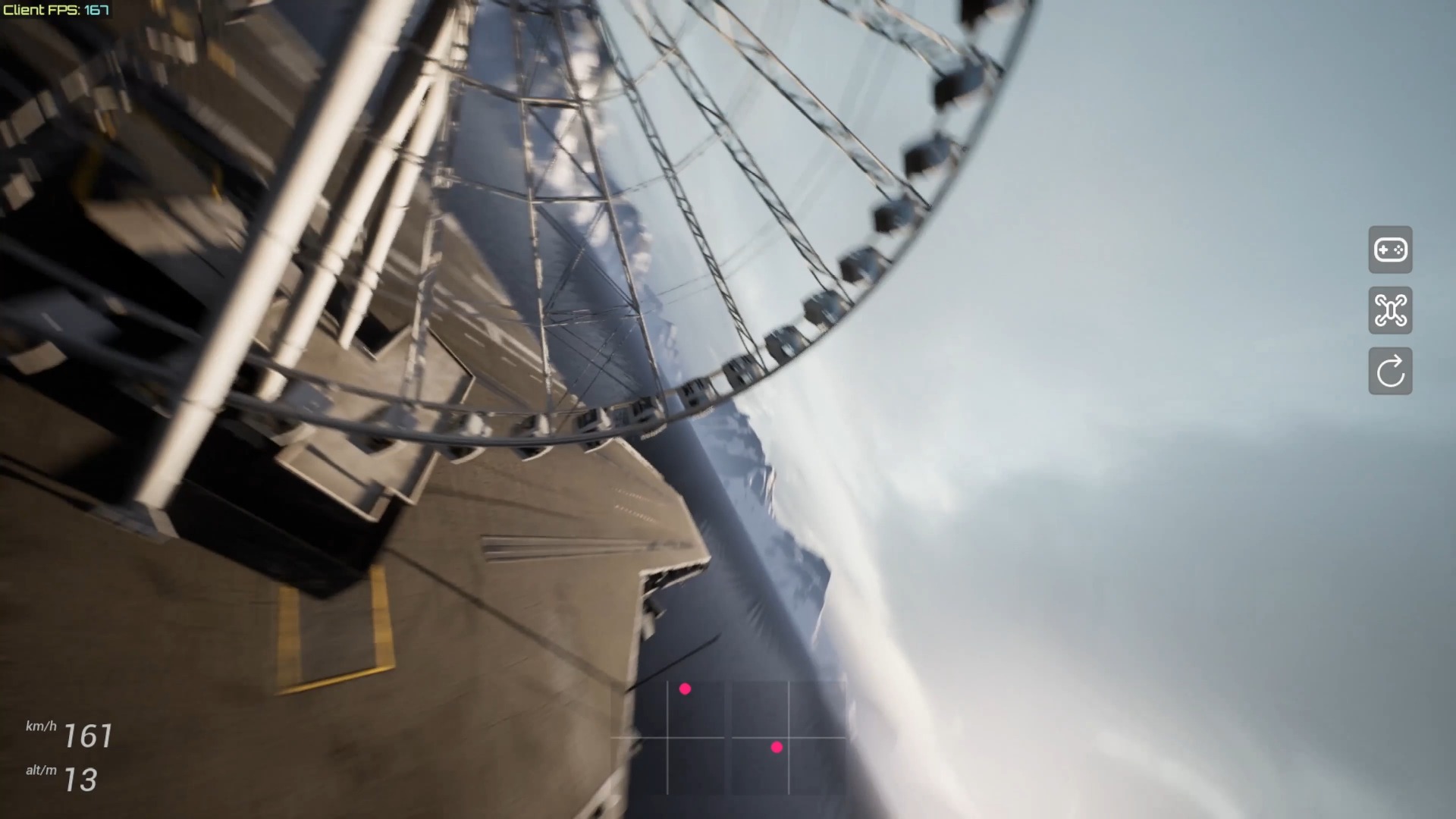
Low-spec 模式偏向兼容性,High-spec 模式提供视频中使用的 Render Denominator 调节。性能图中的大 FPS 数字代表图形循环迭代次数,并不等同于显示器物理刷新率。
调节 Render Denominator 与物理线程
Render Denominator 越低,图形循环运行得越频繁;但数值过低可能带来持续抖动或不稳定的帧节奏。应逐步降低,在操控更灵敏与画面稳定之间找平衡;一旦出现持续卡顿,就回退到上一档稳定值。
简单竞速赛道有时在单核物理下端到端延迟更低;Google Maps、Lake House 或 Floating Islands 等大型场景可能更适合把计算分配到多核。开启 Performance Stats 后同时观察物理负载与运动一致性:图形循环数字再高,如果物理负载长期过高,飞行仍可能不顺畅。
排除浏览器扩展和后台页面的影响
为 FPVSIM 新建一个不装扩展的 Chrome 配置文件,关闭多余标签页和其他高负载页面,再用相同场景复测。这样可以排除录屏扩展、开发工具或后台网页争用 CPU 与内存。
F5 刷新有时能清除偶发的会话异常,但不能代替对可重复问题的诊断。某些模拟器运行时设置需要重新加载世界后才会完整生效,因此每次比较都应采用一致的重载流程。
谨慎试用视频中的 Chrome 启动参数
视频在 Windows 桌面快捷方式中追加 --args --disable-gpu-vsync --disable-frame-rate-limit,用来关闭 Chrome 的 GPU VSync 和帧率限制。做法是在 chrome.exe 目标路径末尾引号之后加一个空格,再追加参数;应用后关闭全部 Chrome 窗口,并从该快捷方式重新启动。
这些是高级且不保证长期可用的浏览器参数,Chrome 版本变化可能让它们失效或产生不稳定。应先保留原快捷方式,比较真实操控感与稳定性;若浏览器异常、参数不再接受或性能变差,立即移除。
操作步骤
- 记录基线并选择硬件模式
固定场景和飞行序列,记录性能图;Low-spec 重兼容,High-spec 才提供视频中的 Denominator 调节。
- 逐档调整 Render Denominator
降低数值并复测,若持续抖动或卡顿就回退到最近的稳定值。
- 比较单核与多核物理
在相同地图观察延迟、物理负载和运动一致性,而不是只看图形循环数字。
- 建立无扩展的 Chrome 配置文件
使用专门的干净配置文件,关闭多余标签页后重复同一测试。
- 可选:建立带启动参数的快捷方式
在 Windows Chrome 快捷方式目标末尾追加视频中的两个参数,彻底关闭 Chrome 后从该快捷方式启动。
- 保留更稳定的组合
同时比较操控延迟、帧节奏和物理负载;如高级参数引发异常则撤销。
常见问题
Render Denominator 是否应该永远设为 1?
不是。更低可能让循环更快,但过低也可能导致抖动。应在实际使用的硬件和场景中选择仍能保持稳定的最低值。
性能图上的大 FPS 数字就是显示器刷新率吗?
不是。视频解释它是 FPVSIM 图形循环的运行速率,显示器仍按自身支持的刷新率显示画面。
什么时候适合多核物理?
大型或复杂场景在单核模式下出现不均匀负载时可以测试多核;简单赛道在某些电脑上反而可能由单核获得更低延迟。
Chrome 启动参数是必须的吗?
不是。它们只是视频演示的可选高级实验参数,可能随 Chrome 版本改变或失效;出现问题时应移除。
为什么建议单独建立 Chrome 配置文件?
干净配置文件能排除扩展和后台工具造成的开销,让每轮性能测试更容易复现和比较。
完整时间轴文字稿
文字稿按视频时间排列,便于快速定位讲解内容。文字稿语言:英语。
好的,我们来看看如何在FPVSIM无人机模拟器中达到最佳性能,具体针对浏览器版本。首先需要注意的是渲染分母,它与其他游戏有很大不同。因此对于 FPVSIM,我们使用渲染分母来控制你的 FPS。数字越低,FPS 越高。如果太低,请降低星形抖动。对于我的设置,我有一个...
1200、700K、Core i7 和 NVidia 3080。我可以将其一直拖到 1。因此,例如在这里,对于硬件规格,我谈论的是低规格。低规格可实现最广泛的兼容性。因此,即使某些媒体和手机也可以运行模拟器。但与此同时,端到端延迟会更高。如果说高规格,
然后你就可以开始玩汇款分母了。所以这里我把它设置为1。比如我们设置为1,对吧,我们看看我们得到的FPS是多少。你可以看到我的帧速率超过了 6000 FPS。请注意,这里的 FPS 基本上是我们运行图形循环的次数。这实际上是真实的。每秒运行超过 6000 次。
但是您的显示器每秒只会输出一定数量的刷新,具体取决于您的显示器刷新率。例如,这个显示器是 60Hz,我有另一个显示器是 240Hz。所以它每秒只会抓取你的图形更新 240 次。但你的 FPS 越高,最终也会变得越流畅。
如果我们将其拖动到更高的位置,比如说将其拖动到 100,您可以看到 FPS 自然会下降。你看,以前我们有 6000 多个,现在大约有 700 个。
之前你可以玩的另一个设置是物理FPS。现在,对于新版本V2,我们将其固定为500,但是设置仍然保留在这里,所以如果你拖动它,它不会做任何事情,它仍然会固定回500。好吧,这就是渲染分母。我想讲的第二个设置是物理计算,可以使用分子,也可以使用单核。
这就是这里的设定。所以基本上当你将其设置为单核时,你的物理计算将在与主线程相同的核心上进行计算,主线程基本上执行油图形,处理,所有输入等。如果将其设置为多核,所有模拟和物理计算将上传到不同的核心。单核可为您提供更好的端到端延迟。
当你玩手腕轨迹等简单的游戏时,多核会给你带来更高的端到端延迟,但对于较大的地图来说会更流畅。例如,您已经将多核用于 Google 地图、Lakehouse、浮岛等。但根据您的计算机,如果您的计算机可以在单核中毫无问题地处理较大的地图,请使用单核以降低端到端延迟。对于所有这些,您可以打开性能统计数据。
在这里查看这些图表,它们显示了 FPS 的实时统计数据。物理流显示您的物理计算量有多大。如果太高,它将开始出现不一致的运动。所以尽量保持较低的水平。然后第三张图是内存,显示你当前使用了多少内存。所以对于我们的浏览器版本来说,内存几乎可以忽略不计。
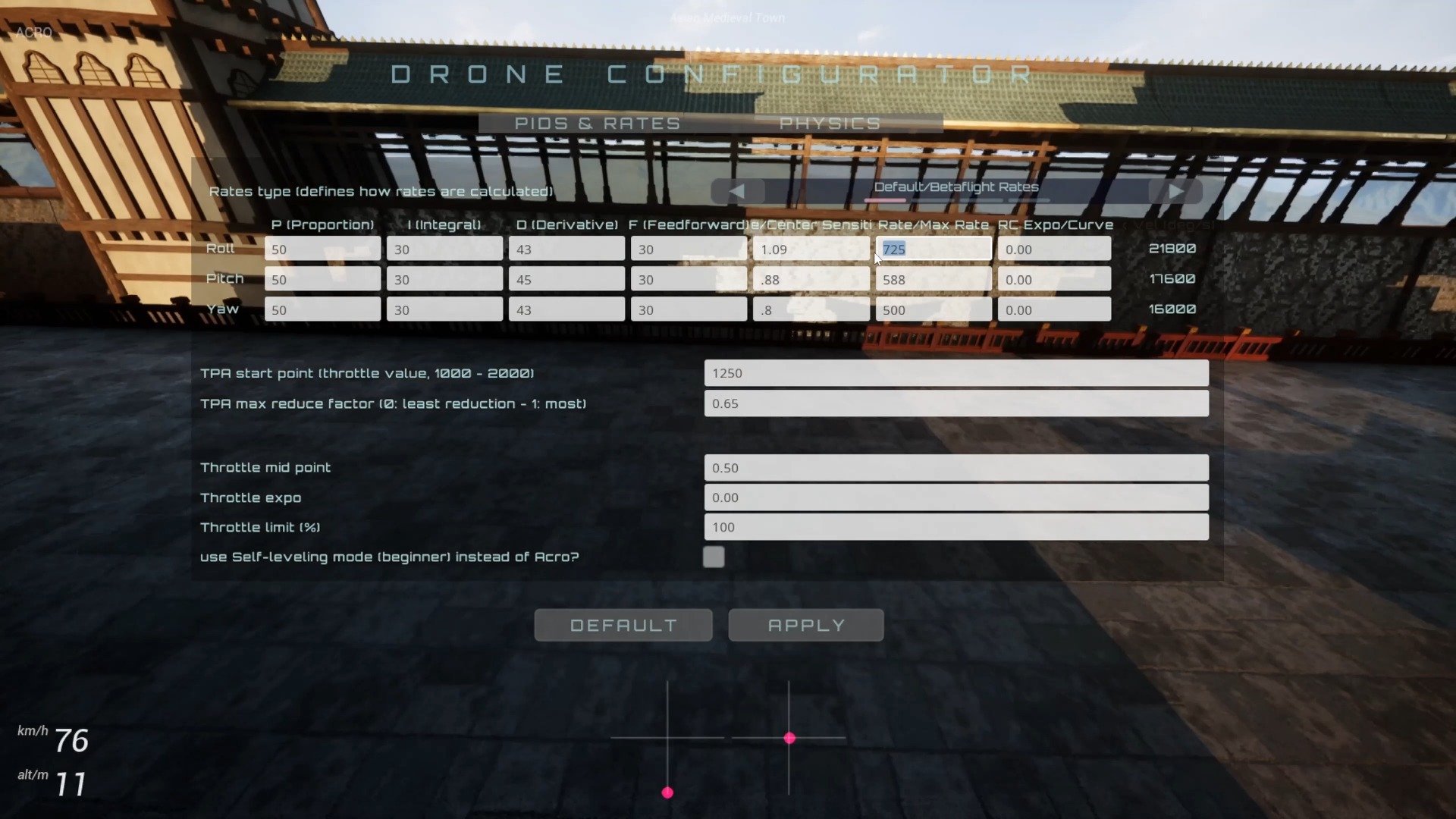
PID参数与Betaflight相同。基本上,所有的 PID 都是真实的 PID。它实际上运行PID算法。稍后我将做一些教程来描述如何使用它们。您可以在网上找到很多关于 PID 和前馈如何工作的教程。另一点是确保您没有使用奇怪的浏览器扩展。
我的做法是创建一个新的配置文件,基本上转到 Chrome,然后添加一个新的配置文件。基本上,我只是,例如在这里,我会说模拟器,然后繁荣,你创建一个新的 Chrome 配置文件,它没有任何奇怪的扩展,并且只将其专门用于模拟器,这样你就不会得到这些奇怪的扩展影响你的性能。最后但并非最不重要的一点是禁用 GPU vSync 和帧速率限制。
那你要怎么做呢?在大多数计算机中,您的桌面上都会有这个 Chrome 快捷方式,对吗?但如果你不这样做,你可以转到开始菜单,搜索 Chrome,对吗?安装后您应该能够找到 Chrome。然后打开文件位置,然后复制,将快捷方式复制到桌面上的 Ctrl C 和 Ctrl V 上。然后你复制快捷方式,对吗?
但是如果你已经有了捷径,那么你就不必经历这个。那么如何将其添加到您的快捷方式中呢?复制这个命令,国家C,然后转到你的快捷方式,右键单击,转到属性,在目标字段中添加,将光标移动到末尾,然后国家V,粘贴命令。我们只是复制它。所以现在你的命令将看起来像 C 程序文件、Google Chrome、应用程序、右侧和之后
这很难看到,但你可以看到 afterchrom.exe 是你的命令,或者有时你需要参数。就是这样。单击“应用”。好的。现在您可以关闭所有浏览器,然后单击此按钮重新启动 Chrome。您将禁用租赁和帧速率限制。另一个提示是,当我使用 SIM 卡时,我倾向于不时按 F5 来重置 SIM 状态。
有时我觉得它也有助于降低引擎延迟。如果你看到一些奇怪的事情,我会尝试一下。酷,就是这样。希望有帮助。有罪吧