这是一篇面向旧版 Dronesitter 网页模拟器的综合排障指南,内容涵盖低配置电脑的 Physics FPS 与 Render FPS 调整、遥控器兼容/高速模式与校准、Chrome 延迟相关设置,以及站点声音权限。核心思路是先降低负载获得可运行基线,再逐项提高频率;控制器先确认设备与通道,再做端点校准;浏览器和赛事信息则属于 2022 年历史环境,不能直接照搬到当前版本。
先分别理解物理频率与渲染频率
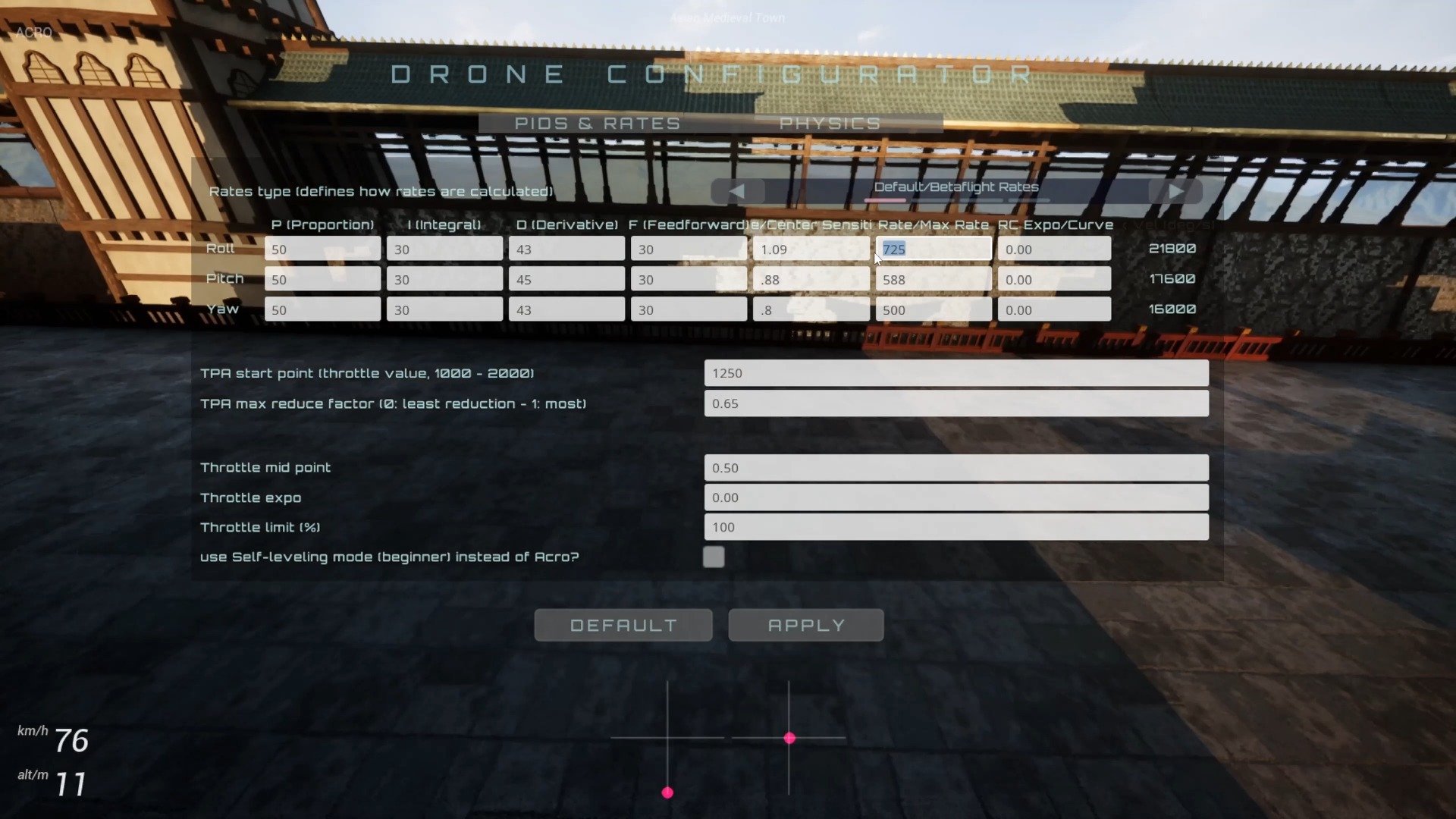
Physics FPS 决定物理模拟每秒更新多少次,Render FPS 决定画面每秒绘制多少帧。低配置设备卡顿时,两项同时拉高会让 CPU 与 GPU 负载叠加。视频建议先把物理频率降到当时允许的最低值 100,把渲染频率降到约 20,确认模拟器能够稳定运行后再逐步增加。
花飞对极高画面帧率的依赖较小,竞速则更敏感于输入延迟和画面连续性。不要只追求界面上的最大数字:如果 Physics FPS 过高后感觉整个世界变慢,说明设备无法按目标频率完成运算,应退回可持续的值。若最低设置仍无法运行,再考虑浏览器、驱动或程序缺陷。
连接并校准遥控器
视频说明基于 OpenTX 的遥控器通常可使用高速模式,普通 GamePad 或当时的手机浏览器可先使用 Compatibility Mode。切换到 Highspeed Mode 时,系统会要求重新校准;先连接设备,在弹出的列表中选择正确遥控器,再依照向导移动摇杆。
校准开始阶段会记录摇杆数值范围,随后让用户依次居中并移动横滚、俯仰、油门和偏航。Mode 1、Mode 2、Mode 3 或 Mode 4 都可以使用,关键不是摇杆物理位置,而是当向导要求某个控制轴时,移动实际分配给该轴的摇杆方向。
浏览器延迟设置要谨慎看待
录制中介绍了通过 Chrome 启动参数关闭 GPU VSync 和帧率限制,并要求以后从专用快捷方式启动浏览器。此做法针对 2022 年 Chrome 与当时网页模拟器,现代浏览器的参数名称、支持状态和安全模型可能已经改变。不要把旧参数复制到日常浏览器配置前就假定仍然有效。
更稳妥的顺序是:先在模拟器内找到稳定的 Physics FPS 与 Render FPS,再检查浏览器硬件加速、系统电源模式与显示器刷新率;只有在确认当前文档仍支持相关启动参数时才做实验,并保留原快捷方式以便回退。
允许声音与识别过时信息
网页没有声音时,点击地址栏站点信息图标,打开 Site Settings,把该站点的 Sound 权限设为 Allow。这样浏览器可记住权限,避免每次进入都重新处理自动播放限制。若当前浏览器界面不同,可在设置中搜索该站点的声音权限。
视频结尾提到的线上比赛、报名群、奖品和二维码均属于录制时活动,不应视为仍然有效。当前用户应把文章重点放在性能、控制器与声音排障;赛事日期、入口和资格必须通过最新公告另行确认。
操作步骤
- 建立低负载基线
先降低 Physics FPS 与 Render FPS,确认模拟器可以稳定运行,再逐项上调。
- 选择适合设备的连接模式
OpenTX 遥控器优先测试高速模式;GamePad 或受限浏览器可先使用兼容模式。
- 重新连接并校准遥控器
切换高速模式后确认重校准,在设备对话框中选择遥控器并按提示记录范围与四个控制轴。
- 只在确认兼容时测试旧 Chrome 参数
先查当前浏览器文档并保留回退方式,不要盲目复用 2022 年的启动参数。
- 允许站点播放声音
从地址栏站点信息或 Site Settings 中,把当前站点的 Sound 权限设为 Allow。
常见问题
低配置电脑应该先调哪一项?
先同时降低物理与渲染频率建立可运行基线,再一次只提高一项并观察稳定性、延迟和速度是否正常。
Physics FPS 越高一定越好吗?
不一定。设备无法按目标频率计算时可能出现卡顿或世界变慢;应选择机器能够持续完成的最高稳定值。
Mode 1 与 Mode 2 都能校准吗?
可以。向导按控制轴识别输入;无论使用哪种摇杆模式,都应在提示横滚、俯仰、油门或偏航时移动对应轴。
还应该照视频关闭 Chrome VSync 吗?
只能在核对当前 Chrome 文档并确认参数仍受支持后测试。视频基于 2022 年环境,旧参数可能失效或产生副作用。
视频里的比赛报名仍有效吗?
不能据此判断。赛事、二维码、奖品和报名信息属于历史内容,必须查看最新官方公告。
完整时间轴文字稿
文字稿按视频时间排列,便于快速定位讲解内容。文字稿语言:简体中文。
哈喽大家好我是康乱克,某非著名制销无人机软件开发人员。最近我一直在搞模拟器、装饰车的模拟器,中间感谢很多朋友提供了一些反馈,然后中间我也发现有一些比较常见的疑问,那这里就通过这个视频简单跟大家解答一下。
对于不知道的朋友,大家可以到johnserator.com然后点击access.sim就可以进入这个网页版的模拟器了进入模拟器之后呢这是这个模拟器的界面然后这边是设置界面其中最大的一个问题就是有的朋友的机器的配置不是特别高然后反应非常卡顿非常卡顿主要是两个设置一个是物理的FPS就是物理模拟每秒钟跑多少遍
然后还有就是渲染的这个FPS对于一些非游戏、非游戏笔记本来说这两个值要设置的第一点当然对于这个专业的游戏设备这两个值当然是越高越好但是其实第一点对于这个玩的影响我感觉没那么大物理物理FPS稍微稍微高一点然后然后渲染FPS60FPS其实对于这个花费来说影响不是那么那么大当然进速进速的话需要这个延迟要低一点
这个到底是延迟还是这个还是这个平滑度我们我们将来将来视频在在那个单独单独捞一捞然后对于这个配置比较低的话直接把这个拖到拖到底现在这个物理FPS最低呢设置到100然后然后渲染呢最低一定可以到20如果这个再跑不起来
多半是我代码有问题,可能有bug,要么私信我,要么通过其他渠道联系我,然后我们可以再先解决一下这个问题。好,这就是性能的问题。还有一个问题就是遥控器,遥控器叫准的问题。遥控器叫准只要是基于OpenTX的系统,应该都是支持的。
如果你用的是GamePad,手柄,如果用的是游戏手柄的话,你可以用Compatibility Mode,然后在手机上,因为HighSpeed Mode在手机上只是没那么广泛,所以在手机上也只能用Compatibility Mode暂时,但是这个标准肯定是会跟上的,所以将来在手机上应该也是一个可以玩的。
但目前我一般都是在电脑上教准我来给大家说一下先切换到 Highspeed Mode切换的时候它会告诉你你要重新校准一下遥控器点击 Confirm这个时候我的遥控器已经插到电脑了没插电脑的话先插到电脑然后照电脑这个对话框就显示这个遥控器然后选择连接之后就开始进入这个叫人模式按照指示来然后
把这个摇杆就按到这两个方向同时动。这一步的过程是为了找到这个摇杆的这个它的那个去摇杆的数值范围。 然后现在呢按照这个提示打摇杆到不同的不同的地方。我刚好有点说话啊。 OK,现在呢,居中的摇杆然后左边的摇杆达到最右边对吧,然后往上推。
[此处语音无法可靠识别]
[此处语音无法可靠识别]
[此处语音无法可靠识别]
然后保存快捷键就行了,然后你每次打开Chrome就用这个快捷键打开,用这个快捷键打开的时候,这个GPU Vsync和Firmware Limit都会被连接过掉,然后就是这个Physics FPS和Render FPS的问题,把它们能拖到你的机器能支持的最高质。
如果开始因为这个Physics的这个FPS你就拖太高的话以后感觉这个整个世界都变慢了那个时候你就把它拖低一点就不能就不能不能不能到了到那么高ok 这这个这个呢性能的问题还有什么我看还有什么需要跟大家讲一讲
OK,另外一个呢,还有就是这个声音的问题,声音,声音呢,因为这个,我们是机智晃夜晚的,是限制比较多,但是在Chrome里面呢,你可以把这个声音的这个Permission给装饰点打开,怎么打开呢?这里有个小锁,对不对,你点进这个小锁,然后这里面有个Site Settings,哦,这里好像已经有一个,这里有个Sound,你直接把这个Sound打开就行,如果这地方没有这个Sound呢,就到这个Site Settings里面,有一个,它里面有一个声音,这里。
然后你把它设置成Allow,Allow之后,你在这里可以把这个Auto上当一直打开,那每次进来的时候你就不用重新再去看一下声音了,很烦。对,就这里。目前声音还有点扎啊,这个,慢慢油缓,慢慢油缓。还有一个好消息就是由这个KFPV举办的这个解放日无人机竞速比赛,下一届将会在Junset上举行。
介石因为中四点我们是免费的大家可以上来玩把排名上上当里面然后我在上一次比赛里面的这个奖金好像有400块钱左右的这个奖品啊也会分给大家前三名的朋友就累积到这个奖赤里面欢迎大家踊跃报名踊跃参加这里我把这个解放日群的QR Code放到
放到屏幕上或者下面的链接里,大家可以找一找。OK,那这个视频就到这里。谢谢大家。