تشغيل المعايرة التلقائية في FPVSIM Timer V5
استخدم المعايرة التلقائية في FPVSIM Timer V5 لضبط عتبات الاكتشاف بسرعة واتساق.

أنشئ سباقًا كاملًا في FPVSIM Timer V5، من جولات التأهيل إلى جداول خروج المغلوب المرتبة وفق نتائج التأهيل.
Updated November 1, 2026 · Windows 5.2.6
Screenshots were captured in a browser preview of the released 5.2.6 interface using saved synthetic QA checkpoints; they are not native Windows window captures.
This example uses four test racers and deliberately set lap times, with no RF timing hardware connected. Work in a new practice workspace so your existing event stays intact.
Download Windows 5.2.6 and sign in to an account with the event features you need. Check your existing access before buying another plan for this rehearsal.
Add four test racers: QA Alpha, QA Bravo, QA Charlie and QA Delta. Use Save workspace as to save the practice under a new, recognizable name before building groups; building a race can replace the current groups.
Use two racers per group. Review the lap times and submit each result. This example deliberately uses synthetic times of Bravo 10 seconds, Charlie 20, Delta 30 and Alpha 40 to make the seed order easy to check.
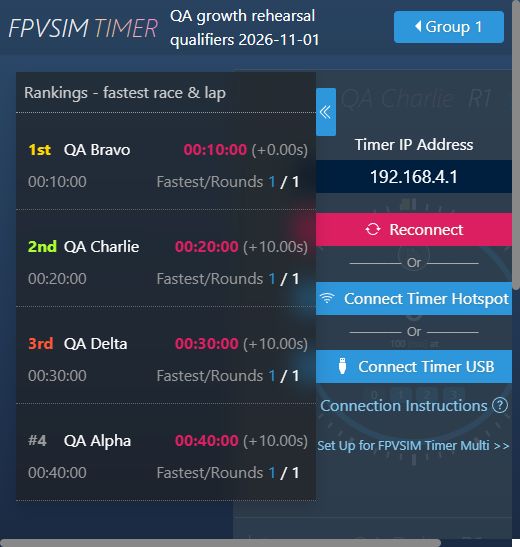
In Rankings - fastest race & lap, the order should be Bravo, Charlie, Delta, Alpha. Save a checkpoint, then open Racers/Races → Build new race, set group size to 2 and choose Single elimination. This four-racer example advances one racer from each group.
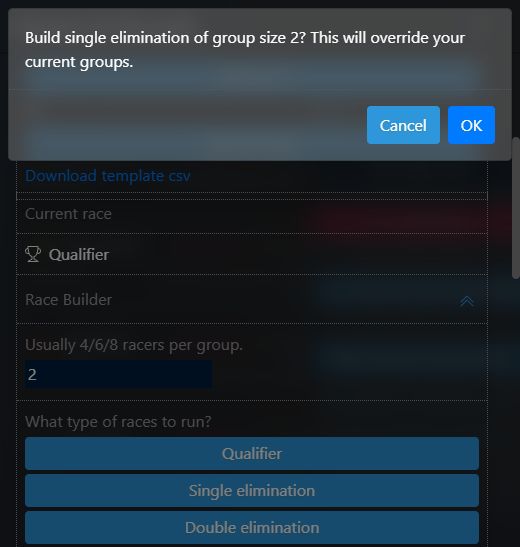
The first group should contain QA Bravo and QA Alpha; the second should contain QA Charlie and QA Delta. If the order differs, check the submitted qualifying results before running the next round.
In this example, Bravo and Charlie win their respective groups. After both results are submitted, the final should contain QA Bravo and QA Charlie. Later groups may remain placeholders while their feeder races are incomplete.
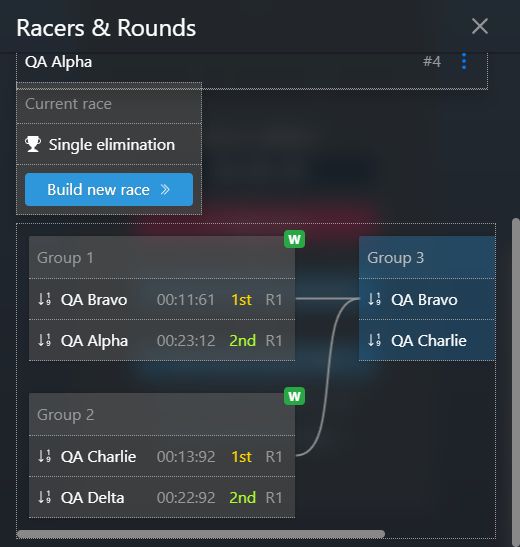
Save the result under a new practice checkpoint name. Reopen it and check the groups and final participants. This demonstration stops once the final is populated; it does not run the final or establish a podium.
Before a real race, connect and calibrate your timing hardware and validate detections with real passes. Correct real race lap times only from clear timing evidence, and keep a record of the correction.
أضاف Timer 5.0 أداة لإنشاء السباقات تشمل التصفيات وبطولات خروج المغلوب من خسارة واحدة أو خسارتين. يتابع هذا الشرح المتسابقين من مجموعات التأهيل المرتبة وفق التصنيف إلى التقدم عبر أدوار الجدول، بما في ذلك إرسال النتائج وتصحيح لفة غير صالحة.
The original tutorial video is from a Timer 5 beta-era build. Its terminology and controls may differ from the Windows 5.2.6 screenshot walkthrough above; the event-planning concepts remain applicable.
اختر المتسابقين أو المجموعة المصدر، وحدد نوع سباق التأهيل، ثم أنشئ المجموعات. راجع كل توزيع، لأن الأداة المعروضة في التسجيل تستبدل المجموعات الحالية.
اسحب المتسابقين بين المجموعات، واحذف مشاركات أو أضفها، وتحقق من كل قناة قبل بدء السباق للمجموعة.
ابدأ المجموعة المحددة، وأنهِ السباق، وراجع الاكتشافات المسجلة، وصحح فقط البيانات التي ثبت عدم صحتها، ثم أرسل النتيجة لتحديث الترتيب العام.
استخدم ترتيب التأهيل المكتمل وقاعدة الفعالية المنشورة لتحديد من يدخل البطولة. أزل المتسابقين الذين لم يتأهلوا قبل إنشاء الجدول.
في الإقصاء من خسارة واحدة، يخرج المتسابق بعد أول نتيجة خاسرة. ويضيف الإقصاء من خسارتين مسارًا للخاسرين ويمنح المتسابق عادةً فرصة ثانية.
تحتوي المجموعات اللاحقة على خانات مؤقتة حتى تُرسل النتائج السابقة. شغّل مجموعة أصبحت متاحة، وأرسل نتيجتها، وتحقق من انتقال المتسابقين الصحيحين قبل المتابعة.
طابق الفائزين والمتسابقين المقصيين وترتيب منصة التتويج النهائي مع سجلات السباقات المرسلة قبل إعلان النتيجة.
احفظ مساحة العمل أو صدّرها أولًا. يعتمد جدول البطولة أيضًا على النتائج السابقة المرسلة، لذا لا تعدّل سباق مجموعة مكتملًا دون تدقيق بعد ملء الأدوار اللاحقة بالمتسابقين.
Timer Event software is available for $19/month or as a $499 permanent license.
Timing hardware is separate. Before race day, install a compatible Timer app, connect enough timer channels for your heat, calibrate, and run a small test event.
Download the Timer app and follow the setup instructions for your hardware.
Starting a subscription on the same account can replace your current plan access.
If you already hold an FPVSIM license or subscription, check your current plan and contact FPVSIM before purchasing if you need to keep existing access.
نُقّح هذا النص من الترجمة الإنجليزية المتاحة للجمهور. اختُصرت أسماء المتسابقين والإعلانات المتكررة عن السباق، مع الحفاظ على سلوك جدول البطولة المعروض في فيديو Timer 5.0.
قرابة 00:00
يضيف Timer 5.0 عرضًا يجمع المتسابقين والسباقات، إلى جانب أداة لإنشاء السباقات. اختر المتسابقين أو مجموعة موجودة، وحدد نوع السباق، ثم أنشئ التصفيات. يؤدي إنشاؤها إلى استبدال المجموعات الموجودة، لذا احفظ كل ما تحتاج إليه قبل المتابعة.
قرابة 01:30
يمكن تعديل المجموعات التي أُنشئت. اسحب المتسابقين بين المجموعات، أو احذف مشاركة، أو أضف متسابقًا آخر، وعيّن القنوات الصحيحة. اختر المجموعة التي تريد إجراء السباق لها وابدأ التأهيل.
قرابة 03:00
في صيغة اللفات الثلاث المتتالية المعروضة هنا، لا يُحتسب مرور الانطلاق (holeshot) ضمن اللفات الثلاث. يتغير الترتيب المباشر عند إنهاء المتسابقين. بعد إيقاف سباق المجموعة، راجع أي زمن غير صالح عند الحاجة، وأنهِ التعديل، ثم أرسل نتيجة السباق. بعد ذلك يعكس ترتيب التأهيل العام هذه النتيجة.
قرابة 04:30
نفّذ سباق المجموعة الثانية وأرسل نتيجته لتحديث الترتيب المشترك. استخدم ذلك الترتيب لتحديد المتأهلين للبطولة، ثم أزل المتسابقين الذين لن يتقدموا قبل إنشاء مجموعات خروج المغلوب.
نحو 06:10
في الإقصاء من خسارة واحدة، تُخرج خسارة واحدة المتسابق. توزّع الأداة المتأهلين الأسرع في مواجهة الأبطأ، ويتقدم أصحاب المراكز الأولى في المجموعة المكتملة بينما يُقصى الآخرون. تبقى المجموعات اللاحقة خانات مؤقتة ولا يمكن تشغيلها حتى تتوفر نتائج المجموعات التي تؤهّل إليها.
قرابة 07:40
نفّذ سباق المجموعة الأولى في الجدول وأرسل نتيجته. في هذا المثال، تُرتب المجموعة وفق نتيجة السباق ويُدرج المتأهلون في المجموعة التالية. أكمل المجموعات الأخرى المؤهِّلة لفتح الأدوار اللاحقة.
نحو 10:40
يتضمن الإقصاء من خسارتين مسارًا للفائزين ومسارًا للخاسرين، ويظهران بلونين مختلفين. يحصل المتسابق على فرصة أخرى بعد الخسارة الأولى، لذا تضم البطولة مجموعات أكثر وتستغرق وقتًا أطول. يواصل المتأهلون من مجموعة الخاسرين، بينما يُقصى أصحاب المراكز الأخيرة.
نحو 13:40
واصل عبر المجموعات التي اكتمل تحديد متسابقيها حتى يتحدد ترتيب منصة التتويج النهائي. تستخدم سجلات السباقات ألوان الجدول لتسهيل تتبع المسار. ويمكن أيضًا تغيير أسماء المتسابقين وقنواتهم من القوائم المتاحة، التي أُعيد تنظيمها في هذا الإصدار.
في الطريقة المعروضة، يُقصى المتسابق في نظام الخسارة الواحدة بعد أول نتيجة خاسرة. أما نظام الخسارتين فينقله بعد الخسارة الأولى إلى جدول الخاسرين، ما يضيف سباقات وفرصة ثانية.
قد تكون خانات متسابقيها ما زالت مؤقتة. أرسل نتائج جميع المجموعات المطلوبة التي تؤهّل إليها، وتحقق من انتقال متسابقيها المتأهلين.
لا يُحتسب في مثال اللفات الثلاث المتتالية المعروض. تحقق من القاعدة الدقيقة لنوع السباق الذي اخترته لفعاليتك.
يدعم التطبيق المعروض مراجعة النتيجة وتعديلها قبل إرسالها. لا تُجرِ التصحيحات إلا بناءً على أدلة توقيت واضحة، ووثّقها، وأعِد فحص أي جزء لاحق من الجدول يتأثر بتغيير أُجري لاحقًا.
احفظ مساحة العمل قبل إنشاء التصفيات أو جداول البطولة، لأن الأداة المعروضة في الفيديو تستبدل المجموعات الحالية.
واصل التعلّم
استخدم المعايرة التلقائية في FPVSIM Timer V5 لضبط عتبات الاكتشاف بسرعة واتساق.
استخدم السجل المرئي في FPVSIM Timer لفحص السباق وتصحيح اللفات الفائتة أو الإضافية بدقة.
أضف بيانات السباق المباشرة من FPVSIM Timer إلى OBS لجعل البث المباشر والتغطيات وشاشات الفعاليات أوضح.
تعرّف إلى كيفية دعم FPVSIM Timer Multi Events Edition لتنظيم سباقات أكبر وتكرار إعداد المنافسات.