Esegui la calibrazione automatica di FPVSIM Timer V5
Usa la calibrazione automatica di FPVSIM Timer V5 per impostare le soglie di rilevamento in modo rapido e costante.

Organizza una gara completa in FPVSIM Timer V5, dalle manche di qualifica ai tabelloni a eliminazione con teste di serie.
Updated November 1, 2026 · Windows 5.2.6
Screenshots were captured in a browser preview of the released 5.2.6 interface using saved synthetic QA checkpoints; they are not native Windows window captures.
This example uses four test racers and deliberately set lap times, with no RF timing hardware connected. Work in a new practice workspace so your existing event stays intact.
Download Windows 5.2.6 and sign in to an account with the event features you need. Check your existing access before buying another plan for this rehearsal.
Add four test racers: QA Alpha, QA Bravo, QA Charlie and QA Delta. Use Save workspace as to save the practice under a new, recognizable name before building groups; building a race can replace the current groups.
Use two racers per group. Review the lap times and submit each result. This example deliberately uses synthetic times of Bravo 10 seconds, Charlie 20, Delta 30 and Alpha 40 to make the seed order easy to check.
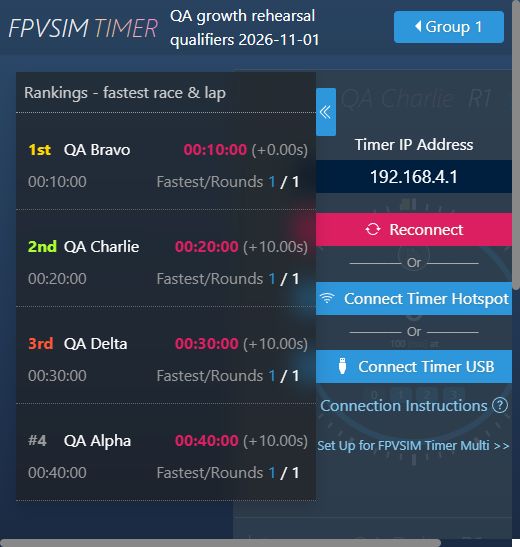
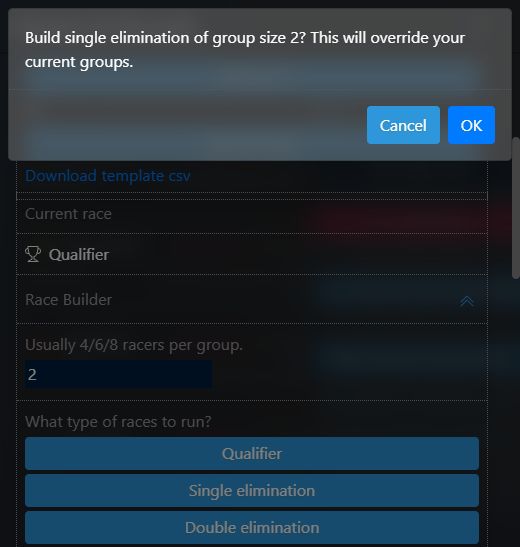
In Rankings - fastest race & lap, the order should be Bravo, Charlie, Delta, Alpha. Save a checkpoint, then open Racers/Races → Build new race, set group size to 2 and choose Single elimination. This four-racer example advances one racer from each group.
The first group should contain QA Bravo and QA Alpha; the second should contain QA Charlie and QA Delta. If the order differs, check the submitted qualifying results before running the next round.
In this example, Bravo and Charlie win their respective groups. After both results are submitted, the final should contain QA Bravo and QA Charlie. Later groups may remain placeholders while their feeder races are incomplete.
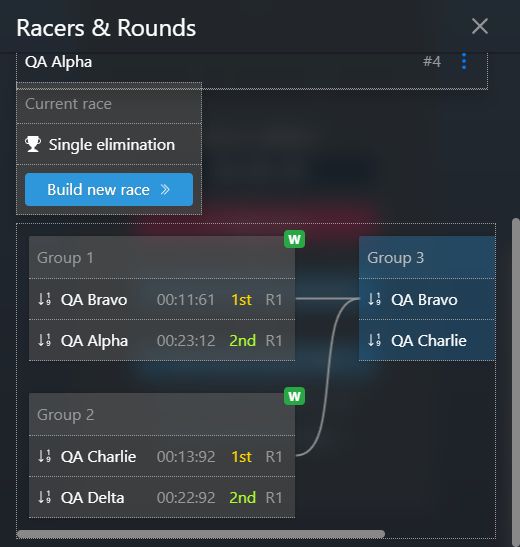
Save the result under a new practice checkpoint name. Reopen it and check the groups and final participants. This demonstration stops once the final is populated; it does not run the final or establish a podium.
Before a real race, connect and calibrate your timing hardware and validate detections with real passes. Correct real race lap times only from clear timing evidence, and keep a record of the correction.
Timer 5.0 ha aggiunto un generatore di gare per qualifiche e tornei a eliminazione singola o doppia. Questo tutorial segue i piloti dai gruppi di qualifica ordinati per testa di serie ai turni successivi del tabellone, includendo l'invio dei risultati e la correzione di un giro non valido.
The original tutorial video is from a Timer 5 beta-era build. Its terminology and controls may differ from the Windows 5.2.6 screenshot walkthrough above; the event-planning concepts remain applicable.
Scegli i piloti o il gruppo di origine, seleziona il tipo di gara di qualifica e genera i gruppi. Controlla ogni assegnazione, perché il generatore mostrato nella registrazione sostituisce i gruppi attuali.
Trascina i piloti tra i gruppi, rimuovi o aggiungi partecipanti e verifica ogni canale prima di avviare la manche.
Avvia il gruppo selezionato, termina la gara, controlla i rilevamenti, correggi soltanto i dati dimostrabilmente non validi e invia il risultato per aggiornare la classifica generale.
Usa la classifica finale delle qualifiche e il regolamento pubblicato dell'evento per decidere chi accede al torneo. Rimuovi i piloti non qualificati prima di creare il tabellone.
Nell'eliminazione singola, un pilota viene eliminato dopo una sconfitta. L'eliminazione doppia aggiunge un percorso per i perdenti e normalmente offre al pilota una seconda possibilità.
I gruppi futuri contengono segnaposto finché non vengono inviati i risultati precedenti. Esegui un gruppo sbloccato, invia il risultato e verifica che siano avanzati i piloti corretti prima di continuare.
Verifica vincitori, piloti eliminati e podio finale confrontandoli con le cronologie delle gare inviate prima di annunciare il risultato.
Salva o esporta prima lo spazio di lavoro. Il tabellone dipende anche dai risultati inviati nei turni precedenti: non modificare quindi una manche completata con leggerezza dopo che i turni successivi sono già stati popolati.
Timer Event software is available for $19/month or as a $499 permanent license.
Timing hardware is separate. Before race day, install a compatible Timer app, connect enough timer channels for your heat, calibrate, and run a small test event.
Download the Timer app and follow the setup instructions for your hardware.
Starting a subscription on the same account can replace your current plan access.
If you already hold an FPVSIM license or subscription, check your current plan and contact FPVSIM before purchasing if you need to keep existing access.
Questa trascrizione è stata revisionata a partire dai sottotitoli pubblici in inglese. I nomi dei piloti e gli annunci ripetuti delle gare sono stati abbreviati; il funzionamento dei tabelloni mostrato nel video di Timer 5.0 è stato mantenuto.
Circa 00:00
Timer 5.0 aggiunge una vista combinata Racers e Races e un generatore di gare. Seleziona i piloti o un gruppo esistente, scegli il tipo di gara e crea la qualifica. La creazione sovrascrive i gruppi esistenti, quindi salva tutto ciò che ti serve prima di continuare.
Circa 01:30
I gruppi generati possono essere modificati. Trascina i piloti tra i gruppi, rimuovi un partecipante, aggiungi un altro pilota e assegna i canali corretti. Seleziona il gruppo che deve correre e avvia la qualifica.
Circa 03:00
Nel formato a tre giri consecutivi mostrato qui, l'holeshot non è uno dei tre giri conteggiati. La classifica in tempo reale cambia man mano che i piloti terminano. Dopo aver fermato la manche, controlla un eventuale tempo non valido, completa la modifica e invia la gara. La classifica generale delle qualifiche riflette quindi il risultato.
Circa 04:30
Esegui e invia il secondo gruppo per aggiornare la classifica combinata. Usa questa classifica per decidere chi si qualifica per il torneo, poi rimuovi i piloti che non avanzano prima di generare i gruppi a eliminazione.
Circa 06:10
Nell'eliminazione singola, una sconfitta elimina il pilota. Il generatore abbina i qualificati più veloci a quelli più lenti; i migliori piloti di un gruppo completato avanzano e gli altri vengono eliminati. I gruppi successivi contengono segnaposto e non possono iniziare finché non sono disponibili i risultati dei gruppi precedenti.
Circa 07:40
Esegui il primo gruppo del tabellone e invia il risultato. In questo esempio, il gruppo viene classificato in base al risultato della gara e i piloti che avanzano vengono inseriti nel gruppo successivo. Completa gli altri gruppi precedenti per sbloccare i turni seguenti.
Circa 10:40
L'eliminazione doppia ha un percorso per i vincitori e uno per i perdenti, mostrati con colori diversi. Un pilota ha un'altra opportunità dopo la prima sconfitta, quindi il torneo comprende più gruppi e richiede più tempo. I piloti che avanzano da un gruppo dei perdenti proseguono, mentre gli ultimi classificati vengono eliminati.
Circa 13:40
Prosegui attraverso i gruppi già popolati fino a determinare il podio finale. Le cronologie delle gare usano i colori del tabellone per rendere più semplice seguire il percorso. Anche i nomi e i canali dei piloti possono essere modificati dai menu disponibili, riorganizzati in questa versione.
Nella procedura mostrata, l'eliminazione singola elimina un pilota dopo una sconfitta. L'eliminazione doppia indirizza la prima sconfitta verso un tabellone dei perdenti, creando più gare e una seconda possibilità.
Al posto dei piloti potrebbero esserci ancora segnaposto. Invia tutti i gruppi precedenti necessari e verifica che i piloti qualificati siano stati inseriti correttamente.
No, nell'esempio mostrato a tre giri consecutivi. Verifica la regola esatta nel tipo di gara selezionato per il tuo evento.
L'app registrata permette di controllare e modificare un risultato prima dell'invio. Apporta correzioni solo sulla base di chiare evidenze di cronometraggio, documentale e ricontrolla ogni parte successiva del tabellone interessata da una modifica tardiva.
Salva lo spazio di lavoro prima di generare qualifiche o tabelloni, perché il generatore mostrato nel video sostituisce i gruppi attuali.
Continua a imparare
Usa la calibrazione automatica di FPVSIM Timer V5 per impostare le soglie di rilevamento in modo rapido e costante.
Usa la cronologia visiva di FPVSIM Timer per esaminare una gara e correggere con precisione i giri mancati o aggiuntivi.
Aggiungi i dati di gara di FPVSIM Timer in tempo reale a OBS per rendere più chiare dirette, trasmissioni e schermate degli eventi.
Scopri come FPVSIM Timer Multi Events Edition supporta gare di maggiori dimensioni e la configurazione ripetuta degli eventi.