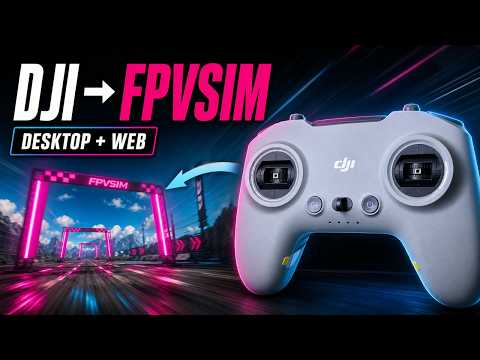
Een PS4-controller instellen voor FPVSIM
Verbind een PlayStation 4-controller, wijs de bediening toe en kalibreer hem om soepel te vliegen in de FPVSIM-dronesimulator.

Hef de frameratebeperking van de browser op en stel VSync in Chrome af voor soepeler vliegen met minder vertraging in FPVSIM.
Deze handleiding stelt de FPVSIM-browsersimulator af voor soepelere invoer en weergave. Ze legt de deler voor de renderfrequentie (Render Denominator) uit, fysica op één of meerdere kernen, prestatiegrafieken, een schoon Chrome-profiel en de optionele Chrome-opstartvlaggen uit de video.
De modus voor minder krachtige hardware geeft voorrang aan brede compatibiliteit. De modus voor krachtige hardware toont de instelling Render Denominator, de deler voor de renderfrequentie die in de tutorial wordt gebruikt.
Een lagere deler laat de grafische lus vaker draaien; een hogere deler vermindert dat werk. Verlaag de waarde totdat de scène direct reageert, maar verhoog haar weer bij aanhoudend trillen of haperen.
Fysica op één kern kan op eenvoudige raceparcoursen minder totale vertraging geven. Fysica op meerdere kernen verplaatst het simulatiewerk en kan soepeler zijn in grote scènes zoals Google Maps, Lake House of Floating Islands. Test beide op je eigen hardware.
Schakel de prestatiegrafieken in en bekijk de snelheid van de grafische lus, de fysicabelasting en het geheugen. Bij aanhoudend hoge fysicabelasting kan de beweging onregelmatig worden, ook als het grafische getal indrukwekkend lijkt.
Maak een nieuw Chrome-profiel voor FPVSIM zonder extensies. Zo zie je gemakkelijker of een recorder, ontwikkelaarshulpmiddel of andere extensie om CPU of geheugen concurreert.
Vermijd tijdens een sessie meerdere simulatortabbladen of andere zware pagina’s.
Laad FPVSIM opnieuw in het schone profiel en vergelijk dezelfde scène, hetzelfde voertuig en dezelfde instellingen met je uitgangsmeting.
De video demonstreert een geavanceerde bureaubladsnelkoppeling die Chrome start met GPU VSync en de frameratelimiet van Chrome uitgeschakeld.
--args --disable-gpu-vsync --disable-frame-rate-limitZoek Chrome in het Startmenu als er geen bureaubladsnelkoppeling is, open de bestandslocatie en kopieer de snelkoppeling naar het bureaublad.
Open de eigenschappen van de snelkoppeling. Zet de cursor na het afsluitende aanhalingsteken rond chrome.exe, voeg een spatie toe en zet de hierboven getoonde argumenten erachter.
Pas de wijziging toe, sluit alle Chrome-vensters en start Chrome via de aangepaste snelkoppeling.
Test FPVSIM opnieuw. Dit zijn niet-ondersteunde browservlaggen waarvan beschikbaarheid en werking kunnen veranderen; verwijder ze als Chrome instabiel wordt of ze niet meer accepteert.
Dit transcript is voor de leesbaarheid opgeschoond, met behoud van de technische volgorde van de tutorial.
00:00–01:08
De eerste instelling is Render Denominator, een deler voor de renderfrequentie die afwijkt van instellingen in veel andere games. Lagere waarden laten de grafische lus van FPVSIM vaker draaien, maar te lage waarden kunnen trilling veroorzaken. De modus voor minder krachtige hardware maximaliseert compatibiliteit; in de modus voor krachtige hardware kun je de deler afstellen.
01:08–02:38
De demonstratie vergelijkt een deler van 1 met een veel hogere waarde. Het getoonde FPS-getal telt herhalingen van de grafische lus, terwijl de monitor beelden op zijn eigen verversingssnelheid blijft tonen. In FPVSIM V2 staan fysica-updates vast op 500, hoewel een oudere instelling Physics FPS zichtbaar blijft.
02:39–03:41
Kies vervolgens fysica op één of meerdere kernen. Berekening op één kern deelt de hoofdthread en kan op eenvoudige parcoursen de vertraging verminderen. Berekening op meerdere kernen verplaatst het simulatiewerk naar een andere kern en kan soepeler zijn bij grotere scènes. Vergelijk grafische snelheid, fysicabelasting en geheugen met de prestatiestatistieken.
03:42–04:38
Een hoge fysicabelasting kan tot onregelmatige beweging leiden. De tutorial vermeldt ook dat de PID-parameters van FPVSIM een echte PID-regeling aansturen, al is gedetailleerde PID-afstelling een apart onderwerp.
04:39–05:12
Browserextensies kunnen de prestaties verstoren. Maak speciaal voor de simulator een schoon Chrome-profiel, zodat geen onverwachte extensies ermee concurreren.
05:13–06:34
De laatste optimalisatie is een optionele Chrome-snelkoppeling met GPU VSync en de frameratelimiet uitgeschakeld. Zoek of maak een Chrome-snelkoppeling, open de eigenschappen, voeg de twee opstartargumenten na chrome.exe toe, pas de wijziging toe, sluit Chrome en start opnieuw via die snelkoppeling.
06:35–07:00
De maker laadt FPVSIM soms opnieuw met F5 wanneer een sessie vreemd aanvoelt. Probeer de gemeten instellingen op je eigen hardware en behoud de combinatie die de soepelste, betrouwbare besturing oplevert.
Nee. Lager kan sneller zijn, maar te laag kan trilling veroorzaken. Gebruik de laagste waarde die soepel blijft in de scène en hardwareconfiguratie waarmee je daadwerkelijk vliegt.
Nee. De video legt uit dat dit de snelheid van de grafische lus is. Je monitor blijft op zijn ondersteunde verversingssnelheid weergeven.
Probeer dit bij grote of complexe scènes wanneer fysica op één kern een ongelijkmatige belasting toont. Eenvoudige raceparcoursen kunnen op een krachtige computer met één kern directer aanvoelen.
Nee. Het zijn optionele geavanceerde vlaggen die de maker demonstreert. Chrome kan ze wijzigen of verwijderen, dus vergelijk zorgvuldig en verwijder ze als ze problemen veroorzaken.
Een schoon profiel sluit de belasting van extensies uit en maakt prestatietests beter herhaalbaar.
Leer verder
Verbind een PlayStation 4-controller, wijs de bediening toe en kalibreer hem om soepel te vliegen in de FPVSIM-dronesimulator.
Verbind een compatibele DJI-controller en stel hem in zodat de sticks en schakelaars correct werken in FPVSIM.
Vergelijk de in FPVSIM beschikbare Actual-, Quick- en KISS-ratesystemen en stel ze in.