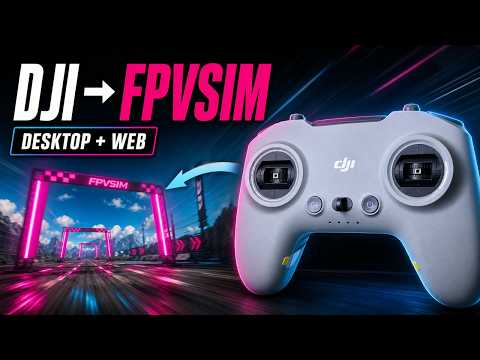
Een DJI-controller instellen voor FPVSIM
Verbind een compatibele DJI-controller en stel hem in zodat de sticks en schakelaars correct werken in FPVSIM.

Verbind een PlayStation 4-controller, wijs de bediening toe en kalibreer hem om soepel te vliegen in de FPVSIM-dronesimulator.
Deze uitleg verbindt een DualShock 4-controller met FPVSIM, kalibreert hem in de desktopsimulator en herhaalt dit in de browsersimulator. Kalibratie leert FPVSIM het bruikbare bereik en de richting van elke stickas. Rond die dus af voordat je beoordeelt hoe de controller tijdens het vliegen aanvoelt.
Sluit de Micro-USB-kabel aan op de DualShock 4 en de computer. In de video licht de controller blauw op en speelt Windows het geluid voor een aangesloten apparaat af.
Start FPVSIM, open de opties (Options) en kies gamepad kalibreren (Calibrate Gamepad).
Beweeg beide sticks door hun volledige bereik. Hiermee worden de minimale, maximale en middenwaarden van de controller vastgesteld.
Beweeg gas, rollen, stampen en gieren in de richting die de kalibratiehulp toont. Volg de labels op het scherm in plaats van uit te gaan van een bepaalde zendermodus of stickindeling.
Rond de kalibratie af, ga terug naar de simulator en maak een korte testvlucht. Kalibreer opnieuw als een as is omgekeerd of niet het volledige bereik haalt.
Start de FPVSIM-browsersimulator, open de instellingen en selecteer de controller. Beweeg een stick zodat de pagina invoer kan detecteren.
Kies de modus ‘Compatibiliteit’ voor de DualShock 4. De tutorial vermeldt dat deze controller de modus ‘Hoge snelheid’ niet ondersteunt.
Selecteer ‘Kalibratie starten’, beweeg beide sticks door hun volledige bereik en beweeg vervolgens rollen, stampen, gieren en gas zoals het diagram op het scherm aangeeft.
Rond de kalibratie af en maak een rustige testvlucht. Sluit de kabel opnieuw aan en herhaal het koppelen als de invoerweergave niet meer reageert.
Dit transcript is voor de duidelijkheid opgeschoond, met behoud van de volgorde en betekenis van de tutorial.
00:00–00:37
We bekijken hoe je een PS4-controller kalibreert in de FPVSIM-desktop- en websimulator. Dit is een DualShock 4. Sluit hem aan met een Micro-USB-kabel. Wanneer de controller blauw oplicht en de computer meldt dat een apparaat is aangesloten, is hij klaar.
00:38–01:15
Ga in de desktopsimulator naar de opties (Options) en kies gamepad kalibreren (Calibrate Gamepad). Volg de instructies: beweeg beide sticks door hun bereik en beweeg daarna de gevraagde assen voor gas, rollen, stampen en gieren. Na deze stappen is de controller gekalibreerd.
01:16–01:50
De video toont een korte vlucht om te controleren of de controller de drone nu bestuurt. Daarmee is de desktopinstelling afgerond.
01:51–02:27
Open vervolgens de FPVSIM-websimulator. Ga naar de instellingen en daarna naar de controller. Beweeg een stick zodat de pagina het apparaat ziet. Kies voor deze PS4-controller de modus ‘Compatibiliteit’, omdat ‘Hoge snelheid’ niet wordt ondersteund.
02:28–02:52
Start de kalibratie en beweeg beide sticks zoals in de desktopversie. Volg het kleine diagram: beweeg rollen, stampen, gieren en gas naar de gevraagde posities. Na de laatste stap is de kalibratie voltooid.
02:53–03:24
Je kunt nu ook met de controller in de browsersimulator vliegen. Het kan oefening kosten om aan gamepadsticks te wennen. Loop je tegen een probleem aan, laat dan een reactie achter bij de video of vraag hulp in de FPVSIM-community op Discord.
De kabel levert mogelijk wel stroom maar geen gegevens. Probeer een gecontroleerde Micro-USB-datakabel, sluit de controller opnieuw aan en test een andere USB-poort.
Kies de modus ‘Compatibiliteit’ voor de DualShock 4 uit deze tutorial. De video vermeldt uitdrukkelijk dat deze controller de modus ‘Hoge snelheid’ niet ondersteunt.
Ja. De tutorial voert de kalibratie in elke versie uit, zodat elke omgeving de bereiken en assen van de controller leert.
Nee. Er wordt een bekabelde USB-verbinding met een Micro-USB-kabel getoond.
Kalibreer opnieuw en volg de aslabels zorgvuldig. Beweeg elke stick door zijn volledige bereik voordat je de richtingsaanwijzingen afrondt.
Leer verder
Verbind een compatibele DJI-controller en stel hem in zodat de sticks en schakelaars correct werken in FPVSIM.
Hef de frameratebeperking van de browser op en stel VSync in Chrome af voor soepeler vliegen met minder vertraging in FPVSIM.

