В этом руководстве представлен инструмент калибровки дистанционного управления новой версии FPVSIM: сначала проверьте исходный ввод, чтобы убедиться, что устройство распознано, затем следуйте указаниям мастера, чтобы переместить дроссель, крен, тангаж и рысканье в указанные конечные точки. После завершения проверьте, соответствует ли значение калибровки действию джойстика. Обычные геймпады также можно сопоставить с двумя джойстиками; Для пультов дистанционного управления DJI необходимо включить специальную опцию совместимости, как показано на видео, а на устройствах сторонних производителей эта опция должна быть отключена.
Сначала разберитесь с исходным и откалиброванным вводом
На странице аппаратуры управления / геймпада FPVSIM откройте калибровку геймпада. Вверху показан откалиброванный ввод, внизу — исходные значения, которые сообщает устройство. В интерфейсе видео по умолчанию обнаруживаются восемь осей, но фактическое число каналов зависит от контроллера и драйвера. До калибровки подвигайте каждый стик и убедитесь, что исходный ввод действительно меняется вместе с ним.
Исходный ввод подтверждает, что система считывает устройство. Откалиброванный ввод — значения, которые FPVSIM использует для полёта после преобразования крайних точек и направления. Если исходные значения совсем не меняются, сначала проверьте USB, распознавание устройства системой или режим контроллера, а не повторяйте калибровку.
Запишите четыре основные оси управления по подсказкам мастера
После начала калибровки следуйте подсказкам: последовательно переместите газ до верхнего края, крен — до правого, тангаж — до верхнего и рыскание — до правого. На каждом шаге устойчиво доведите стик до механического упора, чтобы программа записала направление и рабочий диапазон оси. После четырёх направлений мастер сформирует результат калибровки.
Не начинайте полёт сразу. Сначала медленно подвигайте все четыре оси, сравните откалиброванный ввод с реальными движениями и проверьте устойчивость центра и достижение ожидаемого диапазона на краях. Если ось инвертирована или двигается неверный канал, повторите калибровку, точно сопоставляя каждую подсказку с движением нужного стика.
Различия между геймпадом и аппаратурой DJI
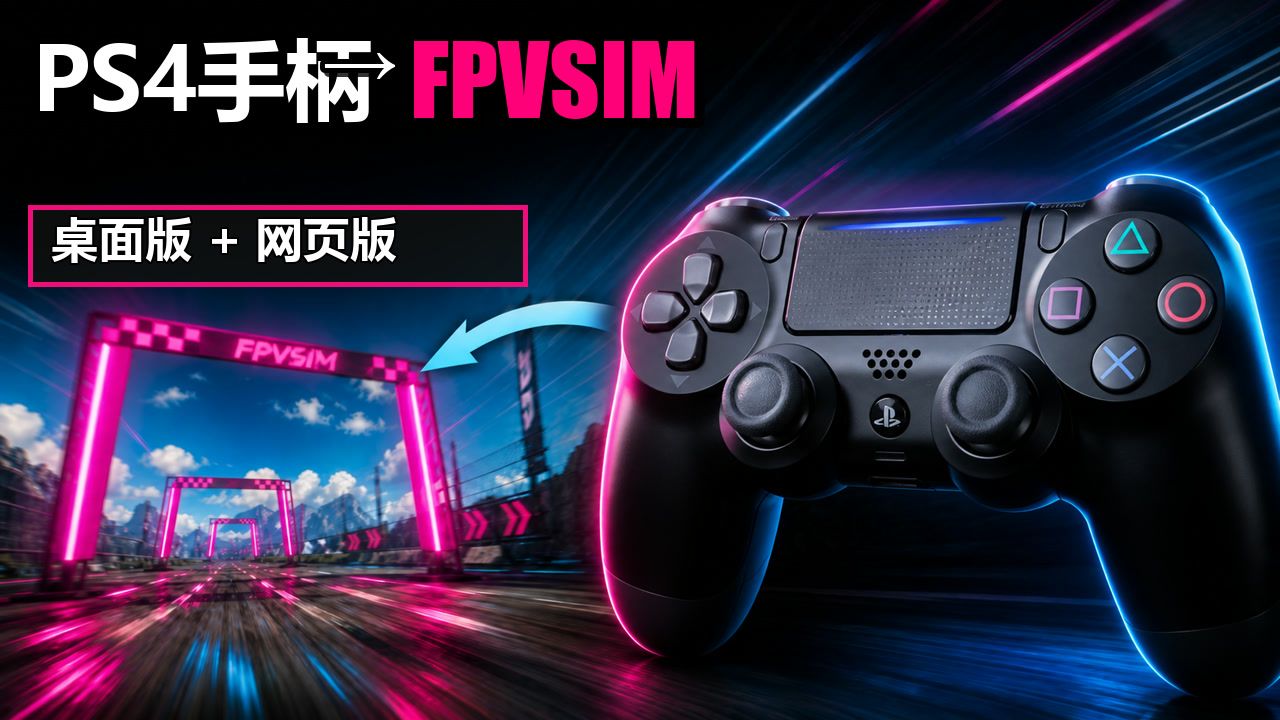
У обычного геймпада можно использовать оба стика Joystick, самостоятельно назначив направления газу, рысканию, тангажу и крену. Возврат в центр и ощущения могут отличаться от аппаратуры управления авиамоделями. После назначения сначала выполните пробный полёт с небольшими отклонениями на безопасной простой карте.
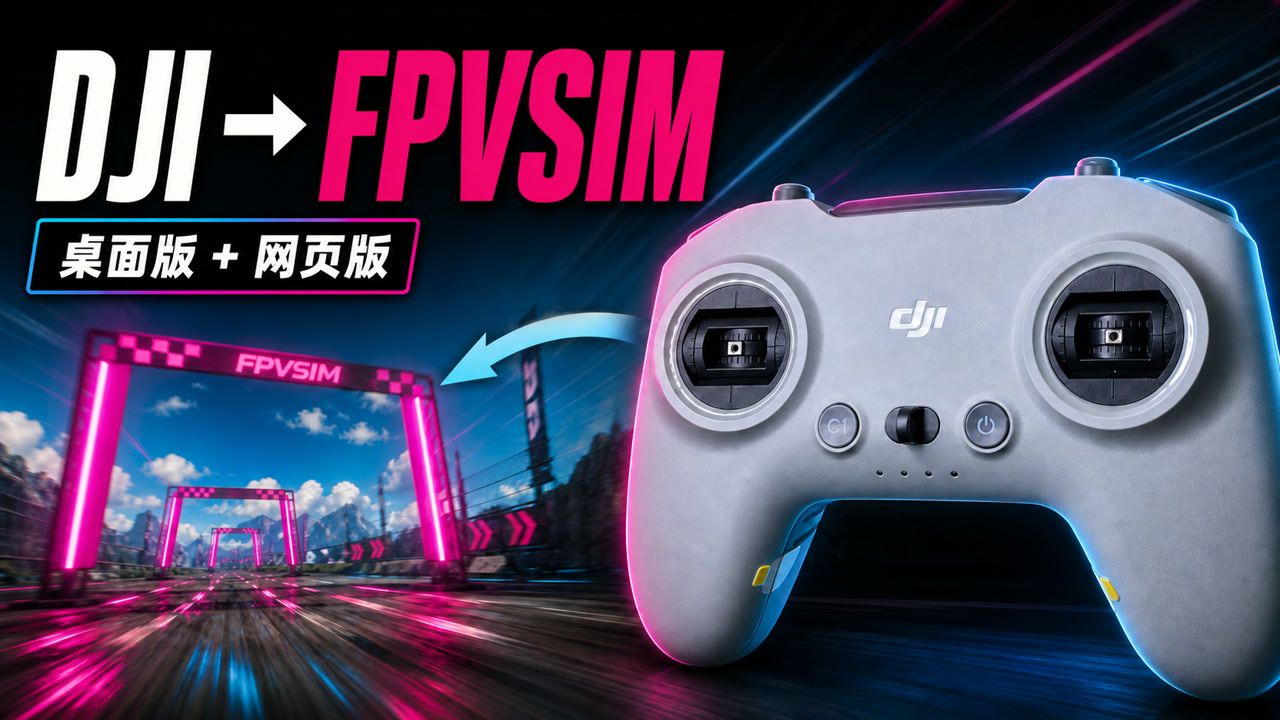
В видео объясняется, что прошивка аппаратуры DJI того времени требовала особой обработки ввода, поэтому для DJI нужно включить специальную опцию на странице. Для любой аппаратуры другого производителя её нужно выключить, иначе данные могут считываться неверно. Это относится к состоянию программы и прошивки на момент записи. Если устройство или интерфейс FPVSIM изменились, следуйте подсказкам текущей версии.
Быстрая проверка перед входом на карту
Убедитесь, что все четыре оси меняются плавно, направления верны, значения устойчивы при возврате стиков в центр, а специальные опции соответствуют оборудованию. Затем выберите знакомую просторную карту, сначала проверьте небольшой газ и малые отклонения по углам и постепенно увеличивайте движения.
Если сразу после входа в сцену дрон постоянно отклоняется, вернитесь к калибровке и сравните исходные и откалиброванные значения. Причиной могут быть дрейф центра, неверный канал, неполностью записанные крайние точки или случайно включённый режим DJI. Найти конкретную ось и откалибровать её заново надёжнее, чем компенсировать ошибочный ввод параметрами полёта.
Этапы работы
- Откройте страницу калибровки
В настройках аппаратуры управления / геймпада FPVSIM откройте инструмент калибровки. Сначала подвигайте стики и проверьте отклик исходных значений внизу.
- Доведите стики до четырёх крайних точек по подсказкам
Последовательно переместите газ вверх, крен вправо, тангаж вверх и рыскание вправо, чтобы мастер записал направления и диапазоны.
- Проверьте откалиброванные каналы
Медленно перемещайте каждый стик и убедитесь, что откалиброванный ввод вверху соответствует движению. Затем переходите к пробному полёту на простой карте.
- Назначьте оба стика геймпада
При использовании обычного геймпада самостоятельно определите, какие направления двух стиков Joystick отвечают за газ, рыскание, тангаж и крен.
- Правильно настройте опцию совместимости DJI
Для аппаратуры DJI включите специальную опцию считывания, как показано в видео. Для всех остальных устройств оставьте её выключенной.
Часто задаваемые вопросы
Поддерживает ли FPVSIM обычные геймпады?
Да. Можно использовать оба стика и самостоятельно назначить газ, рыскание, тангаж и крен, но после назначения нужно проверить направления и возврат в центр.
Зачем на странице две группы значений: исходный и откалиброванный ввод?
Исходный ввод показывает каналы, напрямую сообщаемые устройством. Откалиброванный ввод — результат преобразования направления, центра и диапазона в FPVSIM. Сравнение помогает отличить проблему распознавания устройства от проблемы калибровки.
Можно ли включать опцию DJI для другой аппаратуры?
Не следует. Видео прямо предупреждает: для устройств других производителей эта опция приводит к неверному считыванию. Она предназначена только для описанной в видео совместимости с прошивкой DJI.
Что делать, если после калибровки дрон продолжает отклоняться?
Вернитесь на страницу калибровки и проверьте дрейф центра, направления каналов, диапазоны крайних точек и специальные опции устройства. Найдя проблемную ось, повторите калибровку. Не пытайтесь сначала скрыть ошибочный ввод параметрами полёта.
Можно ли сразу после мастера летать на высокой скорости?
Сначала рекомендуется проверить небольшие отклонения на просторной знакомой карте. Убедитесь в плавности всех четырёх осей, правильных направлениях и устойчивом центре, затем постепенно увеличивайте движения.
Полная стенограмма временной шкалы
Стенограммы упорядочены по времени видео, что позволяет легко найти поясняющее содержание. Язык стенограммы: упрощенный китайский.
Всем привет, это QualRank. Сегодня посмотрим, как откалибровать геймпад в новой версии симулятора FPVSIM. После загрузки новой версии на странице аппаратуры управления / геймпада появляется пункт калибровки геймпада. Откроем страницу калибровки. Сверху видны инструкции, затем откалиброванный ввод, а внизу — исходный. По умолчанию обнаруживаются 8 осей ввода.
Нажмите начало калибровки. Сначала переместите газ до самого верха, затем крен — до правого края, тангаж — до самого верха и рыскание — до правого края. После этих простых шагов калибровка завершена. Теперь можно подвигать стики и посмотреть, соответствует ли откалиброванный ввод их движению. У меня всё соответствует.
Теперь можно начинать играть. Например, войти на любую карту и летать. Есть два частых вопроса. Первый: поддерживается ли геймпад? Да, геймпады поддерживаются. Вы самостоятельно выбираете два Joystick, то есть два стика…
…и сами определяете, какое направление отвечает за газ, рыскание, тангаж и крен. Так можно. Ещё вопрос: поддерживается ли аппаратура DJI? Да, но здесь нужно включить опцию аппаратуры DJI. В её прошивке есть ошибка, поэтому для нормального считывания требуется особая обработка. Эту опцию обязательно нужно включить.
Но если у вас аппаратура другого производителя, обязательно убедитесь, что опция выключена, иначе данные тоже будут неверны. Здесь у меня не DJI, поэтому я её выключаю. На этом всё. Спасибо за просмотр, до свидания.