In dieser Anleitung wird das Fernbedienungskalibrierungstool der neuen Version von FPVSIM vorgestellt: Überprüfen Sie zunächst die Originaleingabe, um sicherzustellen, dass das Gerät erkannt wird, und folgen Sie dann dem Assistenten, um Gas, Roll, Nick und Gier an die angegebenen Endpunkte zu bringen. Überprüfen Sie nach Abschluss, ob der Kalibrierungswert mit der Joystick-Aktion übereinstimmt. Gewöhnliche Gamepads können auch auf Dual-Joysticks abgebildet werden; DJI-Fernbedienungen müssen die dedizierte Kompatibilitätsoption aktivieren, wie im Video gezeigt, und bei Nicht-DJI-Geräten muss diese Option deaktiviert bleiben.
Zuerst Roheingaben und kalibrierte Eingaben verstehen
Öffne auf der Sender-/Gamepad-Seite von FPVSIM die Controller-Kalibrierung. Oben stehen die kalibrierten Eingaben, unten die direkt vom Gerät gemeldeten Rohwerte. Die Standardansicht im Video erkennt acht Achseneingänge; die tatsächliche Kanalzahl hängt vom angeschlossenen Controller und vom Treiber ab. Bewege vor der Kalibrierung jeden Stick und prüfe, ob sich die Rohwerte entsprechend ändern.
Die Rohwerte zeigen, ob das System das Gerät ausliest. Die kalibrierten Eingaben sind die Werte, die FPVSIM nach der Umrechnung von Endpunkten und Richtung für den Flug verwendet. Ändern sich die Rohwerte überhaupt nicht, prüfe zuerst USB, die Geräteerkennung des Betriebssystems oder den Controller-Modus, statt die Kalibrierung ständig zu wiederholen.
Die vier Hauptsteuerachsen mit dem Assistenten erfassen
Klicke auf „Kalibrierung starten“ und folge den Bildschirmanweisungen: Schiebe zuerst Gas ganz nach oben, dann Roll ganz nach rechts, Nick ganz nach oben und Gier ganz nach rechts. Halte den jeweiligen Stick bei jedem Schritt ruhig am mechanischen Anschlag, damit die Software Richtung und nutzbaren Bereich dieser Achse erfasst. Nach den vier Richtungen erstellt der Assistent das Kalibrierungsergebnis.
Beginne danach nicht sofort mit dem Fliegen. Bewege zuerst alle vier Achsen langsam. Prüfe, ob jede kalibrierte Eingabe der tatsächlichen Bewegung entspricht, die Mitte stabil ist und die Endpunkte den erwarteten Bereich erreichen. Ist eine Achse umgekehrt oder bewegt sich der falsche Kanal, kalibriere erneut und achte darauf, jede Aufforderung mit der richtigen Stickbewegung auszuführen.
Unterschiede zwischen Gamepads und DJI-Sendern
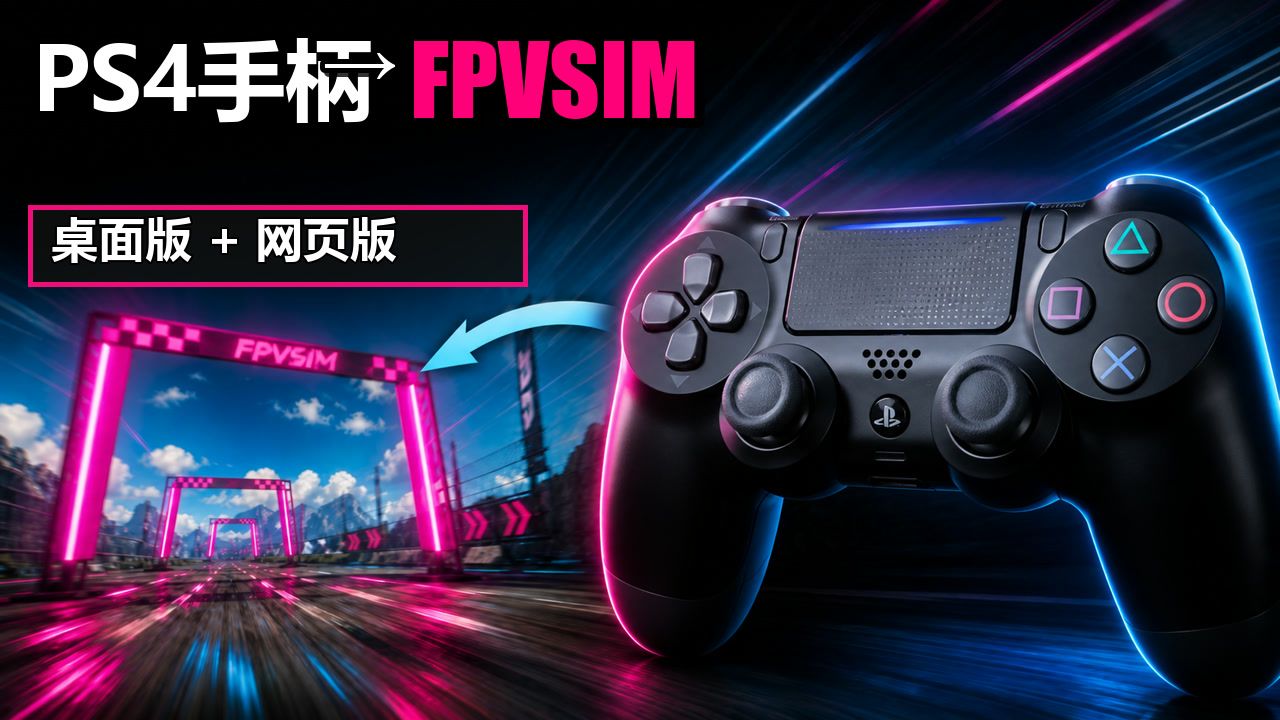
Bei einem normalen Gamepad kannst du beide Joysticks zur Steuerung verwenden. Du musst selbst festlegen, welche Richtung Gas, Gier, Nick und Roll entspricht. Rückstellung und Steuergefühl können sich von einem RC-Sender unterscheiden. Teste deshalb nach der Zuordnung zuerst mit kleinen Eingaben auf einer einfachen, sicheren Karte.
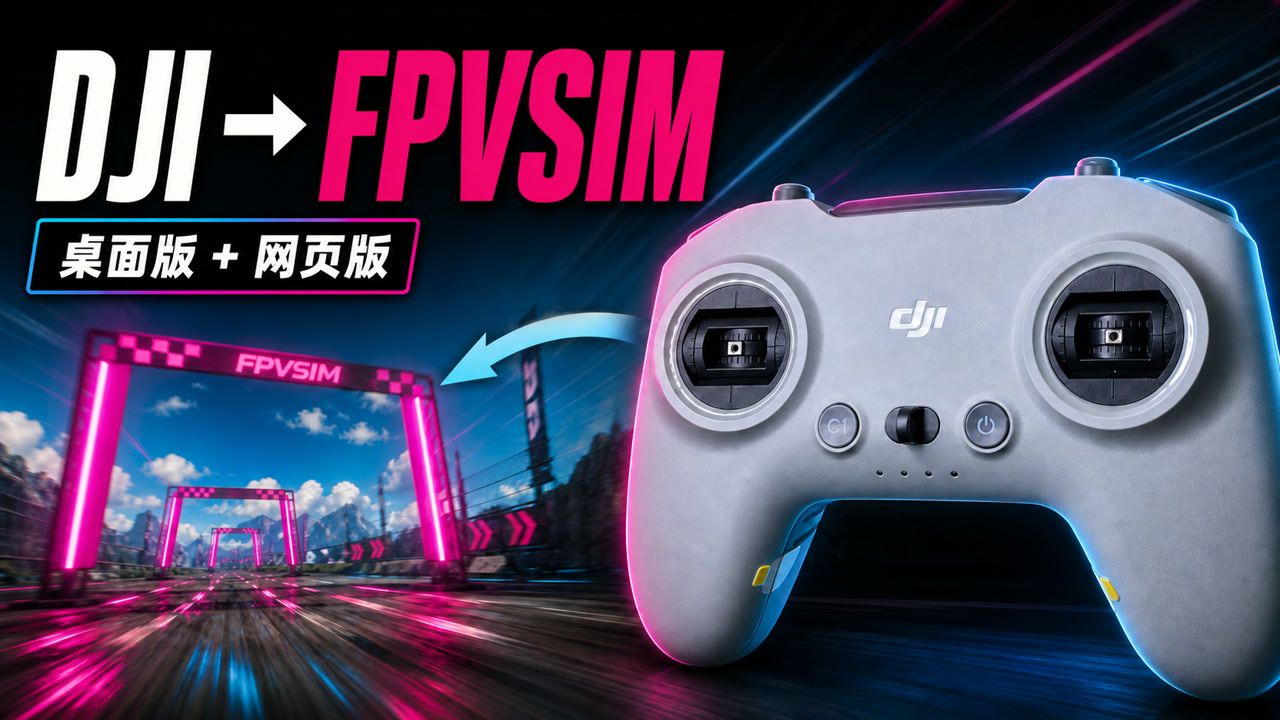
Dem Video zufolge erforderte die damalige DJI-Senderfirmware eine besondere Verarbeitung beim Auslesen. Bei einem DJI-Sender musste daher die spezielle DJI-Option auf der Seite aktiviert werden. Bei einem anderen Sender muss diese Option ausgeschaltet bleiben, sonst können die gelesenen Daten falsch sein. Diese Kompatibilitätsangabe bezieht sich auf den Software- und Firmwarestand zum Aufnahmezeitpunkt. Bei neueren Geräten oder einer geänderten FPVSIM-Oberfläche gelten die Hinweise der aktuellen Version.
Kurze Funktionsprüfung vor dem Laden einer Karte
Prüfe, ob alle vier Achsen kontinuierliche Werte liefern, die Richtung stimmt, die Werte bei zentrierten Sticks stabil sind und die gerätespezifische Option zur angeschlossenen Hardware passt. Wähle dann eine vertraute Karte mit viel Platz. Teste zuerst mit wenig Gas und kleinen Lageänderungen und steigere die Ausschläge anschließend schrittweise.
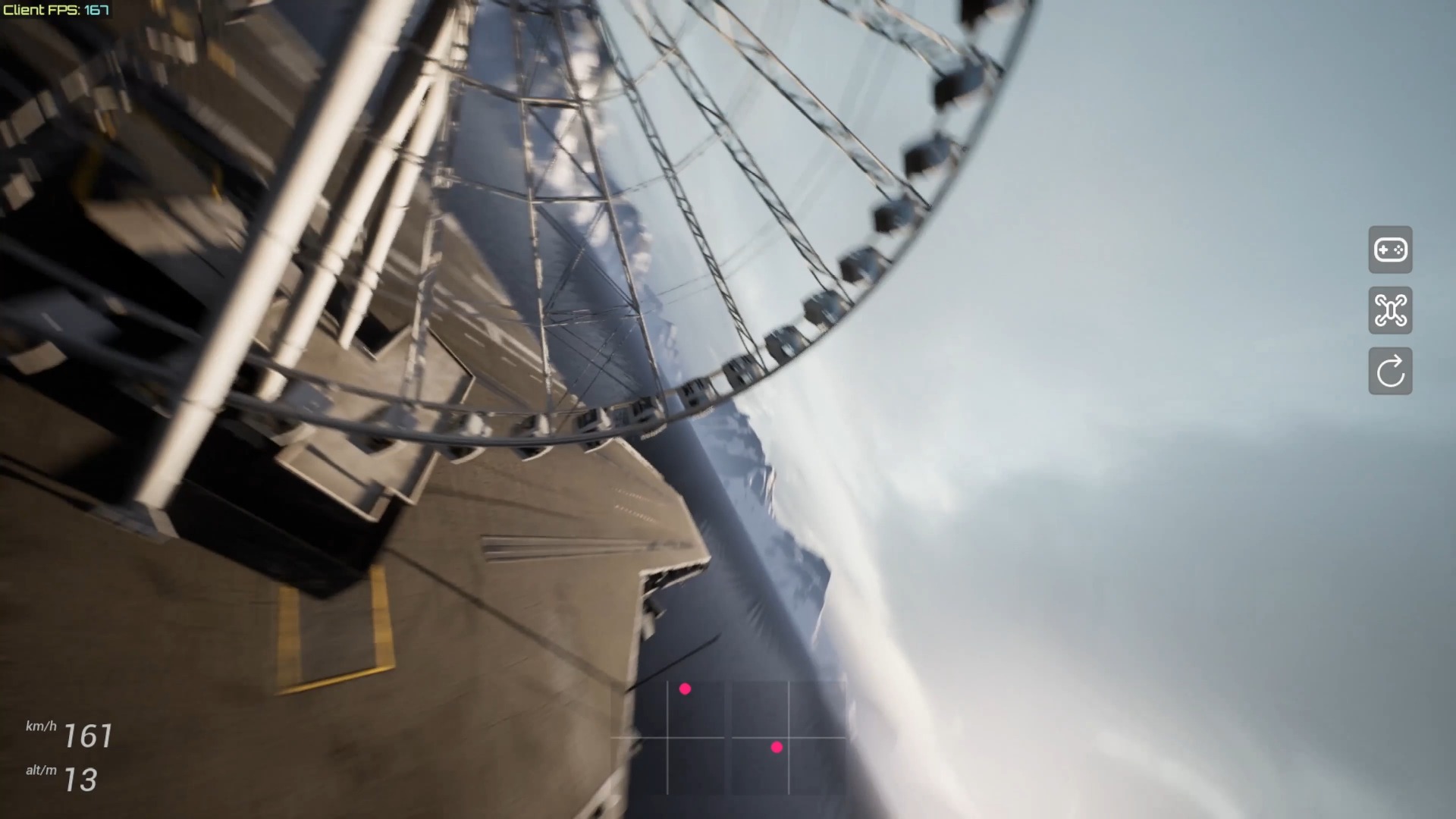
Dreht sich die Drohne direkt nach dem Laden der Szene dauerhaft von selbst, gehe zurück zur Kalibrierungsseite und vergleiche Rohwerte und kalibrierte Werte. Mögliche Ursachen sind eine driftende Mitte, ein falscher Kanal, unvollständig erfasste Endpunkte oder ein versehentlich aktivierter DJI-Modus. Ermittle die betroffene Achse und kalibriere erneut. Das ist zuverlässiger, als fehlerhafte Eingaben über Flugparameter auszugleichen.
Bedienschritte
- Die Kalibrierungsseite öffnen
Öffne das Kalibrierungswerkzeug in den Sender-/Gamepad-Einstellungen von FPVSIM. Bewege zuerst die Sticks und prüfe, ob die Rohwerte unten reagieren.
- Die vier Endpunkte nach Aufforderung anfahren
Bewege nacheinander Gas ganz nach oben, Roll ganz nach rechts, Nick ganz nach oben und Gier ganz nach rechts. Der Assistent erfasst dabei Richtung und Bereich.
- Die kalibrierten Kanäle prüfen
Bewege jeden Stick langsam und prüfe, ob die kalibrierten Eingaben oben der tatsächlichen Bewegung entsprechen. Führe danach einen Testflug auf einer einfachen Karte durch.
- Beide Gamepad-Sticks zuordnen
Lege bei einem normalen Gamepad selbst fest, welche Richtungen der beiden Joysticks Gas, Gier, Nick und Roll entsprechen.
- Die DJI-Kompatibilitätsoption korrekt einstellen
Aktiviere für einen DJI-Sender die im Video gezeigte spezielle Ausleseoption. Bei allen Geräten anderer Hersteller muss sie ausgeschaltet bleiben.
FAQ
Unterstützt FPVSIM normale Gamepads?
Ja. Du kannst beide Sticks verwenden und Gas, Gier, Nick und Roll selbst zuordnen. Nach der Zuordnung musst du aber die Richtungen und das Verhalten in der Mittelstellung prüfen.
Warum zeigt die Seite sowohl Roheingaben als auch kalibrierte Eingaben?
Die Roheingaben zeigen die direkt vom Gerät gemeldeten Kanäle. Die kalibrierten Eingaben zeigen das Ergebnis nach FPVSIMs Umrechnung von Richtung, Mitte und Bereich. Beide Anzeigen helfen zu unterscheiden, ob das Problem bei der Geräteerkennung oder der Kalibrierung liegt.
Darf die DJI-Option bei einem Sender eines anderen Herstellers aktiviert werden?
Nein. Das Video warnt ausdrücklich, dass diese Option bei Geräten anderer Hersteller zu falschen Eingabedaten führt. Sie ist nur für die im Video beschriebene Kompatibilitätsbehandlung der DJI-Firmware gedacht.
Was tun, wenn sich die Drohne nach der Kalibrierung weiterhin von selbst dreht?
Prüfe auf der Kalibrierungsseite die Drift der Mitte, Kanalrichtungen, Endpunktbereiche und gerätespezifischen Optionen. Ermittle die betroffene Achse und kalibriere erneut. Versuche nicht zuerst, falsche Eingaben mit Flugparametern zu verdecken.
Kann ich direkt nach dem Assistenten mit hoher Geschwindigkeit fliegen?
Teste zuerst mit kleinen Eingaben auf einer vertrauten, weitläufigen Karte. Vergewissere dich, dass alle vier Achsen kontinuierlich reagieren, die Richtungen stimmen und die Mittelstellung stabil ist. Steigere die Bewegungen erst danach.
Vollständiges Timeline-Transkript
Die Transkripte sind nach Videozeit geordnet, sodass der Erklärungsinhalt schnell gefunden werden kann. Transkriptsprache: Vereinfachtes Chinesisch.
Hallo zusammen, hier ist QualRank. Heute schauen wir uns an, wie man im neuen FPVSIM-Simulator einen Controller kalibriert. Nach dem Herunterladen der neuen Simulatorversion findet ihr auf der Sender-/Gamepad-Seite die Option zur Controller-Kalibrierung. Klickt darauf, um die Kalibrierungsseite zu öffnen. Oben stehen einige Anweisungen und die kalibrierten Eingaben, darunter die Roheingaben. Standardmäßig können wir 8 Achseneingänge erkennen.
Klickt jetzt auf „Kalibrierung starten“. Im ersten Schritt schiebt ihr Gas ganz nach oben, dann Roll ganz nach rechts, Nick ganz nach oben und Gier ganz nach rechts. Mit diesen wenigen einfachen Schritten ist die Kalibrierung abgeschlossen. Bewegt nun die Sticks und schaut, ob die kalibrierten Eingaben hier zu euren Stickbewegungen passen. Bei mir stimmt alles überein.
Dann können wir mit dem Spielen loslegen. Geht zum Beispiel einfach auf eine Karte und fliegt. Es gibt zwei häufige Fragen. Die erste: Werden Gamepads unterstützt? Ja, Gamepads werden unterstützt. Dabei wählt ihr selbst die beiden sogenannten Joysticks, also die zwei Sticks.
Mit den beiden Sticks könnt ihr selbst festlegen, was Gas, Gier, Nick und Roll sein soll. Das geht. Eine weitere Frage ist, ob DJI-Sender unterstützt werden. Auch DJI-Sender werden unterstützt, allerdings müsst ihr hier die DJI-Senderoption einschalten. Die Firmware des DJI-Senders hat nämlich einen Fehler, der eine spezielle Verarbeitung erfordert, damit die Werte korrekt gelesen werden. Deshalb muss diese Option eingeschaltet sein.
Wenn ihr aber keinen DJI-Sender verwendet, stellt unbedingt sicher, dass diese Option ausgeschaltet ist. Sonst werden die Daten ebenfalls falsch eingelesen. Ich habe hier keinen DJI-Sender und schalte sie deshalb aus. Gut, das war es für dieses Video. Danke fürs Zuschauen und bis zum nächsten Mal.