本教程从零组装一只 FPVSIM Timer 计时单元:准备 ESP32、RX5808、一个 100 kΩ 电阻和三个 1 kΩ 电阻,完成 RSSI、供电与 SPI 相关焊接;刷入固件后,再把计时器从自建热点接入 2.4 GHz 路由器,并通过 DHCP 地址保留固定其局域网 IP。
硬件准备与焊接原则
视频使用 ESP32 开发板和 RX5808 接收板。RX5808 一侧需要引出供电、RSSI、D 线以及 CH1 至 CH3 等触点:100 kΩ 电阻接在视频所示的 RSSI 与 D 线之间,三个 1 kΩ 电阻分别用于 CH1、CH2、CH3。不同 ESP32 变种的引脚标注和供电能力可能不同,不能只凭外观或导线颜色照抄。
焊接前应对照当前官方接线图确认 V-IN、5V、GND、D34、D23、D5、D18 等实际引脚,并断电检查短路和虚焊。热缩管或热熔胶只用于完成电气测试后的绝缘和应力固定,不能用来掩盖不可靠的焊点。RX5808 与 ESP32 共用 5V 供电之前,也要确认所用开发板的输入与输出规格。
先刷固件,再完成首次联网
本视频不重复刷写细节,而是承接上一期 Configurator 教程。固件刷写完成后,用 USB 把计时器接到电脑,先加入计时器自己广播的 FPVSIM 热点,让 Timer 应用建立直接连接。这个直连热点也是路由器配置错误时的重要恢复通道。
在网络设置中填入要加入的 2.4 GHz 路由器 SSID 与密码,保存并重启。重新连接后读取路由器分配给计时器的 IP,再把电脑或手机切换到同一局域网进行访问。录制界面属于较早版本,菜单名称和发现方式可能已变化,应以当前应用提示为准。
用 DHCP Reservation 固定地址
路由器默认可能在重启或租约更新后分配新的 IP,导致应用下次找不到计时器。进入路由器的 DHCP Reservation、Address Reservation 或“静态租约”页面,把计时器当前 IP 与 MAC 地址绑定。MAC 是硬件身份,保留规则会让同一计时器以后继续获得预定地址。
不同品牌路由器的管理地址、账号和菜单位置并不相同,不要照抄视频中的示例凭据。完成保留后应重启计时器和路由器验证一次,并在赛事电脑上测试无线与有线连接。若追求稳定,可让电脑通过网线接路由器,而计时单元继续使用 2.4 GHz Wi-Fi。
完工前的安全检查
先在开放环境中通电,确认板上没有异常发热、异味或反复重启,再进行绝缘封装。随后逐个检查 RSSI 读数、频道切换、热点恢复和路由器重连。只有硬件、电源和网络都稳定后,才把它纳入正式计时系统。
操作步骤
- 准备 ESP32、RX5808 与电阻
核对开发板变种和当前接线图,准备一个 100 kΩ 电阻、三个 1 kΩ 电阻及合适导线。
- 处理 RX5808 触点和电阻
按视频所示引出供电、RSSI、D 线与 CH1 至 CH3,并在断电状态下完成电阻焊接。
- 确认 ESP32 引脚与供电
核对 V-IN、GND、D34、D23、D5、D18 等标记,不按颜色猜测引脚。
- 连接两块板并做电气检查
完成供电、RSSI 与 SPI 导线后检查短路和虚焊,测试通过前不要封胶。
- 刷写固件并加入计时器热点
使用上一期介绍的刷写流程写入固件,再通过 USB 供电并连接计时器自己的热点。
- 配置 2.4 GHz 路由器
在应用中保存路由器 SSID 与密码,重启后读取计时器获得的局域网 IP。
- 建立 DHCP 地址保留
在路由器中把计时器的 MAC 地址绑定到预定 IP,并通过重启验证规则生效。
常见问题
为什么不能完全照抄视频里的导线颜色?
颜色只是作者当时的选择,不代表电气功能。不同 ESP32 变种的引脚和供电也可能不同,必须以当前接线图和板上丝印为准。
为什么计时器必须使用 2.4 GHz 网络?
视频中的 ESP32 计时单元加入 2.4 GHz Wi-Fi;如果路由器只开放 5 GHz,它无法按该流程联网。
配置错路由器密码后怎么恢复?
重新加入计时器自己的热点,通过直连方式检查 SSID、密码和网络频段,再保存并重启。
为什么要保留 DHCP 地址?
应用通过局域网 IP 找到计时器。把 MAC 与 IP 绑定后,重启或租约更新不易改变地址,赛事部署更可预测。
完整时间轴文字稿
文字稿按视频时间排列,便于快速定位讲解内容。文字稿语言:简体中文。
OK我们首先来看一下需要些什么组件首先是一个这个ESP32的开发板然后呢一个RX5808这个板子然后一根这个100K的电阻然后三根这个1K的电阻这里我的快用完了首先呢我们来准备一下这个RX5808给这些需要的触点上一上系第一线我们需要然后这个RSSI我们也是需要的五福那一上一上系
另外一根D线也需要 然后是这个三根SPR接口 上好戏之后呢咱们把这个电阻加上去 首先是这个100K的电阻 连到这个 RSSI跟D线之间 RSSI接上去 我们待会再把这个多余的这个 支出来这一部分给它去掉 现在先补 保险期间 这个追求保险同学可以在这个外面套一层
热锁管可以达到居然的效果。我待会呢用这个热熔胶给它稍微固定一下,也让其他居然的效果。然后是我们三根这个1K的电阻,接到这个CH1到CH1到CH3。这个应该是汗碗。咱们把多余的这个头子给它剪掉。保证没有虚汗。
这个稍微有点不好,不过应该是老骨的。OK,再给RX580吧,我们就准备好了,然后接下来我们准备一下这个ESP32软子,这个ESP32软子的这个变种很多,大家买的时候稍微注意一下。
照理说应该都是没有问题的只是不同的变种它的供电稍微有点变化我用的这一个呢就是它有一个这个D线和一个V-IN这个V-IN照理说应该是可以支持比较高的电压的像我的话一般给它5V这样5V可以直接供给这个RX5808可以共享一个电源所以要方便一些买得稍微大家注意一下然后我现在我把我需要用的这个几个触点给它选出来
我喜欢直接把它折弯这样的话我待会就不用再去找了像这边的话我需要这个V-In和Ground我把它折过来然后这边需要一个D34来读取这个RSSI具体的连线大家可以看我的网站上我待会会把连接放在下方然后这边我需要这个D23这就是这个SPI口然后还有D5和D18
有条件的同学可以自己画一个PCB吧这样的话制作起来应该要方便不少OK我们还是照理准备一下这个待会要焊接的这些点然后接下来呢我就是把这边画板子连到一起OK找来了六条导线到现在一条一条连啊这个地方还有一点多余的这个头子我们把它剪掉我一般呢喜欢先把这个RX5808连好怎么就先
连SPI口子,三根SPI口, 供电, 黑红两条线,蓝灰两条线代替, 低线, 物负, RSSI, RSSI用低线一样的颜色, 找不到其他颜色, 接下来咱们来
把线弄短一点 这个时候我就不把每条线长度搞得那么精确了 因为等会咱们会反正会把它折叠到这个板子上 开一点线头出来 吸上好之后咱们把这个连上去 先来连这个 RSSI RSSI我知道是在第三次 什么这条蓝线 然后两条电源线 蓝色是 蓝色是这个地线
灰色是5V,所以蓝色应该在里面这一根。OK,咱们这一侧应该就练好,我们再来练那个SPI接口。SPI接口,如果记得没错的话CH1应该是接到最外卖的一根就是D23,就是绿色接D23,然后CH2,黑线应该是接D5。
这样我们的连线就搞定了。连线搞定,我们接下来看一下怎么设置这个计时器单元。我们先调试好了之后,再给它加上这个热熔胶,把它绑定一下,做一些绝缘处理。接下来我们刷写一下计时器的固件。因为刷写在上一期视频已经说过了,这一期视频我就不再追数了。然后刷写完了之后,我们把这个计时器通过USB线连接到电脑。
ok 连到电脑之后大家去wifi里面可以找到这个计时器它暴露出来的那个热点像我们这里的话因为我这里已经有另外一个计时器了所以这个地方有三个这个FPVSIM 钢呃我新的这个应该是这个钢Y因为钢Q和钢U我知道是两个老的计时器我就连到这个FPVSIM 钢Y这是我们新做的这个计时器的这个名称
连到热点之后,我们打开计时器的软件端,然后连接到计时器的热点,它就能连上。连上之后,我们打开设置,去到里面。
大家可以看到这里这个热点的IP地址就是我们刚刚连到的这个IP地址然后我们放进去这个WiFi我们需要连接的路由器的名称如果你想一直以热点方式连接的话就不用做这一步我们可以看一下我们的路由器名称是什么这里是
FPVSIM、Timer2, 2.4GHz, USB3.2到6GHz, 2.4GHz,
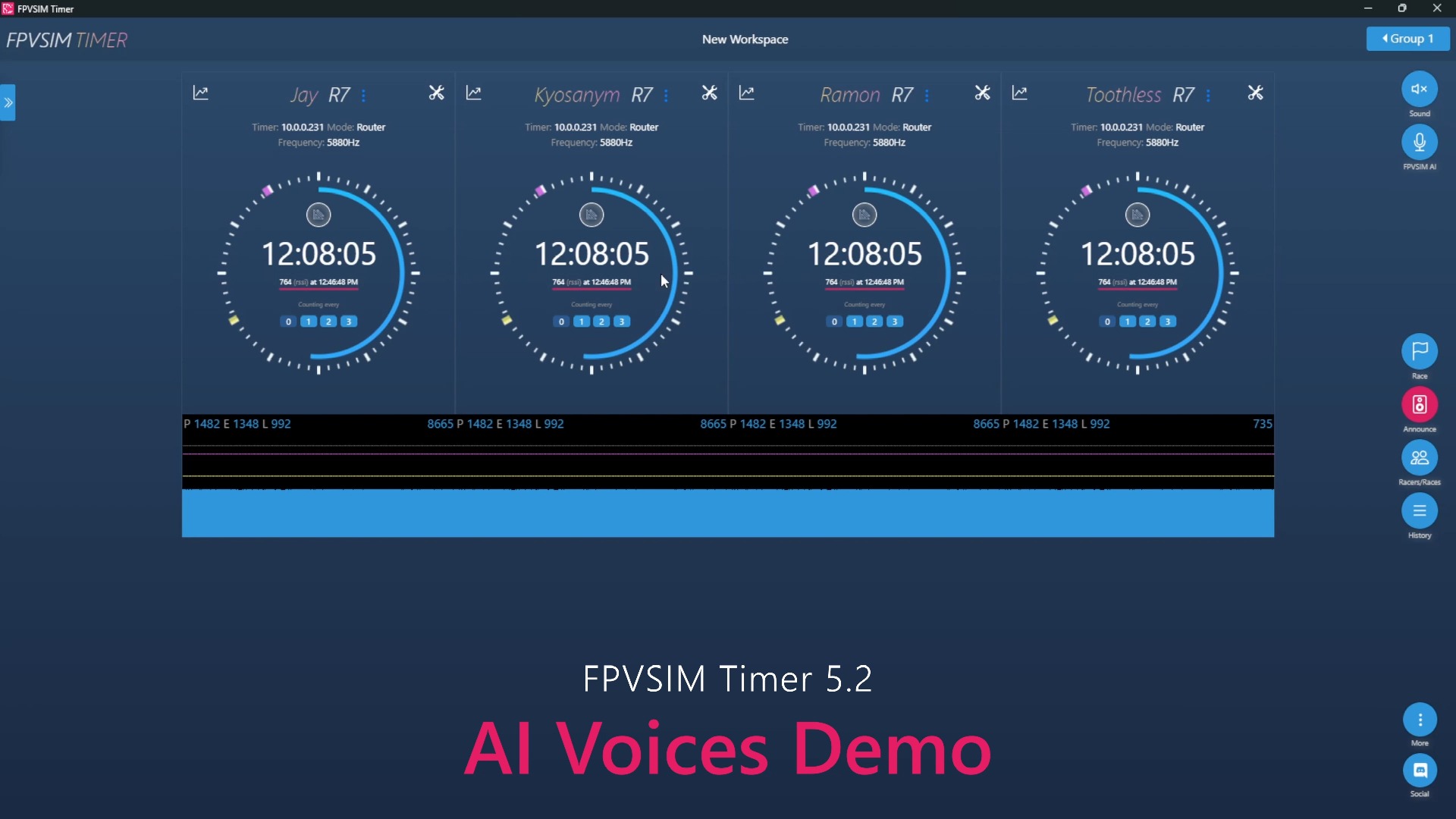
这个时候我们继续连接到这个热点。连接到热点我们看下的IPVSIM 到这个桌子里面去。可以看到它的IPVSIM是192.168.1.103。这个时候我们怎么通过路由器连接到它呢?就在这个地方你推到路由器里面就行了。大家可以看到这个界面上,这里的连接模式就变成了路由器。
这个时候呢,你就可以直接通过网线的形式把电脑和路由器连接起来就不用不用走无线了对于这个赛事的时候,你如果想要排除一切干扰的话这是最好的选择那大家可能也要问我每次的去这个热点模式找一下它的IP地址是不是很烦有没有有没有一个方法可以把这个IP地址固定的呢这个其实是有的每一个路由器它的设置方法稍微有点不一样但是这个功能肯定是有的
我以我用的这个路由器为例,我们先找到这个灯到这个路由器上面去,一般是192.168.101.1这个用户密码,你自己查一下你的路由器的用户密码。OK,不同的路由器呢,设置方法稍微不一样,这个地方我就以我手里的这台4颗的1.250作为实力,给大家示范一下。
这个功能每台路由器应该都有的不是什么高级功能大家到这个 DHCP 的这个 Reservation 里面去它这台路由器就是放在这里的这里呢我已经有两个计时器已经设置好然后我们可以看到这个101和101都是这两台已经有的计时器然后这一台呢是这个103的我们就把这个 IBD 只靠我 IBD 只靠下103然后把它这个 MACD 只靠到这个 MACD 这里面去
MacDIS相当于计时器的硬件地址。每次计时器连上来的时候,硬件地址都是一模一样的。我给它个名字,Time 3, 然后加上去。当这个路由器看到是这台计时器的时候,它就知道该给它103这个IP地址。这样的话,我们就省去了每次都通过热点灯到这个路由器看它的IP地址这一步。因为你直接就知道它的IP地址是103。
这样我们以后每次到非常的时候直接打开这个计时器打开这个路由器然后打开我们的电脑或者手机然后WiFi连接到路由器然后再打开我们的计时器软件端就一切都自己链接好了不需要每次都设置只有第一次的时候需要设置一下今后就直接上点即用非常方便
OK,这期视频咱们就到这里。下一期视频我们再详细看一下软件的一些具体使用方法,尤其是对于多人计时的支持。谢谢大家。