FPVSIM Timer V3(Mahjong,俗称“麻将”)在原有连接方式之外加入直接 USB 连接,可把供电和计时器网络接口一起交给主机。本教程整理首次接线、移动设备排障、真实赛道校准与实飞验证,适用于理解这一代硬件的稳定工作流程。
准备匹配平台的硬件与线缆
需要一台面向所用平台的 Timer V3、支持数据传输的 USB 线、明确支持 Timer V3 或 Mahjong USB 的 FPVSIM Timer App,以及用于校准的已上电四轴机或 VTX。仅能充电的线可能供电正常,却无法提供应用需要的 USB 网络接口。
视频发布时列出了 Windows、macOS、Linux、Android 和 iOS 支持,但具体硬件变体、应用按钮名称和系统权限会随版本变化。应以当前下载页和设备提示为准,不以旧画面推断所有组合都无需额外配件。
通过 USB 建立计时器连接
把计时器接入主机,打开 Timer App,选择“Connect timer USB”或当前版本中的对应操作。成功后应出现实时 RSSI 曲线,并清楚显示当前为 USB 连接;如果只有供电、没有数据,应先检查线缆、端口和系统是否识别到 FPVSIM 的 USB 网络接口。
iPhone 在视频演示中有时需要暂时关闭 Wi-Fi,应用才会选择 USB 接口;部分 Android 设备需要 OTG 兼容或带供电的 Hub,才能持续提供稳定的电源和数据。这些现象取决于具体设备,不应当作所有手机的固定步骤。
在真实赛道完成首次校准
把计时器放到最终计时点,选择实际使用的 VTX 频道后启动校准。按正常比赛路线、速度和高度穿越计时点三到四次,等应用提示后再关闭 VTX。示例最终识别了五次有效穿越,并据此计算校准值。
校准完成不代表工作结束。还应运行一场短测试赛,确认每次穿越只记录一次,查看完整 RSSI 曲线,并优先调整计时器位置和飞行线;只有证据表明阈值不合适时,再做小幅参数修改。
长距离 USB 的可靠性
视频使用主动式 USB 延长线,把计时器放到距离手机或电脑更远的位置。线越长,压降、信号完整性和接头质量越重要;主动延长线的演示不能证明一个适用于所有主机和线材的最大长度。
赛前应按最终布线完整测试持续供电、重新连接、校准和多圈检测。不要等到比赛现场才首次组合手机、Hub、延长线与计时器。
操作步骤
- 用数据线连接 Timer V3
把计时器接入手机或电脑,确认线缆同时支持供电与数据。
- 在 Timer App 中选择 USB 连接
使用 Connect timer USB 或当前版本对应按钮,确认出现实时 RSSI 且模式显示为 USB。
- 解决移动端供电或接口选择问题
iPhone 可尝试临时关闭 Wi-Fi;Android 若供电或数据不稳,检查 OTG 支持或使用兼容的带电 Hub。
- 在最终赛道运行校准
选择真实频道,以正常速度穿越计时点若干次,收到提示后再关闭 VTX。
- 跑一场短赛验证
确认没有漏圈或重复计圈,检查 RSSI 历史和物理放置后再考虑改阈值。
- 如需延长,测试完整线缆链路
使用质量可靠的主动延长线,并在比赛前验证持续供电、重连和多圈检测。
常见问题
应用为什么找不到 USB 计时器?
先确认线缆可传数据、应用版本明确支持 Timer V3,且硬件变体适合当前主机。移动设备还可能需要关闭 Wi-Fi、授权 USB 或使用兼容的 OTG/带电 Hub。
USB 是否取代其他连接方式?
没有。Timer V3 增加直接 USB,同时保留设备支持的其他连接模式;应根据主机、线缆距离和 RF 环境选择。
校准应该飞几次穿越?
视频提示三到四次正常穿越,成功示例使用了五次被识别的穿越。应跟随当前应用提示,并确保样本代表真实比赛路线。
比赛可以使用很长的 USB 延长线吗?
可以尝试,但没有通用的安全长度。优先使用高质量主动式线缆,并提前测试压降、断连、重连与计圈稳定性。
完整时间轴文字稿
文字稿按视频时间排列,便于快速定位讲解内容。文字稿语言:英语。
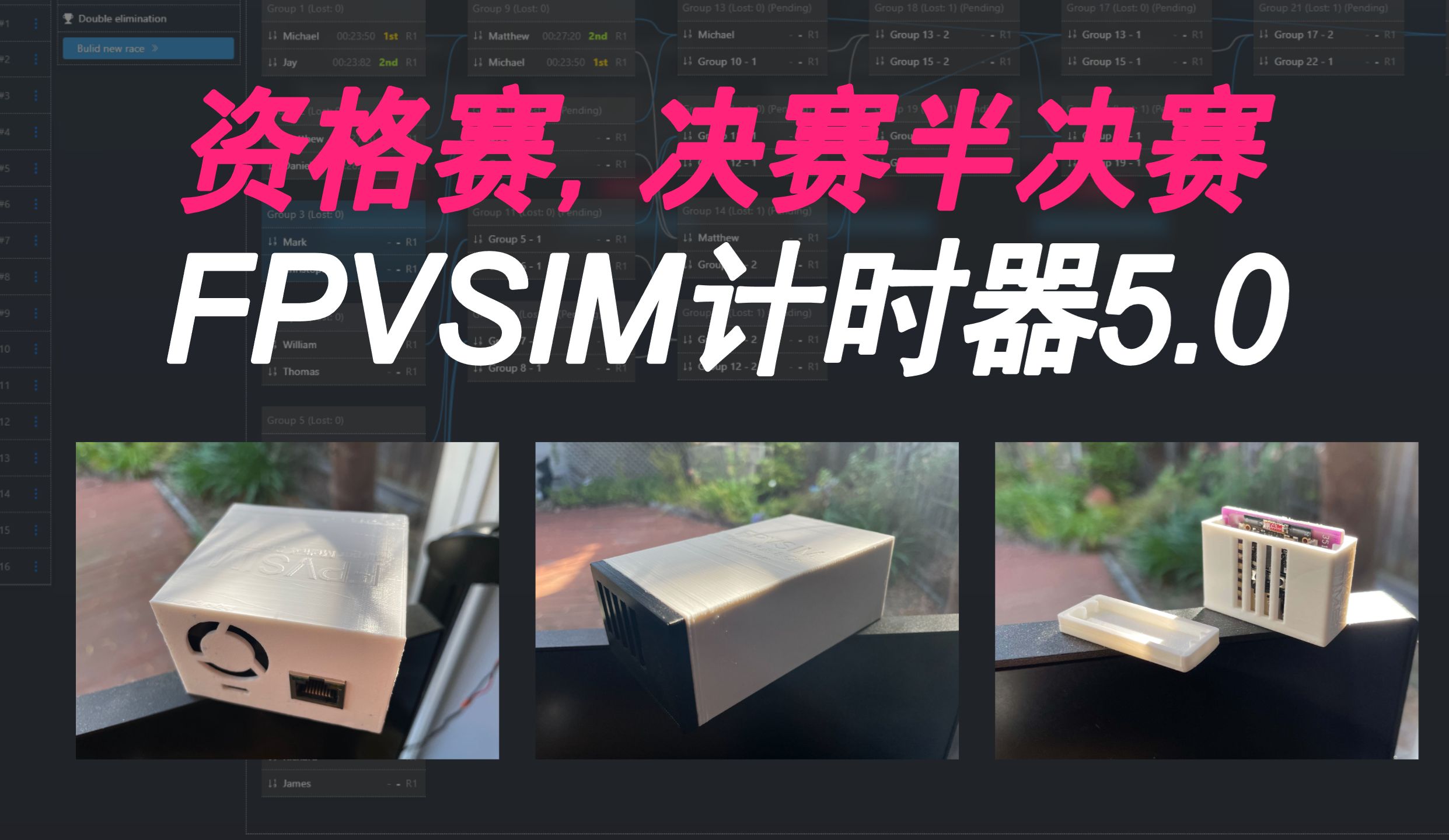
大家好。我是 FPVSIM 的 Jay。我很高兴地宣布公开发布 FPVSIM Timer V3(又名马章)。是不是很像马章?确实长得很像马章。凉爽的。为了进行尺寸比较,这是四个 8 通道竞赛计时器。这就是它们有多小。但不要被微小的尺寸所迷惑。它们具有四种功能。
这些,对,你可以用以太网线连接,有线连接,或者使用无线连接来实现简单的射频环境,这几乎是零到没有,除非你在一个非常干净的环境中飞行。这使您可以通过 USB 电缆连接到所有主线设备,例如 Android、iOS、Mac、Windows、Linux。你如何设置它?非常简单,就像多版本一样。
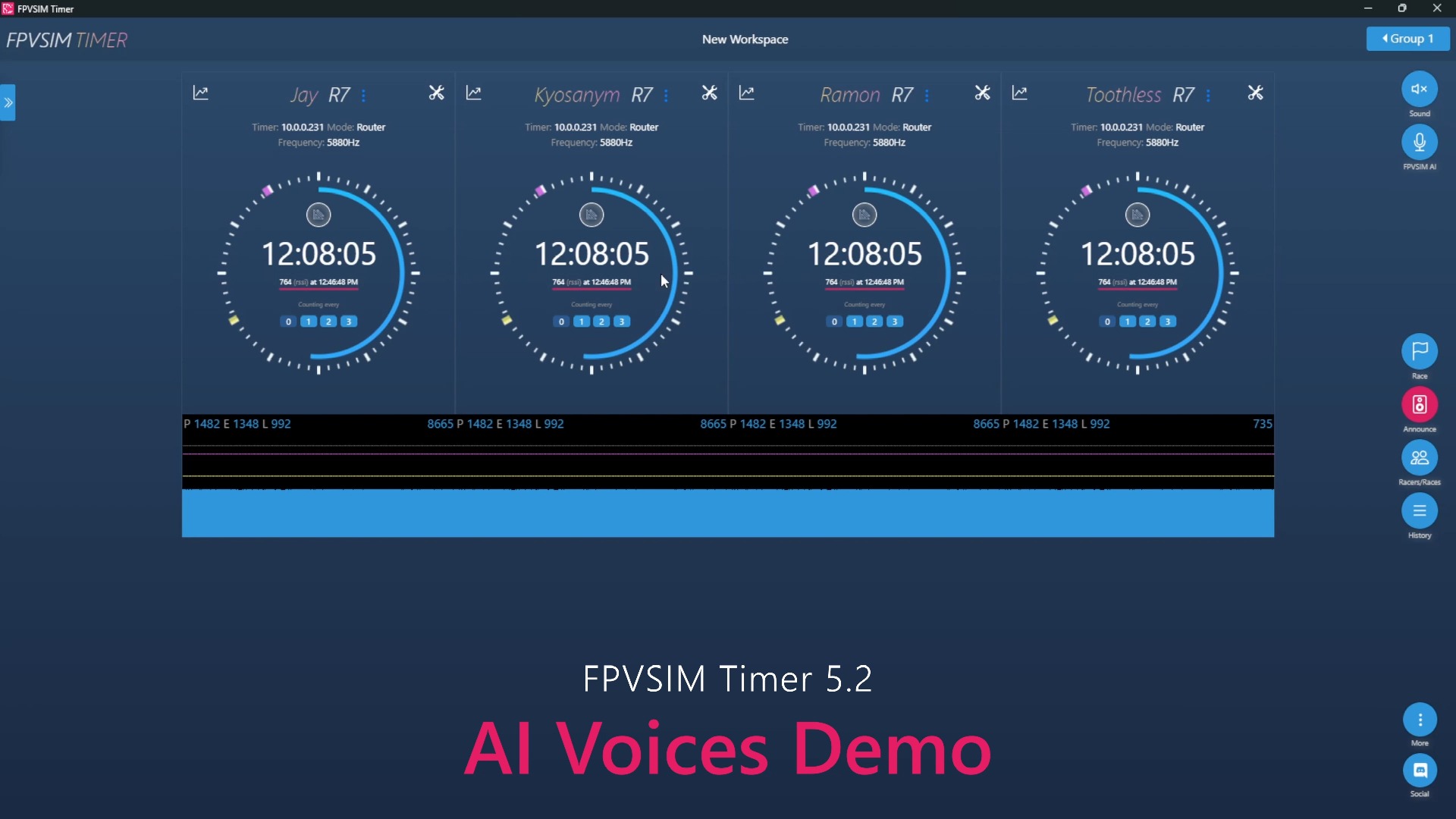
只要找到一根USB线,然后插上,主机就会提供电源,定时器也会启动一个网络接口。然后在主机上打开FPVSIM定时器应用程序。这里我仅以 Windows 为例。对于其他系统来说,基本是一样的。点击。这是最新版本。您可以看到说明现在位于弹出窗口中,以节省这些连接选项的空间。只需单击此连接定时器 USB。
基本上就可以连接了。您可以看到实时RSSI趋势等。然后这里的模式将显示为USB。就这么简单。在 Windows 上,对吗?如果你想检查的话,你实际上可以去网络连接。您可以看到 FPVSIM 公开的连接之一。这是 FPVSIM 实验室 USB 网络。 Mac 类似,但除非您正在调试一些连接问题,否则您不必检查此项。
关于 USB 电缆的一句话。
对于 iPhone,我可以用中间的普通 USB-C 电缆连接它,没什么花哨的。有时我必须关闭 Wi-Fi 才能连接才能找到正确的接口进行连接。因此,如果您无法连接,请尝试关闭 Wi-Fi。现在已连接。对于 Android,我必须使用类似 USB 集线器的东西。
不知何故,Android 总是为计时器输出稳定的电源。因此,如果您遇到电源问题,请尝试查看是否需要 USB 集线器。比如这里。现在正在连接到 Android。您可以关闭定时热点的 Wi-Fi。您可以看到它已连接到 Android。
如果您想要更长的范围(我想总是如此),您可以找到其中之一,您知道,这是在线 USB 延长线。我从蒂莫那里得到了这个。大约是8块钱。这大约是 35 英尺。
我还没有尝试过更长的电缆,因为这个太便宜了。我实际上不相信这会持续更长时间。如果您想要更长的范围,一定要使用高质量的延长电缆,因为更长的延长电缆上的电压降可不是闹着玩的。您希望电压降尽可能小。酷,这就是设置。现在让我们来试一下。我将引导您完成第一次校准并进行一些测试。
好的,这是 FPVSIM Timer V3,在一个巨大的盒子里超级小。当我在本地运行飞行员时,我已经用这个盒子来承载多版本、笨重的版本。于是用这条延长线连接起来。此电缆仅相当于 7 美元、8 美元的 USB 2.0 有源延长线。
它们具有某种信号增强功能,可以使 USB 信号传播得更快,但它非常便宜。像这样10米只要7、8块钱。我把它买到室内并在这里连接到我的手机。欢迎使用 FPVSIM 计时器。好吧,我们只需连接到计时器即可。我一直在测试这个计时器。所以这个计时器现在已经校准,但仅用于演示目的。我会搞乱检测方法并使其不经过校准。
让我们一起实际运行校准过程。只需单击此按钮即可。我们将开始校准。校准开始。请像通常在路径上那样飞过轨道。传递计时日期三到四次。一旦关闭 VTX 电源,校准就会完成。是的,只要飞过去就可以了。校准失败。请飞另一条路径以继续校准。这是计时器所在的位置。
好的,我们飞了好几次,校准应该就成功了。是的,现在计时器已校准,您可以开始飞行了。
10秒7、10秒6、10秒4。酷,如你所见,我在飞行方面确实有点生疏,但我希望你喜欢我的无人机带来的所有巨大改进。我手头没有太多,所以如果你想要的话,一定要快点。感谢您的支持,祝您飞行愉快,不断创新。再见。