视频用一台约 2015 年发布的 Huawei Nexus 6P 演示 FPVSIM 在老旧 Android 设备上的可运行性。作者通过 OTG 转接连接 Xbox 360 兼容手柄,把硬件档位调低、分辨率从最高改为普通,并打开性能统计;复杂场景中大致可见 30 至 40 FPS,但延迟和无线手柄体验不能与现代设备或航模遥控器相提并论。
老设备复用需要哪些连接
演示设备是 Huawei Nexus 6P。作者先启动已安装的 FPVSIM,再通过 OTG 线和接收器连接一只 Xbox 360 兼容游戏手柄。旧手机能否复制这套方案,取决于系统版本、USB OTG 支持、供电能力以及手柄接收器是否被系统识别。
连接后不要立刻起飞。先在设置或输入测试中确认油门、横滚、俯仰、偏航四个轴连续变化,松手后能回到预期位置。若接收器耗电较大、手机频繁断开或输入跳动,应先排查 OTG 线、供电和兼容性。
用低画质换取可用帧率
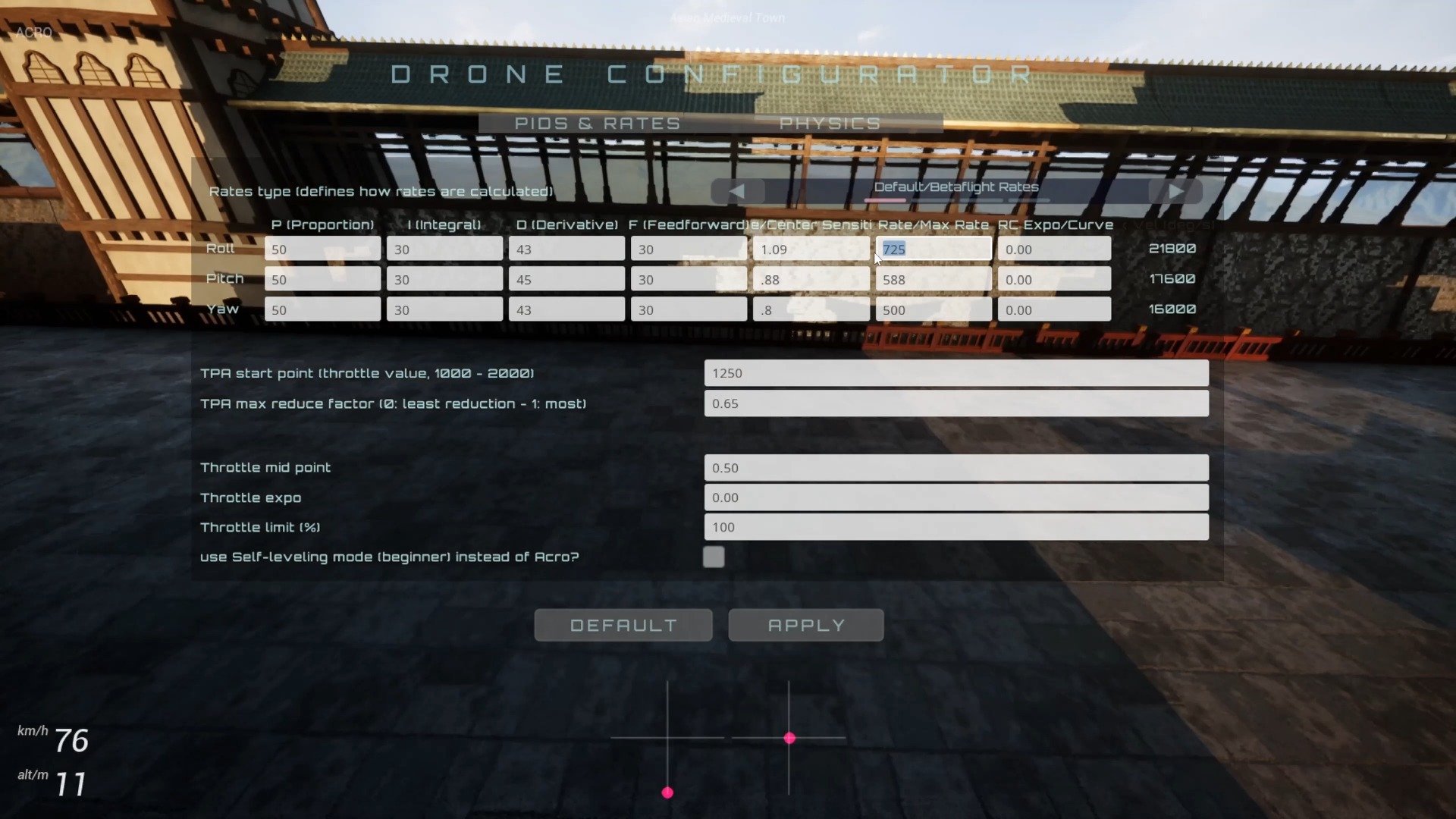
作者把硬件规格设为低档,并把图形分辨率设为 Normal 而不是 Best,然后打开性能统计。这样做的目标不是追求画面细节,而是让有限的 GPU 和散热预算优先保证稳定帧率。视频中的复杂场景一度超过 30 FPS,偶尔达到约 40 FPS,说明设备可以运行,但不是所有赛道都能保持相同结果。
调试时先降低分辨率和特效,观察持续数分钟后的帧率,而不是只看刚进入场景的峰值。老手机容易因温度升高而降频;如果帧时间波动明显,即使平均 FPS 看起来不低,操控也会感到不稳定。
正确理解延迟与用途
作者明确提醒不要期待超低延迟。老设备自身的渲染延迟,加上无线游戏手柄链路,会比合适的航模遥控器和现代主机更慢。因此这套组合更适合随手体验、基础线路熟悉或让闲置硬件重新发挥作用,不适合拿来判断极限操控手感。
如果训练目标是比赛级肌肉记忆,应优先比较有线输入、稳定高帧率和低延迟设备。旧手机方案的价值在于“可以飞”,而不是证明所有电子旧物都能达到相同性能。
操作步骤
- 启动老设备上的 FPVSIM
确认系统可以打开应用并进入模拟器,再连接外设。
- 通过 OTG 连接兼容手柄
使用 OTG 线和接收器连接 Xbox 360 兼容手柄,并检查四轴输入。
- 降低硬件档位与分辨率
选择低规格设置,把图形分辨率调为 Normal,优先保障帧率。
- 打开性能统计并观察复杂场景
查看持续帧率和帧时间,不要只依据短暂峰值判断。
- 以延迟边界决定用途
若输入和画面延迟明显,把该设备用于体验和基础练习,不用于极限操控判断。
常见问题
任何旧 Android 手机都能运行 FPVSIM 吗?
不能保证。系统、GPU、内存、散热、OTG 支持和手柄兼容性都会影响结果,需要在具体设备上测试。
为什么要把分辨率从 Best 调到 Normal?
降低渲染负载可以为老旧 GPU 留出余量,通常比保留高画质更有利于稳定操控。
视频里的 30 至 40 FPS 是性能保证吗?
不是。这是 Nexus 6P 在特定设置和场景中的演示结果,其他设备、温度和赛道可能不同。
无线游戏手柄适合比赛级训练吗?
视频明确指出它会增加延迟。用于体验没有问题,但追求低延迟和真实手感时更应使用稳定的有线链路或合适的航模遥控器。
完整时间轴文字稿
文字稿按视频时间排列,便于快速定位讲解内容。文字稿语言:英语。
好吧,这是华为 Nexus 6P,我认为它是在 2015 年发布的。所以,本质上是一个已经有 7 年历史的电子垃圾。让我们看看是否可以在该设备上运行 FPVSIM。好吧,这里我已经在桌面上安装了FPVSIM,所以我只需按图标即可。好吧,然后我们点击进入Access SIM。在这里,我使用 OTG 线将其连接到
本质上是一个游戏手柄。这样这个游戏手柄就可以连接到这个小团子,然后再连接到我手上的游戏手柄。这是一个 Xbox 360 兼容游戏手柄。基本上这个游戏手柄连接到这个小dango,然后连接到SIM卡。所以在这里我所做的基本上只是将硬件规格设置为低规格并将图形分辨率设置为正常而不是最佳。
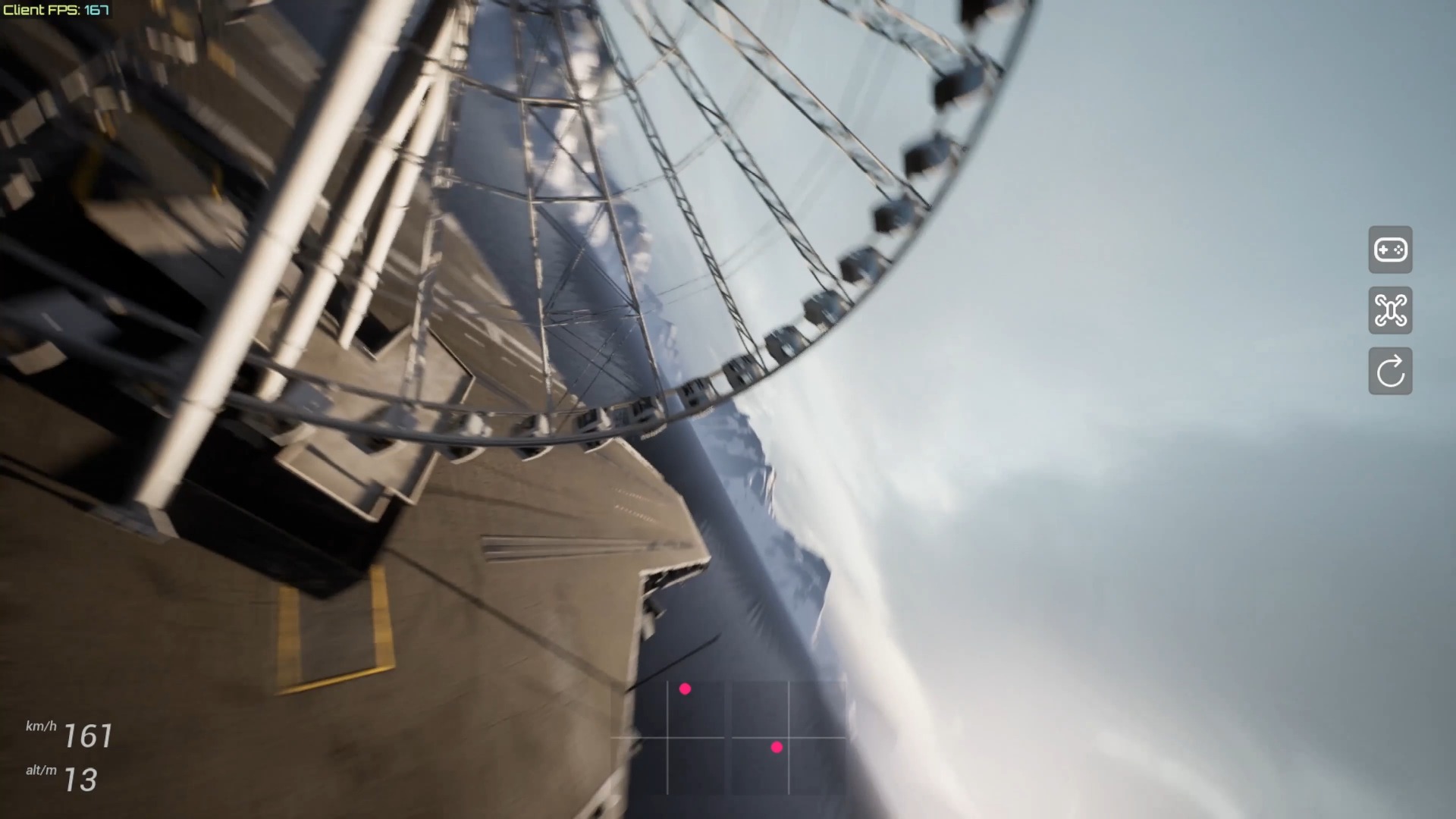
只是为了让它在这些低规格设备上更好地工作。然后我打开性能统计数据来查看我们获得的 FPS。好吧,这实际上是一个非常复杂的场景。让我感到非常惊讶的是,即使在这个场景中,它甚至可以达到超过 30 FPS,有时甚至 40 FPS。所以我还不太习惯在游戏手柄上进行控制。
这也是可以理解的,在这种低规格设备上,你不能对性能期望过高。不要指望超低延迟。会有一些延迟。而且由于该游戏手柄是无线连接的,因此延迟也会比普通的无线电控制器更高。但正如你所看到的,即使使用这个已有七年历史的电子废物设备,我实际上也可以飞来飞去。所以,是的,只是一个简单的演示。