Das Video verwendet ein Huawei Nexus 6P, das etwa 2015 auf den Markt kam, um die Funktionsfähigkeit von FPVSIM auf älteren Android-Geräten zu demonstrieren. Der Autor hat einen Xbox 360-kompatiblen Controller per OTG-Übertragung angeschlossen, die Hardware heruntergefahren, die Auflösung von höchst auf normal geändert und die Leistungsstatistik aktiviert; In komplexen Szenen sind etwa 30 bis 40 FPS zu sehen, die Latenz und das Wireless-Controller-Erlebnis sind jedoch nicht mit modernen Geräten oder Modellflugzeug-Fernbedienungen zu vergleichen.
Welche Verbindungen die Wiederverwendung alter Geräte erfordert
Als Demonstrationsgerät dient ein Huawei Nexus 6P. Der Autor startet zuerst das bereits installierte FPVSIM und verbindet dann über ein OTG-Kabel und einen Empfänger ein Xbox-360-kompatibles Gamepad. Ob sich dieses Setup auf einem anderen alten Smartphone nachbauen lässt, hängt von der Betriebssystemversion, der USB-OTG-Unterstützung, der Stromversorgung und davon ab, ob das System den Gamepad-Empfänger erkennt.
Starte nach dem Anschließen nicht sofort. Prüfe zuerst in den Einstellungen oder im Eingabetest, ob sich Gas, Roll, Nick und Gier kontinuierlich ändern und nach dem Loslassen in die erwartete Position zurückkehren. Bei hohem Strombedarf des Empfängers, häufigen Verbindungsabbrüchen oder sprunghaften Eingaben solltest du zunächst OTG-Kabel, Stromversorgung und Kompatibilität prüfen.
Geringere Grafikqualität für eine brauchbare Bildrate
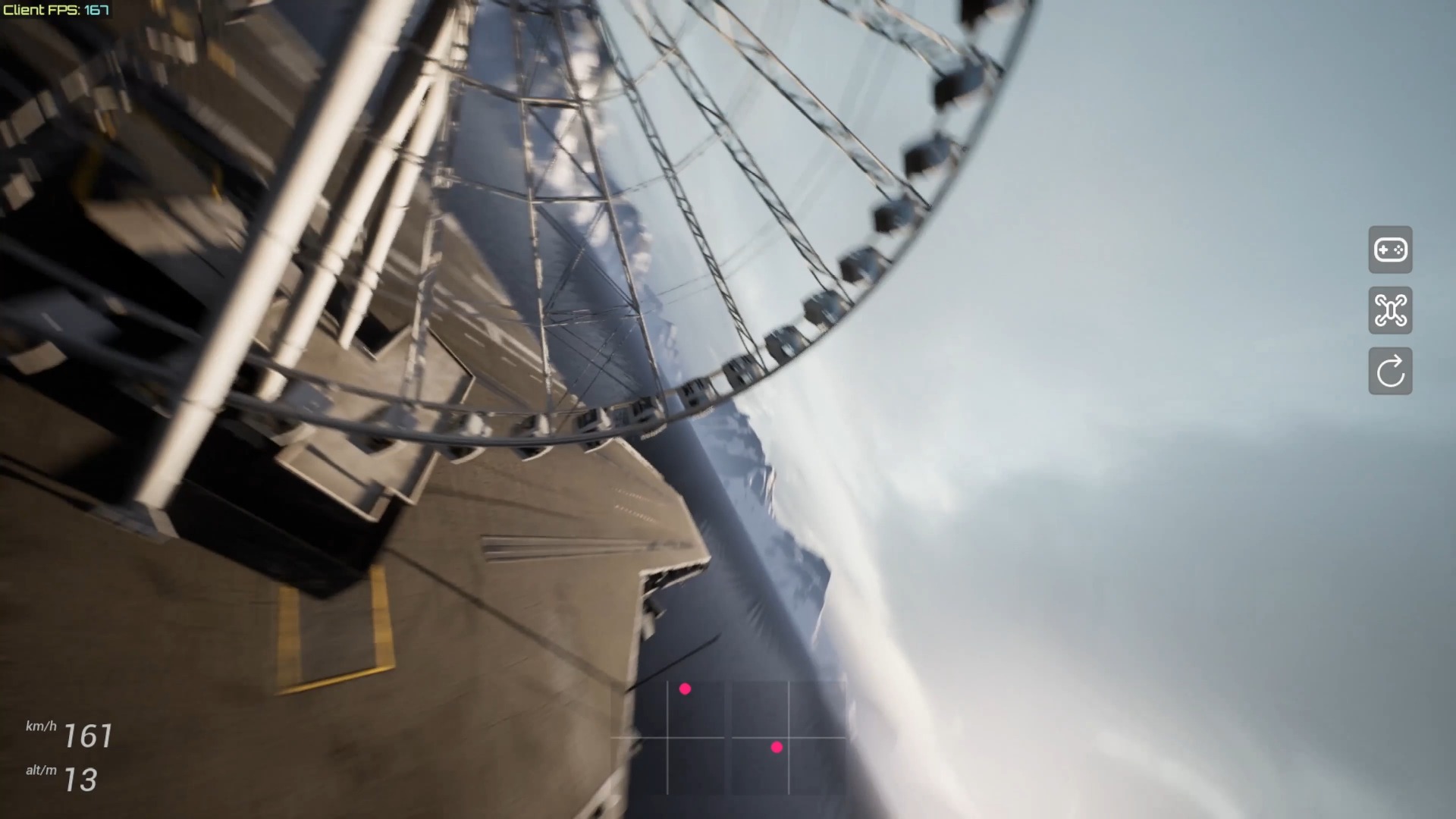
Der Autor wählt die niedrige Hardware-Leistungsstufe, stellt die Grafikauflösung auf Normal statt Best und blendet dann die Leistungsstatistik ein. Dabei geht es nicht um möglichst viele Bilddetails: Die begrenzten GPU- und Kühlreserven sollen eine stabile Bildrate ermöglichen. In der komplexen Szene des Videos werden zeitweise mehr als 30 FPS, gelegentlich etwa 40 FPS erreicht. Das zeigt, dass das Gerät den Simulator ausführen kann, bedeutet aber nicht, dass jede Strecke dasselbe Ergebnis liefert.
Reduziere beim Einrichten zuerst Auflösung und Effekte. Beobachte die Bildrate nach mehreren Minuten, statt nur den Spitzenwert direkt nach dem Laden der Szene zu betrachten. Alte Smartphones drosseln bei steigender Temperatur leicht ihre Leistung. Schwankt die Zeit pro Bild deutlich, fühlt sich auch die Steuerung ungleichmäßig an, selbst wenn die durchschnittlichen FPS gar nicht niedrig erscheinen.
Latenz und Einsatzzweck richtig einordnen
Der Autor warnt ausdrücklich davor, extrem niedrige Latenz zu erwarten. Die Renderverzögerung des alten Geräts und die Funkverbindung des Gamepads ergeben eine langsamere Reaktion als ein geeigneter RC-Sender an einem modernen Rechner. Diese Kombination eignet sich deshalb eher zum gelegentlichen Ausprobieren, zum Kennenlernen grundlegender Fluglinien oder dazu, ungenutzte Hardware wieder einzusetzen. Sie eignet sich nicht, um das Steuergefühl im Grenzbereich zu beurteilen.
Wenn du Muskelgedächtnis für Wettbewerbe trainieren möchtest, solltest du zuerst kabelgebundene Eingaben, stabil hohe Bildraten und Geräte mit geringer Latenz vergleichen. Der Wert dieses alten Smartphones liegt darin, dass man damit fliegen kann. Es beweist nicht, dass jeder alte Elektronikartikel dieselbe Leistung erreicht.
Bedienschritte
- FPVSIM auf dem alten Gerät starten
Prüfe, ob das System die App öffnen und den Simulator laden kann, bevor du die Peripherie anschließt.
- Ein kompatibles Gamepad über OTG anschließen
Verbinde ein Xbox-360-kompatibles Gamepad über ein OTG-Kabel und einen Empfänger und prüfe die vier Steuerachsen.
- Hardware-Leistungsstufe und Auflösung reduzieren
Wähle die Einstellung für leistungsschwache Hardware und stelle die Grafikauflösung auf Normal, damit die Bildrate Vorrang hat.
- Leistungsstatistik einblenden und eine komplexe Szene beobachten
Beobachte die anhaltende Bildrate und die Zeit pro Bild. Beurteile die Leistung nicht nur anhand kurzer Spitzenwerte.
- Den Einsatzzweck anhand der Latenz festlegen
Bei merklicher Eingabe- und Bildverzögerung eignet sich das Gerät zum Ausprobieren und für Grundübungen, nicht zur Beurteilung der Steuerung im Grenzbereich.
FAQ
Kann jedes alte Android-Smartphone FPVSIM ausführen?
Das ist nicht garantiert. Betriebssystem, GPU, Arbeitsspeicher, Kühlung, OTG-Unterstützung und Gamepad-Kompatibilität beeinflussen das Ergebnis. Du musst das konkrete Gerät testen.
Warum wird die Auflösung von Best auf Normal gestellt?
Weniger Renderlast schafft Reserven für eine alte GPU und hilft einer stabilen Steuerung in der Regel mehr als das Beibehalten hoher Grafikqualität.
Sind die im Video gezeigten 30 bis 40 FPS eine Leistungsgarantie?
Nein. Das sind die Ergebnisse der Demonstration auf einem Nexus 6P mit bestimmten Einstellungen und Szenen. Auf anderen Geräten, bei anderen Temperaturen oder auf anderen Strecken kann es anders aussehen.
Eignet sich ein kabelloses Gamepad für wettkampforientiertes Training?
Das Video weist ausdrücklich auf zusätzliche Latenz hin. Zum Ausprobieren ist das in Ordnung. Für geringe Verzögerung und ein realistisches Steuergefühl sind eine stabile Kabelverbindung oder ein geeigneter RC-Sender vorzuziehen.
Vollständiges Timeline-Transkript
Die Transkripte sind nach Videozeit geordnet, sodass der Erklärungsinhalt schnell gefunden werden kann. Transkriptsprache: Englisch.
Gut, hier ist ein Huawei Nexus 6P, das, glaube ich, 2015 erschienen ist. Im Grunde also 7 Jahre alter Elektroschrott. Schauen wir, ob FPVSIM auf diesem Gerät läuft. Ich habe FPVSIM hier bereits installiert und tippe auf das Symbol auf meinem Startbildschirm. Dann gehen wir auf Access SIM. Hier verbinde ich es mit einem OTG-Kabel mit einem …
… Gamepad, im Grunde. Das Gamepad verbindet sich mit diesem kleinen Dongle hier, der mit dem Gamepad in meiner Hand kommuniziert. Es ist ein Xbox-360-kompatibles Gamepad. Das Gamepad verbindet sich also mit diesem kleinen Dongle und darüber mit dem Simulator. Im Wesentlichen habe ich hier die Hardware-Leistungsstufe auf niedrig und die Grafikauflösung auf Normal statt Best gestellt.
Einfach, damit es auf diesen leistungsschwachen Geräten besser läuft. Dann blende ich die Leistungsstatistik ein, um zu sehen, wie viele FPS wir bekommen. Das hier ist tatsächlich eine ziemlich komplexe Szene. Ich war erstaunt, dass wir selbst hier über 30, manchmal sogar 40 FPS erreichen. An die Steuerung mit dem Gamepad bin ich allerdings noch nicht besonders gewöhnt.
Verständlicherweise darf man von einem solchen leistungsschwachen Gerät auch nicht zu viel erwarten. Erwarte keine extrem niedrige Latenz. Es wird eine gewisse Verzögerung geben. Da dieses Gamepad kabellos verbunden ist, ist die Latenz auch höher als mit einem normalen RC-Sender. Wie ihr seht, kann ich aber sogar mit diesem sieben Jahre alten Elektroschrottgerät herumfliegen. Also ja, nur eine kurze Demonstration.