Das August-Update von FPVSIM fügt einen optionalen „Eingabemodus mit geringer Latenz“ hinzu und berichtet, dass die Eingabelatenz in diesem Versionstest um etwa 30 % und Simulationsschleifenschwankungen um etwa 40 % reduziert werden. Die beiden Indikatoren haben unterschiedliche Bedeutungen: Ersterer konzentriert sich auf die Wartezeit von der Operation bis zur Reaktion, und letzterer konzentriert sich darauf, ob jeder Simulationsschritt stabil ist. Der Prozentsatz ist ein Maß für die Freigabe und keine Garantie dafür, dass jeder Computer ihn reproduzieren kann.
Geringe Latenz und gleichmäßige Simulation sind unterschiedliche Kennzahlen
Eingabelatenz beschreibt die Wartezeit, bis eine Bewegung der Fernsteuerung durch das System im Simulator ankommt. Der optionale Modus für latenzarme Eingaben soll diese Kette verkürzen. In den offiziellen Tests dieser Version wurde eine Verbesserung von ungefähr 30% gemeldet. Die Gleichmäßigkeit der Simulationsschleife beschreibt dagegen Schwankungen der Zeitschritte der Physikaktualisierung. Eine Verbesserung von ungefähr 40% bedeutet stabilere Schleifenintervalle, nicht 40% mehr Bildrate und auch nicht, dass sich das Steuergefühl auf jedem Computer im gleichen Verhältnis ändert.
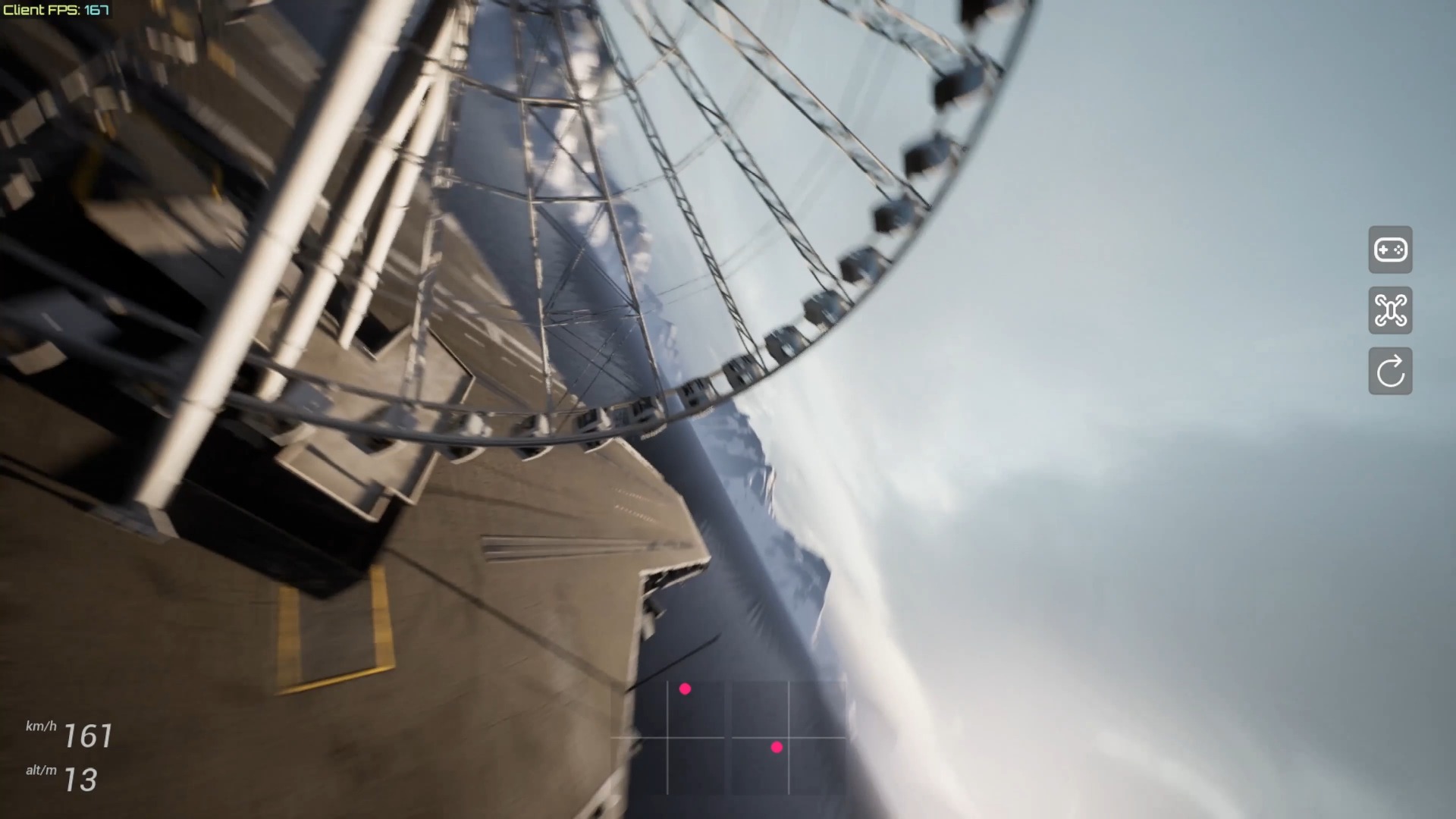
Diese Zahlen hängen von Controller, USB-Polling, Betriebssystem, Browser- oder Desktopversion, Bildrate und Hardwarelast ab. Das Video ist eine kurze Funktionsdemo ohne Kommentar. Der Artikel übernimmt nur die offiziellen Veröffentlichungsdaten und macht aus den Prozentangaben keine experimentell unbelegte Garantie für die gesamte Eingabe-Ausgabe-Kette. Achte bei der Beurteilung gemeinsam auf das Eingabegefühl, die Framezeiten und die Stabilität der Simulation.
Den Modus für geringe Latenz mit jeweils einer Änderung testen
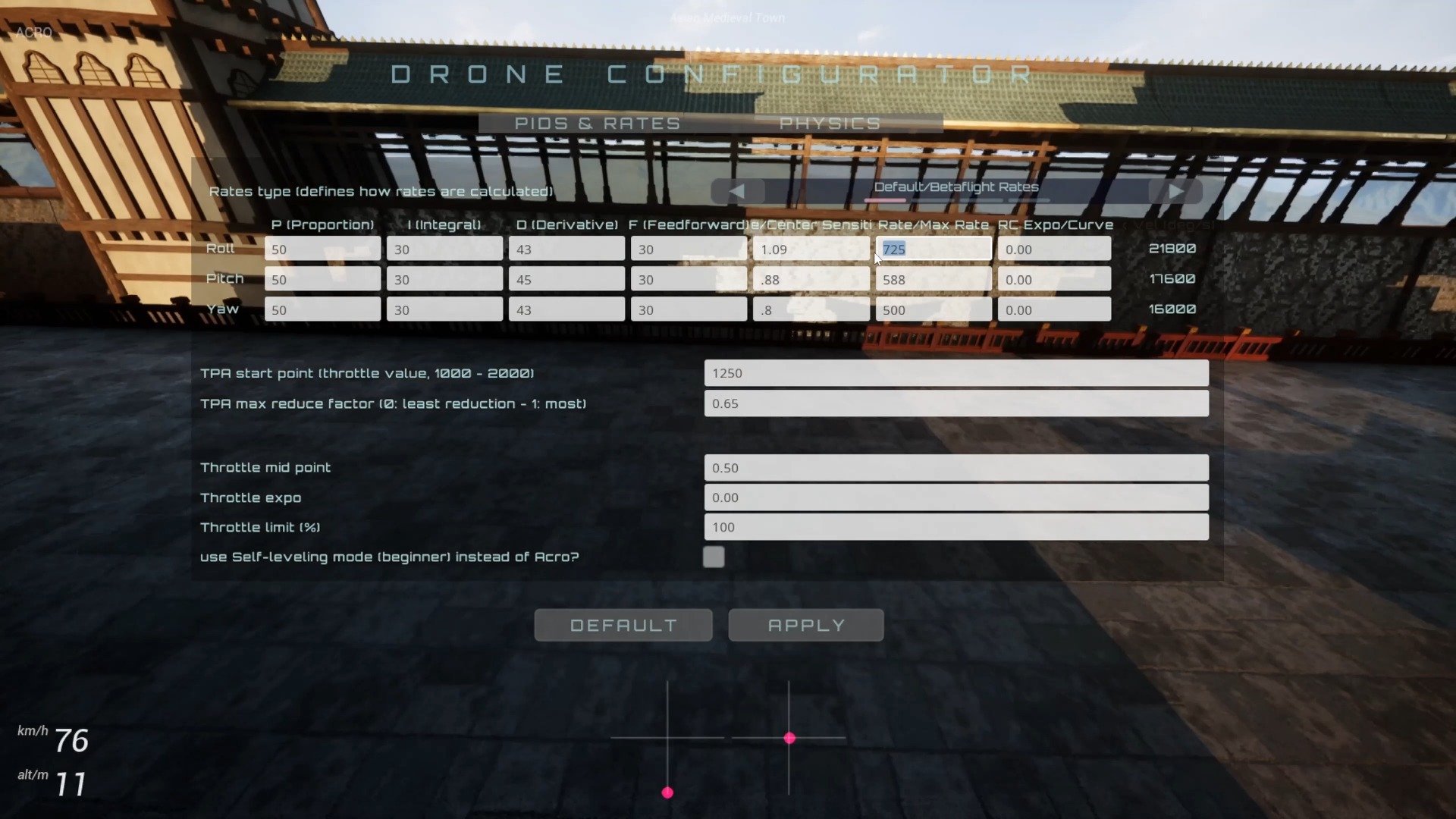
Fliege zunächst auf einer vertrauten Karte mit festem Drohnenmodell und gleichen Rates eine Referenzstrecke. Aktiviere danach nur die latenzarmen Eingaben und wiederhole dieselbe Linie. Wechsle nicht gleichzeitig Controller, Grafikqualität, Browser und Physikeinstellungen, sonst lässt sich die Ursache einer Änderung nicht erkennen. Achte neben dem durchschnittlichen Eindruck auch auf sprunghafte Eingaben, ungewöhnliche Achswerte, Ruckler und Systeminstabilität.
Verbessert sich die Reaktion bei stabilem Flug, kannst du die Einstellung beibehalten. Treten Auffälligkeiten auf, stelle zuerst die bisherigen Werte wieder her, notiere die Umgebung und lies die aktuellen Versionshinweise. Der Modus war bei Veröffentlichung optional; unterschiedliche Geräte können also unterschiedliche Entscheidungen erfordern. Menüposition und Umsetzung können sich inzwischen geändert haben. Errate den heutigen Schaltnamen nicht aus alten Bildern.
Weitere Physik- und Werkzeugverbesserungen desselben Updates
Die Versionshinweise nennen außerdem Physikanpassungen im unteren Gasbereich. Das Verhalten bei wenig Gas beeinflusst Höhenabbau, bodennahes Fliegen und Korrekturen in Kurven. Lerne nach dem Update deshalb in einer sicheren, offenen Szene den kleinsten noch kontrollierbaren Gasbereich neu kennen. Beurteile die neue Physik nicht allein anhand des Muskelgedächtnisses der alten Version als falsch. In Google-Maps-Szenen kam eine Tageszeitauswahl hinzu, mit der sich die Beleuchtung ändern lässt. Das ist eine Grafik- und Szenenfunktion und darf nicht mit der Messung der Eingabelatenz vermischt werden.
Der Gamepad-Kalibrator wurde damals auf die erste Seite verschoben, damit die Eingabekalibrierung leichter zu finden und durchzuführen ist. Fluglage- und Stick-Einblendungen für die Webversion wurden in diesen Veröffentlichungshinweisen noch als „demnächst“ angekündigt; sie waren kein bereits ausgelieferter Teil dieses Updates. Unterscheide beim Lesen alter Versionshinweise zwischen verfügbar, optional und angekündigt, damit eine historische Planung nicht mit dem aktuellen Stand verwechselt wird.
Update-Kanäle und Ergebnisse im jeweiligen Versionskontext verstehen
Zum Veröffentlichungszeitpunkt wurden Epic-Installationen automatisch aktualisiert; andere Installationsarten bezogen Updates über fpvsim.com. Das war der damalige Vertriebsablauf. Prüfe heute Versionsnummer und Update-Verfahren für den tatsächlich verwendeten Store oder Installationskanal. Notiere vor dem Test aktuelle Version, Controller-Verbindung und wichtige Einstellungen, um sie bei Problemen wiederherstellen zu können.
Die Prozentangaben zu Latenz und Schleifengleichmäßigkeit beschreiben die Verbesserungsrichtung des Updates, keine verbindlichen Abnahmewerte für jedes Gerät. Entscheidend ist, ob du mit deinem Controller und Computer nach der Aktivierung dieselben Eingaben stabil wiederholen kannst, ohne neue Schwankungen oder Abstürze einzuführen. Auch wenn du die beworbenen Zahlen nicht reproduzierst, kann eine stabile Verbesserung nützlich sein. Wird das System instabiler, gehe zurück und melde die konkrete Umgebung.
Bedienschritte
- Die Ausgangsumgebung dokumentieren
Notiere FPVSIM-Version, Installationskanal, Controller, Verbindungsart, Karte, Rates, Auflösung und Grafikqualität. Fliege eine Reihe von Referenzflügen auf einer vertrauten Linie.
- Nur latenzarme Eingaben aktivieren
Bestätige die entsprechende Option in der aktuellen Version und ändere nur diese Einstellung. Lass alle anderen Bedingungen gleich und leite das heutige Menü nicht aus historischen Bildern ab.
- Die Fluglinie wiederholen und die Stabilität beobachten
Vergleiche Steuerreaktion, Framezeiten, Achswerte und Stabilität der Simulation. Suche gezielt nach Sprüngen, Rucklern oder Auffälligkeiten, statt unbedingt einen festen Prozentwert reproduzieren zu wollen.
- Bei Problemen zurückgehen und Umgebungsdaten sichern
Wird die Reaktion schlechter oder der Betrieb instabil, stelle die bisherigen Einstellungen wieder her und sichere Versions- und Hardwaredaten. Lies anschließend die aktuelle Dokumentation oder reiche einen reproduzierbaren Fehlerbericht ein.
FAQ
Bedeuten 30% weniger Eingabelatenz auch 30% mehr Bildrate?
Nein. Eingabelatenz betrifft die Wartezeit zwischen Bedienung und Reaktion; Bildrate betrifft die Bildausgabe. Beide hängen zusammen, sind aber unterschiedliche Kennzahlen.
Was bedeutet eine um 40% gleichmäßigere Simulation?
Die offizielle Angabe beschreibt ungefähr 40% weniger Schwankung der Zeitschritte der Simulationsschleife, also einen gleichmäßigeren Rhythmus der Physikaktualisierung. Sie behauptet weder 40% mehr Geschwindigkeit noch entsprechend mehr FPS.
Sollten alle Nutzer den Modus für geringe Latenz aktivieren?
Nicht unbedingt. Bei Veröffentlichung war es eine Option, die unter gleichbleibenden Bedingungen getestet werden sollte. Führt sie zu Auffälligkeiten oder Instabilität, gehe zuerst zurück und untersuche das Problem anhand der aktuellen Versionsdokumentation.
Enthält dieses Update bereits die Fluglage- und Stick-Einblendungen der Webversion?
Die Veröffentlichungshinweise führten sie als damals kommende Funktionen auf, nicht als bereits ausgelieferte Bestandteile. Den heutigen Stand findest du in den neuesten Versionshinweisen.
Hinweise zum Transkript
Zu diesem Video liegt kein veröffentlichbares Transkript der Erläuterungen mit Zeitmarken vor.
Die automatische Transkription hat keine verlässlich erkennbare und verständliche Sprache gefunden; dieser Artikel beruht ausschließlich auf den Videobildern und der offiziellen Beschreibung.