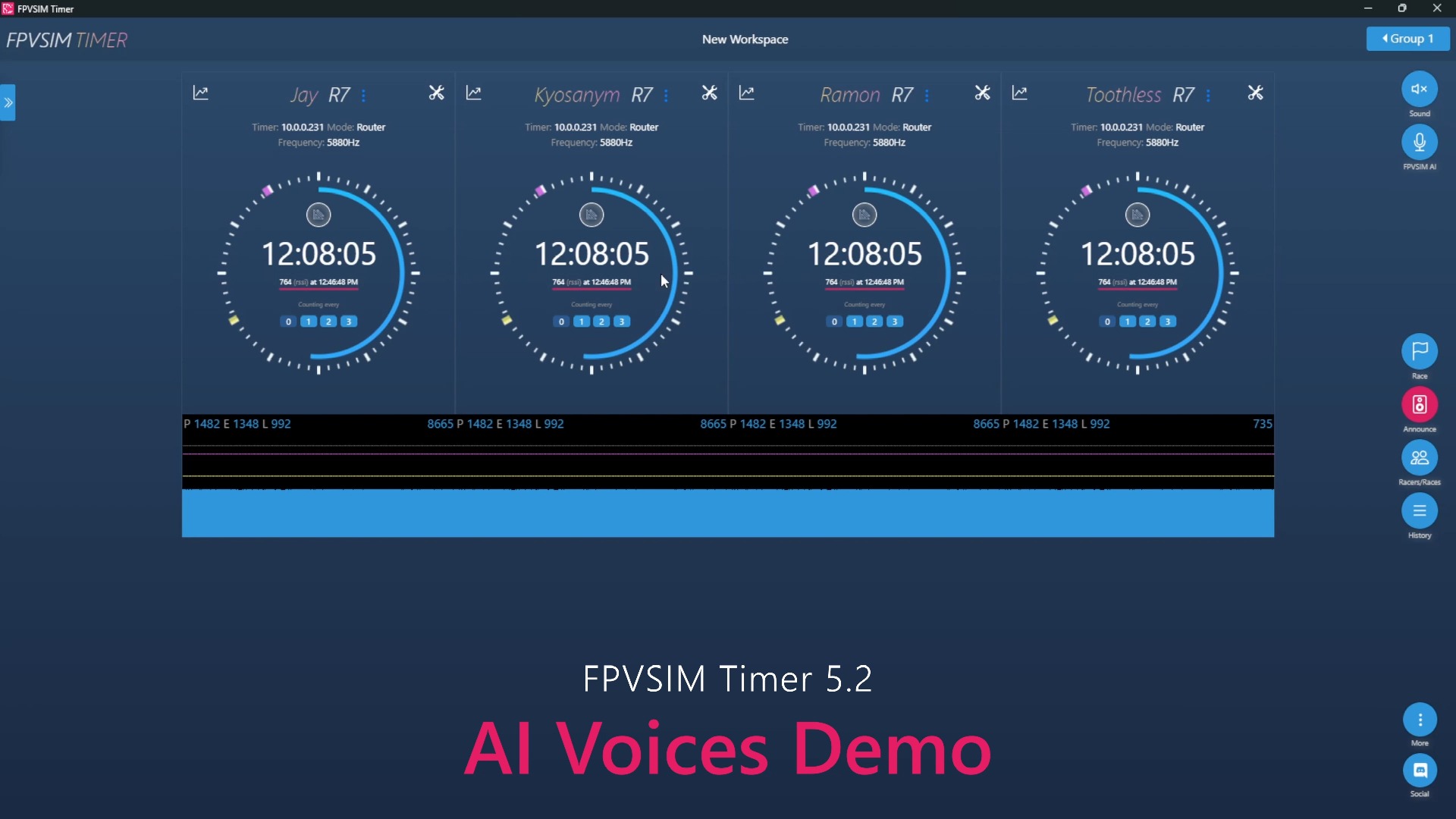
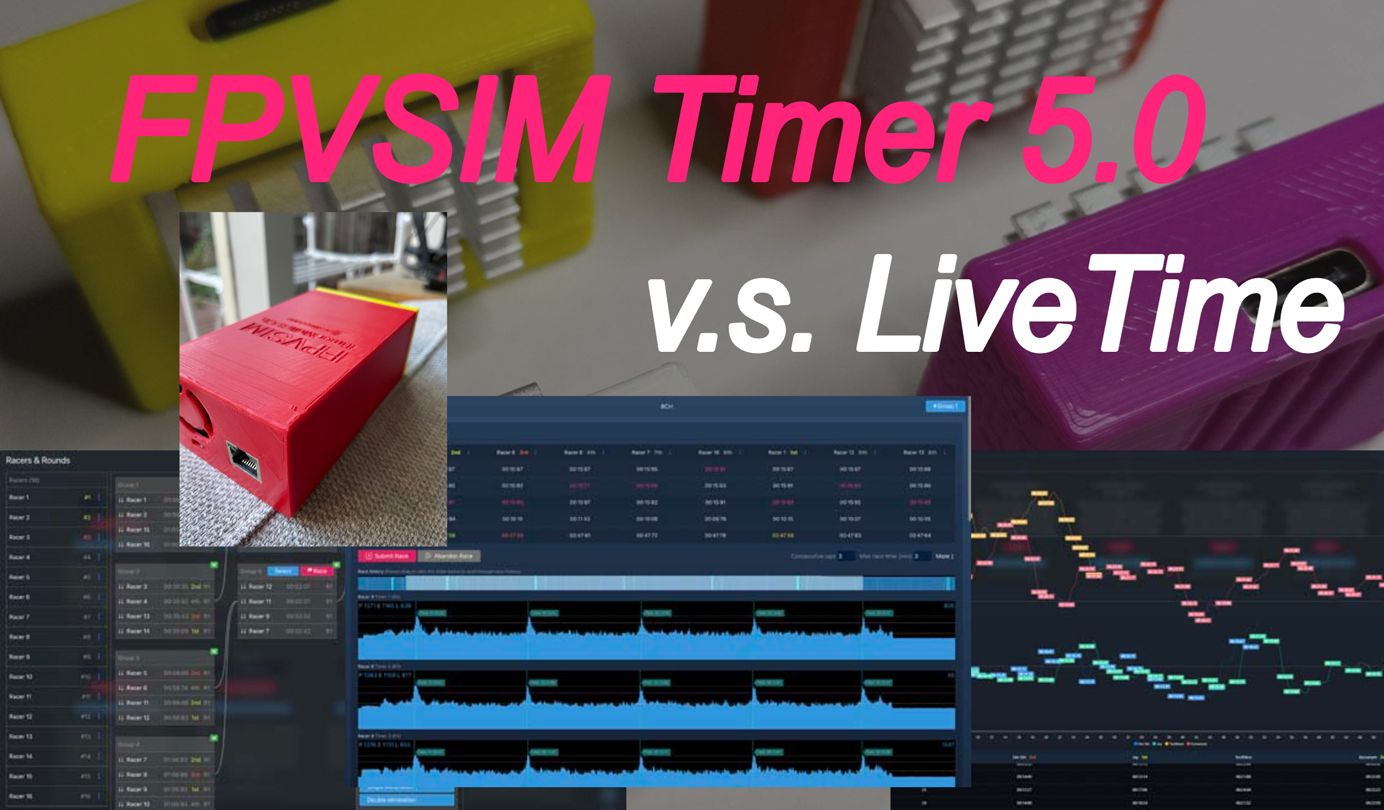
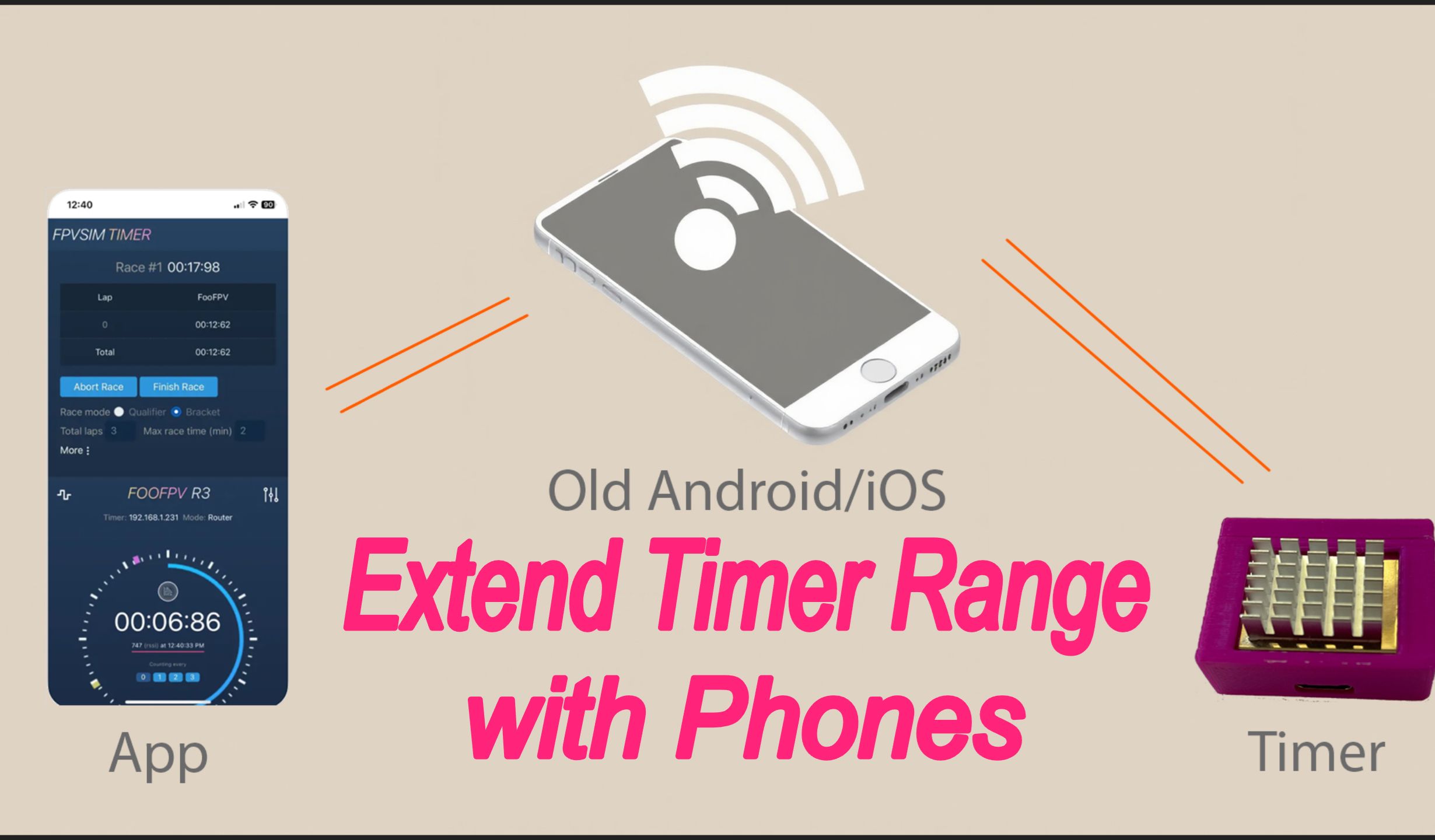
Mit der Veröffentlichung von FPVSIM Timer 3.0.1 wurde ein Echtzeit-Timing-Overlay für OBS hinzugefügt, das Spieler, Runden und Ranglisten als Browserquellen auf dem Live-Übertragungsbildschirm einblenden kann. Dieses Tutorial organisiert den Timing-Server, die OBS-Quelle, die Anzahl der Zeilen und Spalten und den gesamten Probeprozess gemäß der offiziellen Videobeschreibung und macht deutlich, dass die Informationen zur Plattformunterstützung zu diesem Zeitpunkt nicht die aktuelle Kompatibilität darstellen.
Zuerst die aktuelle Unterstützung des Zeitmess-Overlays prüfen
Zum Veröffentlichungszeitpunkt wurde Timer 3.0.1 als unterstützte Version genannt. Die Desktopversion war getestet, Android sollte voraussichtlich funktionieren und iOS wurde damals nicht unterstützt. Das beschreibt den Aufnahmestand von 2024. Prüfe vor einem offiziellen Livestream die aktuellen Versionshinweise der Timer-App und bestätige, dass deine Plattform weiterhin timing server, broadcast oder OBS overlay anbietet.
Bereite OBS Studio sowie einen Zeitmess- und einen Streamingcomputer vor, die einander im Netzwerk erreichen können. Lege die tatsächliche Pilotenzahl, Namen, Kanäle, Gruppen und den Renntyp vorab an. Nutze eine Kabelverbindung oder gründlich getestetes Wi-Fi, um das Risiko von Übertragungsabbrüchen und Isolation im lokalen Netzwerk zu verringern.
Den Timer-Zeitmessdienst mit OBS verbinden
Aktiviere in der Timer-App den Zeitmessserver oder die Streamingfunktion der aktuellen Version. Verwende die Overlay-Adresse und Verbindungshinweise, die deine App vor Ort anzeigt. Kopiere keine Adresse aus einem fremden lokalen Netzwerk im öffentlichen Video und setze nicht voraus, dass alte Ports und Pfade dauerhaft unverändert bleiben.
Erstelle in OBS eine Browserquelle und trage deine eigene Overlay-Adresse ein. Passe die Spaltenzahl pro Zeile an die tatsächliche Pilotenzahl an. Ändere anschließend Größe und Position der OBS-Quelle, damit die Pilotenkarten gut lesbar sind und keine wichtigen Informationen im Hauptbild verdecken.
Vor dem Livestream den gesamten Ablauf proben
Verwende dieselbe Anzahl an Testpiloten wie beim offiziellen Rennen und durchlaufe Start, Rundenzählung, Ende, Ergebniskorrektur und Übermittlung vollständig. Die Streamingregie sollte in der OBS-Vorschau prüfen, ob Namen, Rundenzahlen, Platzierungen, Rennstatus und Verbindungsabbrüche wie erwartet aktualisiert werden.
Bei einem leeren oder stehen gebliebenen Overlay prüfst du normalerweise vier Punkte: Ist der Timer-Zeitmessdienst aktiviert, erreicht OBS die von der App angegebene Adresse, hat das Testrennen bereits Daten erzeugt und isolieren Firewall oder Gastnetz die Geräte im lokalen Netzwerk voneinander?
Das Overlay im vertrauenswürdigen lokalen Netzwerk belassen
Der zentrale Einsatzzweck ist die Übergabe von Zeitmessdaten der lokalen Timer-App an OBS. Stelle den Zeitmessdienst nicht direkt ins Internet, solange die aktuelle offizielle Dokumentation keine unterstützte und sichere Lösung für den öffentlichen Zugriff beschreibt.
Behalte am Renntag die bereits geprobte Adresse, Quellengröße, Spaltenzahl und Netzwerkverbindung bei. Halte eine Vorschauszene bereit, die nicht im offiziellen Programm erscheint. Stelle bei Problemen zuerst dort die Daten wieder her und schalte erst danach zurück auf die Live-Ausgabe.
Bedienschritte
- Plattformunterstützung der aktuellen Timer-App prüfen
Prüfe in den aktuellen Versionshinweisen, ob deine Desktop- oder Mobilplattform weiterhin timing server oder OBS overlay enthält.
- Ein Testrennen in der vorgesehenen Größe vorbereiten
Verwende Pilotenzahl, Namen, Kanäle und Renntyp möglichst wie beim tatsächlichen Livestream, damit du das Layout passend einrichten kannst.
- Den Zeitmessdienst in der Timer-App aktivieren
Aktiviere die entsprechende Streaming- oder timing-server-Funktion der aktuellen Version und notiere die Adresse, die die App vor Ort erzeugt.
- In OBS eine neue Browserquelle anlegen
Trage deine eigene Overlay-Adresse ein. Kopiere keine lokale Netzwerkadresse aus einem öffentlichen Video.
- Spalten pro Zeile und Quellengröße anpassen
Die Pilotenkarten müssen bei der Zielauflösung gut lesbar sein und dürfen das wichtigste Rennbild nicht verdecken.
- Den vollständigen Ablauf proben
Teste Start, Rundenzählung, Stopp, Korrektur, Übermittlung und Fehlerzustände. Beobachte bei jedem Schritt die Overlay-Aktualisierung.
- Rennnetzwerk und Vorschauszene festlegen
Betreibe die Funktion in einem vertrauenswürdigen lokalen Netzwerk und behalte eine nicht öffentliche Vorschau zur Fehlerbehebung bei.
FAQ
Welche Timer-Version unterstützte dieses Overlay zuerst?
Die offizielle Videobeschreibung nennt Timer 3.0.1 als damals unterstützte Version. Prüfe vor dem regulären Einsatz weiterhin, ob die aktuelle Version diese Funktion noch anbietet.
Wie ändere ich die Zahl der Pilotenkarten pro Zeile?
Verwende die Einstellung columns-per-row des Overlays und passe dazu die Größe der OBS-Browserquelle an. Prüfe die Lesbarkeit in einer Vorschau mit der tatsächlichen Auflösung.
Belegt das Video, dass iOS heute unterstützt wird?
Nein. Laut Video wurde iOS damals nicht unterstützt. Maßgeblich für die heutige Kompatibilität sind nur aktuelle Plattformhinweise und praktische Tests.
Was tun, wenn das Overlay leer bleibt oder sich nicht aktualisiert?
Prüfe, ob der Zeitmessdienst aktiv ist, OBS die in der App angezeigte Adresse erreicht und das Testrennen bereits Daten erzeugt hat. Kontrolliere außerdem, ob Firewall oder Gastnetz die Verbindung im lokalen Netzwerk blockieren.
Darf ich die Overlay-Adresse öffentlich im Internet bereitstellen?
Davon solltest du nicht ausgehen. Dieser Ablauf setzt ein vertrauenswürdiges lokales Netzwerk voraus. Ziehe externen Zugriff erst in Betracht, wenn die aktuelle offizielle Dokumentation ausdrücklich ein sicheres, unterstütztes Verfahren dafür nennt.
Vollständiges Timeline-Transkript
Die Transkripte sind nach Videozeit geordnet, sodass der Erklärungsinhalt schnell gefunden werden kann. Transkriptsprache: Englisch.
Willkommen bei FPVSIM Timer. Als Nächstes starten: alle Piloten. In weniger als 5. Hole Shot J 10 Sekunden 38 10 Sekunden 52 17 15 17 81 21 44 14 94 12 6