Configurer son propre routeur pour FPVSIM Timer
Effectuez la configuration initiale d’un routeur dédié pour fournir à FPVSIM Timer un réseau stable le jour de la course.

Choisissez et configurez un réseau Wi-Fi 5 GHz fiable afin de limiter les interférences lors de vos événements avec FPVSIM Timer.
Ce tutoriel explique pourquoi le point d’accès direct en 2.4 GHz d’un chronomètre peut devenir instable à proximité de radiocommandes actives. Il présente ensuite une configuration avec un routeur double bande : le chronomètre rejoint le réseau 2.4 GHz, tandis que le téléphone ou l’ordinateur utilise un canal 5 GHz soigneusement choisi.
Les canaux disponibles, les limites de puissance et les règles de sélection dynamique de fréquence varient selon le pays et le routeur. Les fréquences de la vidéo sont un exemple, pas un plan de fréquences universel.
Le matériel de chronométrage présenté se connecte au réseau 2.4 GHz du routeur. Vérifiez que son adresse IP reste accessible avant de changer la bande utilisée par l’appareil exécutant l’application.
Connectez le téléphone ou l’ordinateur au réseau 5 GHz du routeur, à condition que les deux bandes partagent le même réseau local et que l’isolation des clients soit désactivée.
La vidéo choisit un canal Wi-Fi dans la partie basse de la bande 5 GHz, sous la plage habituelle de la vidéo FPV analogique en 5.8 GHz. Utilisez uniquement des canaux autorisés dans votre pays et pris en charge par tous les appareils.
Appliquez les modifications du routeur, attendez le redémarrage de ses interfaces radio et vérifiez que l’application peut toujours accéder au chronomètre.
Testez avec les véritables radiocommandes allumées, plusieurs pilotes actifs et les distances prévues entre appareils. Surveillez les déconnexions sans supposer que le changement de bande a éliminé toutes les interférences.
La partie basse de la bande Wi-Fi 5 GHz peut offrir une séparation utile par rapport aux radiocommandes en 2.4 GHz et à la vidéo FPV en 5.8 GHz. Mais les murs, la portée, les autres points d’accès, la réglementation locale et le choix du canal du routeur restent importants.
Cette transcription a été révisée à partir des sous-titres publics en anglais. Les termes radio ont été corrigés et le canal d’exemple est présenté avec les contraintes réglementaires et matérielles qui s’appliquent en dehors de la configuration filmée.
Vers 00:00
Le point d’accès du chronomètre peut bien fonctionner jusqu’à ce que plusieurs liaisons de radiocommande deviennent actives. Les systèmes de commande à sauts de fréquence occupent certaines parties de la bande 2.4 GHz, tandis que le Wi-Fi attend et réessaie sur le canal qu’il utilise. Si le trafic devient trop important, la connexion au chronomètre peut sembler ne plus répondre.
Vers 01:30
Un routeur double bande peu coûteux offre une autre configuration. Le chronomètre rejoint toujours le réseau 2.4 GHz, mais le téléphone ou l’ordinateur exécutant l’application se connecte au routeur en 5 GHz. Le routeur achemine localement le trafic entre les deux bandes.
Vers 02:10
La vidéo FPV utilise aussi souvent des fréquences autour de 5.8 GHz : ne choisissez donc pas le canal Wi-Fi sans vérifier le plan des canaux vidéo. La partie basse de la bande Wi-Fi 5 GHz peut permettre de s’éloigner des canaux FPV habituels montrés dans cet exemple.
Vers 03:00
Ouvrez les paramètres sans fil du routeur et choisissez un canal approprié dans la partie basse de la bande 5 GHz. La démonstration utilise un canal autour de 5.24 GHz, éloigné de ses canaux FPV situés entre 5.7 et 5.9 GHz. Enregistrez le réglage et testez la connexion. L’interface de votre routeur et les canaux autorisés peuvent être différents.
Le chronomètre présenté dans ce tutoriel reste sur le réseau 2.4 GHz. Le téléphone ou l’ordinateur passe en 5 GHz, et le routeur double bande relie les deux côtés.
Les deux systèmes utilisent la même bande générale. Le trafic des radiocommandes à sauts de fréquence et les autres utilisateurs peuvent obliger le Wi-Fi à retransmettre des trames, surtout lors d’un événement chargé.
Il n’existe pas de réponse universelle. Choisissez un canal autorisé localement, pris en charge par le routeur et l’appareil exécutant l’application, et éloigné du plan de fréquences vidéo FPV de l’événement ainsi que des autres réseaux proches.
Vérifiez que les deux SSID appartiennent au même réseau local, désactivez l’isolation des invités ou des clients, vérifiez l’adresse du chronomètre et testez à courte distance avant de rechercher une congestion radio.
Pour aller plus loin
Effectuez la configuration initiale d’un routeur dédié pour fournir à FPVSIM Timer un réseau stable le jour de la course.
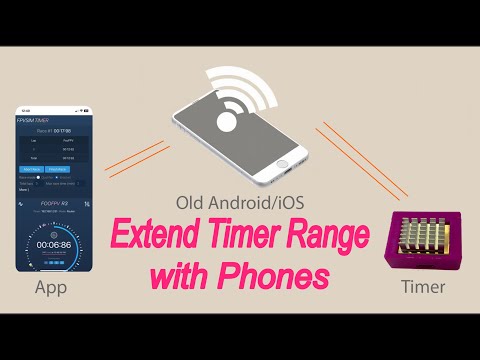
Réutilisez un ancien téléphone pour étendre la couverture réseau de FPVSIM Timer lorsque votre site de course nécessite davantage de portée.
Assemblez le matériel FPVSIM Timer Solo et effectuez la configuration initiale du logiciel.