Einen benutzerdefinierten Router für den FPVSIM-Timer einrichten
Konfigurieren Sie zum ersten Mal einen dedizierten Router, um FPVSIM Timer ein stabiles Netzwerk am Renntag zu bieten.

Wählen und konfigurieren Sie ein zuverlässiges 5-GHz-WLAN, damit mit FPVSIM Timer erfasste Rennen möglichst störungsarm ablaufen.
In diesem Tutorial wird erklärt, warum der direkte 2,4-GHz-Hotspot eines Timers in der Nähe von aktiven RC-Sendern unzuverlässig werden kann. Anschließend wird ein Dualband-Router-Layout demonstriert: Der Timer verbindet sich mit 2,4 GHz, während das Telefon oder der Computer einen sorgfältig ausgewählten 5-GHz-Kanal verwendet.
Verfügbare Kanäle, Leistungsgrenzen und Regeln für die dynamische Frequenzauswahl variieren je nach Land und Router. Bei den Frequenzen im Video handelt es sich um Beispiele, nicht um einen universellen Kanalplan.
Die gezeigte Timer-Hardware stellt eine Verbindung zum 2,4-GHz-Netzwerk des Routers her. Stellen Sie sicher, dass die IP-Adresse weiterhin erreichbar ist, bevor Sie das App-Geräte-Band ändern.
Verbinden Sie das Telefon oder den Computer mit dem 5-GHz-Netzwerk des Routers, sofern beide Bänder dasselbe lokale Netzwerk nutzen und die Client-Isolation deaktiviert ist.
Das Video wählt einen niedrigeren 5-GHz-WLAN-Kanal aus, der unterhalb des üblichen 5,8-GHz-Analog-FPV-Bereichs liegt. Verwenden Sie nur Kanäle, die für Ihren Standort zulässig sind und von jedem Gerät unterstützt werden.
Übernehmen Sie die Router-Änderungen, warten Sie, bis die Funkgeräte neu gestartet werden, und überprüfen Sie, ob die App den Timer noch erreichen kann.
Test mit eingeschalteten echten Funkgeräten, mehreren aktiven Piloten und den vorgesehenen Geräteentfernungen. Achten Sie auf Unterbrechungen, anstatt davon auszugehen, dass der Bandwechsel alle Störungen beseitigt hat.
Niedrigeres 5-GHz-WLAN kann eine sinnvolle Trennung vom 2,4-GHz-RC-Verkehr und 5,8-GHz-FPV-Video schaffen, aber Wände, Reichweite, andere Zugangspunkte, örtliche Vorschriften und die Kanalauswahl des Routers sind immer noch wichtig.
Dieses Transkript wurde von den öffentlichen englischen Untertiteln bereinigt. Die HF-Begriffe wurden korrigiert und der Beispielkanal wird mit den behördlichen und gerätebezogenen Grenzwerten dargestellt, die außerhalb der aufgezeichneten Konfiguration gelten.
Ungefähr 00:00 Uhr
Der Timer-Hotspot kann gut funktionieren, bis mehrere RC-Links aktiv sind. Frequenzsprung-Steuerungssysteme belegen Teile des 2,4-GHz-Bandes, während Wi-Fi auf dem ausgewählten Kanal wartet und es erneut versucht. Bei ausreichendem Datenverkehr kann es so aussehen, als würde die Timer-Verbindung nicht mehr reagieren.
Ungefähr 01:30 Uhr
Ein kostengünstiger Dualband-Router bietet eine andere Möglichkeit. Der Timer verbindet sich weiterhin mit dem 2,4-GHz-Netzwerk, aber das Telefon oder der Computer, auf dem die App ausgeführt wird, verbindet sich über 5 GHz mit dem Router. Der Router überträgt den Verkehr zwischen den beiden Bändern lokal.
Ungefähr 02:10
Bei FPV-Videos werden häufig auch Frequenzen um 5,8 GHz verwendet. Wählen Sie daher den WLAN-Kanal nicht aus, ohne den Videoplan zu prüfen. Der untere Teil des 5-GHz-WLAN-Bandes kann eine Trennung von den in diesem Beispiel gezeigten gängigen FPV-Kanälen ermöglichen.
Ungefähr 03:00 Uhr
Öffnen Sie die WLAN-Einstellungen des Routers und wählen Sie einen geeigneten unteren 5-GHz-Kanal aus. Die Demonstration verwendet einen Kanal um 5,24 GHz, abseits der FPV-Kanäle um 5,7 bis 5,9 GHz. Speichern Sie die Einstellung und testen Sie die Verbindung. Die Schnittstelle Ihres Routers und die zulässigen Kanäle können unterschiedlich sein.
Der in diesem Tutorial gezeigte Timer bleibt auf 2,4 GHz. Das Telefon oder der Computer wird auf 5 GHz umgestellt und der Dualband-Router verbindet die beiden Seiten.
Beide Systeme nutzen das gleiche Breitband. Frequenzspringender RC-Verkehr und andere Benutzer können WLAN-Wiederholungsrahmen hinterlassen, insbesondere in einer überfüllten Veranstaltungsumgebung.
Es gibt keine allgemeingültige Antwort. Wählen Sie einen lokal zulässigen Kanal aus, der vom Router und App-Gerät unterstützt wird und vom FPV-Videoplan der Veranstaltung und anderen Netzwerken in der Nähe getrennt ist.
Bestätigen Sie, dass beide SSIDs zum selben LAN gehören, deaktivieren Sie die Gast- oder Client-Isolation, überprüfen Sie die Timer-Adresse und testen Sie aus nächster Nähe, bevor Sie eine HF-Überlastung untersuchen.
Lerne weiter
Konfigurieren Sie zum ersten Mal einen dedizierten Router, um FPVSIM Timer ein stabiles Netzwerk am Renntag zu bieten.
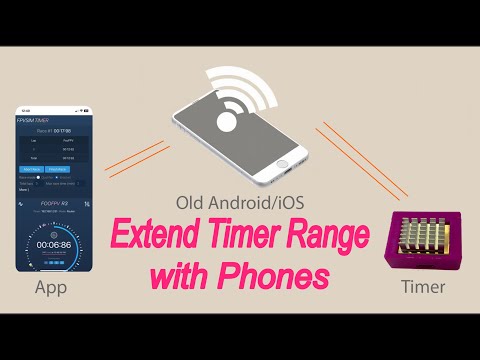
Verwenden Sie ein altes Telefon, um die Netzwerkabdeckung des FPVSIM-Timers zu erweitern, wenn Ihr Rennort mehr Reichweite benötigt.
Montieren Sie die FPVSIM Timer Solo-Hardware und schließen Sie die erstmalige Software-Einrichtung ab.