إعداد جهاز توجيه مخصص لـFPVSIM Timer
اضبط جهاز توجيه مخصصًا للمرة الأولى لتوفير شبكة مستقرة لجهاز FPVSIM Timer يوم السباق.

اختر إعداد Wi-Fi موثوقًا بتردد 5 GHz واضبطه لمنافسات FPVSIM Timer قليلة التداخل.
يشرح هذا الدليل لماذا قد تصبح نقطة اتصال المؤقّت المباشرة بتردد 2.4 GHz غير موثوقة قرب أجهزة التحكم RC النشطة، ثم يعرض إعداد جهاز توجيه ثنائي النطاق: يتصل المؤقّت بنطاق 2.4 GHz، بينما يستخدم الهاتف أو الكمبيوتر قناة مختارة بعناية في نطاق 5 GHz.
تختلف القنوات المتاحة وحدود القدرة وقواعد اختيار التردد الديناميكي بحسب البلد وجهاز التوجيه. الترددات في الفيديو مثال وليست خطة قنوات صالحة في كل مكان.
يتصل المؤقّت المعروض بشبكة جهاز التوجيه بتردد 2.4 GHz. تحقق من استمرار الوصول إلى عنوان IP الخاص به قبل تغيير نطاق جهاز التطبيق.
وصّل الهاتف أو الكمبيوتر بشبكة جهاز التوجيه بتردد 5 GHz، بشرط أن يكون النطاقان ضمن الشبكة المحلية نفسها وأن يكون عزل الأجهزة معطّلًا.
يختار الفيديو قناة Wi-Fi منخفضة ضمن نطاق 5 GHz، أدنى من نطاق FPV التناظري الشائع عند 5.8 GHz. استخدم فقط القنوات المسموح بها في موقعك والتي تدعمها جميع الأجهزة.
طبّق تغييرات جهاز التوجيه، وانتظر إعادة تشغيل وحداته اللاسلكية، وتحقق من أن التطبيق ما زال يصل إلى المؤقّت.
اختبر مع تشغيل أجهزة التحكم الفعلية ومشاركة عدة طيارين، وعلى المسافات المطلوبة بين الأجهزة. راقب الانقطاعات بدل افتراض أن تغيير النطاق أزال جميع التداخلات.
قد توفر قنوات Wi-Fi المنخفضة في نطاق 5 GHz فصلًا مفيدًا عن إشارات أجهزة التحكم RC عند 2.4 GHz وفيديو FPV عند 5.8 GHz، لكن الجدران والمدى ونقاط الوصول الأخرى واللوائح المحلية واختيار قناة جهاز التوجيه تظل عوامل مؤثرة.
نُقّح هذا النص انطلاقًا من الترجمة النصية الإنجليزية المنشورة. صُحّحت مصطلحات الترددات الراديوية RF، وتُعرض القناة المستخدمة مثالًا مع توضيح القيود التنظيمية وقيود الأجهزة التي تنطبق خارج الإعداد المسجّل.
قرابة 00:00
قد تعمل نقطة اتصال المؤقّت جيدًا إلى أن تنشط عدة وصلات تحكم RC. تشغل أنظمة التحكم بالقفز الترددي أجزاء من نطاق 2.4 GHz، بينما تنتظر Wi-Fi وتعيد المحاولة على القناة المختارة. عند كثافة إشارات كافية، قد يبدو اتصال المؤقّت كأنه توقف عن الاستجابة.
قرابة 01:30
يوفر جهاز توجيه ثنائي النطاق منخفض التكلفة ترتيبًا آخر. يظل المؤقّت متصلًا بشبكة 2.4 GHz، لكن الهاتف أو الكمبيوتر الذي يشغّل التطبيق يتصل بجهاز التوجيه عبر 5 GHz. وينقل جهاز التوجيه البيانات بين النطاقين محليًا.
قرابة 02:10
يستخدم فيديو FPV أيضًا ترددات قريبة من 5.8 GHz عادة، لذلك لا تختر قناة Wi-Fi دون مراجعة خطة قنوات الفيديو. يمكن للجزء المنخفض من نطاق Wi-Fi عند 5 GHz أن يوفر فصلًا عن قنوات FPV الشائعة المعروضة في هذا المثال.
قرابة 03:00
افتح إعدادات الاتصال اللاسلكي في جهاز التوجيه واختر قناة منخفضة مناسبة ضمن نطاق 5 GHz. يستخدم العرض قناة قرب 5.24 GHz، بعيدة عن قنوات FPV المستخدمة فيه بين 5.7 و5.9 GHz. احفظ الإعداد واختبر الاتصال. قد تختلف واجهة جهاز التوجيه والقنوات المسموح بها لديك.
يظل المؤقّت المعروض في هذا الشرح على 2.4 GHz. ينتقل الهاتف أو الكمبيوتر إلى 5 GHz، ويربط جهاز التوجيه ثنائي النطاق الطرفين.
يستخدم النظامان نطاق التردد الواسع نفسه. قد تدفع إشارات التحكم RC ذات القفز الترددي والمستخدمون الآخرون شبكة Wi-Fi إلى إعادة إرسال الإطارات، خصوصًا في بيئة منافسة مزدحمة.
لا توجد إجابة تصلح للجميع. اختر قناة مسموحًا بها محليًا، يدعمها جهاز التوجيه وجهاز التطبيق، وبعيدة عن قنوات فيديو FPV المستخدمة في المنافسة والشبكات القريبة الأخرى.
تحقق من أن اسمَي الشبكة SSIDs ينتميان إلى الشبكة المحلية LAN نفسها، وعطّل عزل الضيوف أو الأجهزة، وتأكد من عنوان المؤقّت، واختبر من مسافة قصيرة قبل فحص ازدحام الترددات الراديوية RF.
واصل التعلّم
اضبط جهاز توجيه مخصصًا للمرة الأولى لتوفير شبكة مستقرة لجهاز FPVSIM Timer يوم السباق.
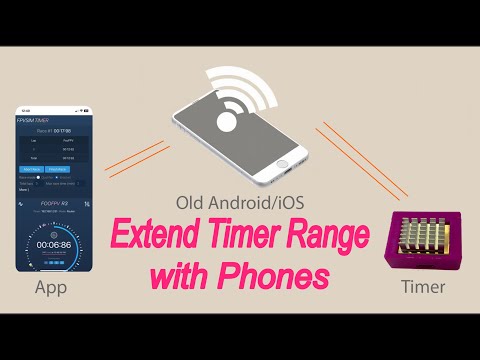
أعد استخدام هاتف قديم لتوسيع تغطية شبكة FPVSIM Timer عندما يحتاج موقع السباق إلى مدى أكبر.
جمّع أجهزة FPVSIM Timer Solo وأكمل إعداد البرنامج للمرة الأولى.