Créer un réseau Wi-Fi 5 GHz fiable pour FPVSIM Timer
Choisissez et configurez un réseau Wi-Fi 5 GHz fiable afin de limiter les interférences lors de vos événements avec FPVSIM Timer.

Effectuez la configuration initiale d’un routeur dédié pour fournir à FPVSIM Timer un réseau stable le jour de la course.
Ce guide présente l’application Timer, puis montre comment connecter pour la première fois un chronomètre FPVSIM à un routeur personnalisé. Il indique également où la version filmée de l’application regroupait les pilotes, les groupes, les espaces de travail, les commandes de course et l’historique.
La vidéo montre une ancienne version. Les plateformes compatibles, les règles de connexion au compte, les délais de validation de licence et les libellés des menus peuvent changer. Suivez donc les téléchargements et les instructions actuels à l’écran, sans considérer le fonctionnement du compte filmé comme une garantie valable aujourd’hui.
Suivez la procédure normale d’installation et de sécurité de votre plateforme. Connectez-vous à votre compte ou activez le logiciel uniquement lorsque la version actuelle vous le demande.
Le Wi-Fi du routeur et le point d’accès du chronomètre sont deux réseaux distincts. Rejoignez d’abord le point d’accès du chronomètre pour que l’application puisse configurer directement le matériel.
Utilisez la commande de connexion au point d’accès du chronomètre et vérifiez que ses données en direct s’affichent avant de modifier les paramètres réseau.
Saisissez exactement le SSID et le mot de passe du routeur, enregistrez, puis redémarrez le chronomètre. Ne recopiez jamais les identifiants montrés dans un tutoriel vidéo.
Connectez l’appareil exécutant l’application au réseau du routeur, puis accédez au chronomètre avec l’adresse ou la méthode de détection indiquée par l’application actuelle.
Lancez le métronome ou une courte course, vérifiez les détections de tours et le son, soumettez le résultat du test si nécessaire, puis consultez son historique ou l’évolution des temps au tour.
Le présentateur décrit le délai entre connexions au compte nécessaire à l’utilisation hors ligne et le fonctionnement des espaces de travail cloud dans cette version. Consultez l’application actuelle et les notes de version officielles pour connaître les exigences actuelles d’authentification, d’utilisation hors ligne et de services cloud.
Cette transcription a été révisée à partir des sous-titres publics en anglais. Les références aux plateformes compatibles, à l’authentification et aux espaces de travail cloud décrivent la version filmée.
Vers 00:00
Téléchargez l’application Timer sur la page officielle des versions et choisissez le programme d’installation correspondant à votre système d’exploitation. Au moment de l’enregistrement, des versions pour macOS, Windows, Android et Linux étaient présentées. Un Mac peut signaler que le développeur ne peut pas être identifié ; utilisez la procédure normale d’autorisation de sécurité du système uniquement si vous faites confiance au téléchargement officiel.
Vers 01:30
Ouvrez l’application et connectez-vous à votre compte pendant que vous avez accès à Internet. Cette version prévoyait une durée limitée d’utilisation hors ligne après la connexion. L’écran principal contient les commandes de course, l’historique récent et les commandes pour démarrer, terminer et soumettre une course.
Vers 03:00
Les vues Pilotes et Groupes servent à organiser les participants, tandis que les espaces de travail enregistrent la configuration d’un événement. Dans la version filmée, l’enregistrement ou le chargement d’un espace de travail cloud nécessitait une connexion Internet. Ces écrans et ces exigences peuvent différer dans une version actuelle.
Vers 04:30
Allumez le routeur et le chronomètre. Veillez à distinguer le Wi-Fi du routeur du point d’accès du chronomètre. Pour la première configuration, rejoignez le point d’accès du chronomètre et connectez-vous directement depuis l’application avant de saisir les informations du routeur personnalisé.
Vers 06:00
Saisissez le SSID et le mot de passe du routeur, enregistrez les paramètres, puis redémarrez le chronomètre. Connectez ensuite l’appareil exécutant l’application au routeur et accédez au chronomètre sur ce réseau. Utilisez le métronome ou une courte course d’essai pour vérifier la connexion et les annonces de tours.
Vers 07:40
Après la course, soumettez-la et ouvrez l’historique. L’évolution des temps au tour permet de voir si l’entraînement vous rend plus rapide ou plus régulier. Dans l’exemple, les progrès finissent par atteindre un palier, ce qui reste une information utile pour l’entraînement.
La connexion directe au point d’accès permet à l’application d’écrire localement les identifiants du routeur dans le chronomètre. Après le redémarrage, la communication habituelle peut passer par le réseau du routeur.
Vérifiez à nouveau le SSID et le mot de passe, assurez-vous qu’un réseau compatible en 2.4 GHz est activé et rapprochez les appareils pendant la configuration. Revenez au point d’accès du chronomètre pour corriger les paramètres.
Ne le supposez pas. L’enregistrement documente une version précise. Consultez les messages de l’application actuelle et les informations officielles de version pour connaître les règles d’authentification et d’utilisation hors ligne.
Le chronométrage local et les services cloud sont deux aspects distincts. La version filmée utilisait Internet pour la connexion au compte et les espaces de travail cloud ; vérifiez la version actuelle et testez l’ensemble du déroulement de l’événement hors ligne si vous prévoyez de fonctionner ainsi.
Pour aller plus loin
Choisissez et configurez un réseau Wi-Fi 5 GHz fiable afin de limiter les interférences lors de vos événements avec FPVSIM Timer.
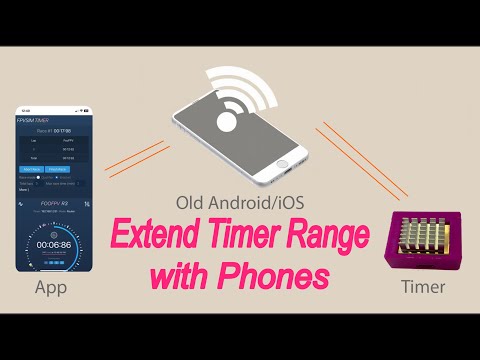
Réutilisez un ancien téléphone pour étendre la couverture réseau de FPVSIM Timer lorsque votre site de course nécessite davantage de portée.
Découvrez comment l’édition Multi Events de FPVSIM Timer facilite l’organisation de courses de plus grande ampleur et la remise en place d’événements successifs.