Betaflight Blackbox — это запись полетных данных контроллера полета: она сохраняет такую информацию, как положение, гироскоп, цель приемника, PID и мощность двигателя, помогая оценить, что на самом деле выполнил самолет, вместо того, чтобы просто полагаться на субъективные ощущения. В первом эпизоде этой серии объясняется, как войти на страницу Blackbox из Betaflight Configurationator, включить режим Mass Storage Device, скопировать файл журнала и открыть его с помощью инструмента анализа браузера.
На какие вопросы отвечает Blackbox
После команды с пульта трудно только по ощущениям определить, правильно ли дрон её выполняет, есть ли перерегулирование PID, насыщение моторов и когда начались вибрации. Blackbox сохраняет несколько сигналов полёта по времени, как «отчёт о работе», и позволяет сопоставить необычное движение с gyro, PID, моторами и данными приёмника.
Он подходит для диагностики колебаний, срыва синхронизации моторов — motor desync, следования команде, фильтрации и состояния до и после происшествия. Но журнал не делает выводы автоматически. До анализа нужно знать прошивку, модель дрона, настройки выборки Blackbox и время события. Без контекста красочные кривые легко понять неверно.
Как скопировать файлы Blackbox с полётного контроллера
Снимите пропеллеры, подключите контроллер по USB и откройте страницу Blackbox в Betaflight Configurator. В видео нажимают Activate Mass Storage Device — режим накопителя, чтобы встроенная флеш-память или карта появилась в системе как USB-диск. Затем нужный журнал копируют на компьютер для анализа.
Конкретные кнопки зависят от типа памяти контроллера, прошивки и версии Configurator. На одних платах есть встроенная flash, на других используется microSD, а на некоторых доступного хранилища нет. Не отключайте питание многократно, ожидая появления диска. После копирования безопасно извлеките его средствами системы и сохраните копию исходного журнала.
Как устроены файлы и участки между arm и disarm
В видео объясняется, что показанная версия обычно создаёт один файл за цикл питания, если было выполнено включение моторов. При нескольких arm и disarm за один цикл питания данные могут оставаться в одном файле, разделённом на несколько полётных участков. Поэтому число файлов само по себе не равно числу полётов.
Для поиска нужного происшествия сопоставляйте время файла, длину участков и время OSD или видеозаписи и не перезаписывайте старые журналы. Версия Betaflight, устройство записи и настройки циклической записи могут менять поведение файлов. Сейчас следует ориентироваться на Configurator и официальную документацию Blackbox.
Выберите анализатор и сохраните исходные данные
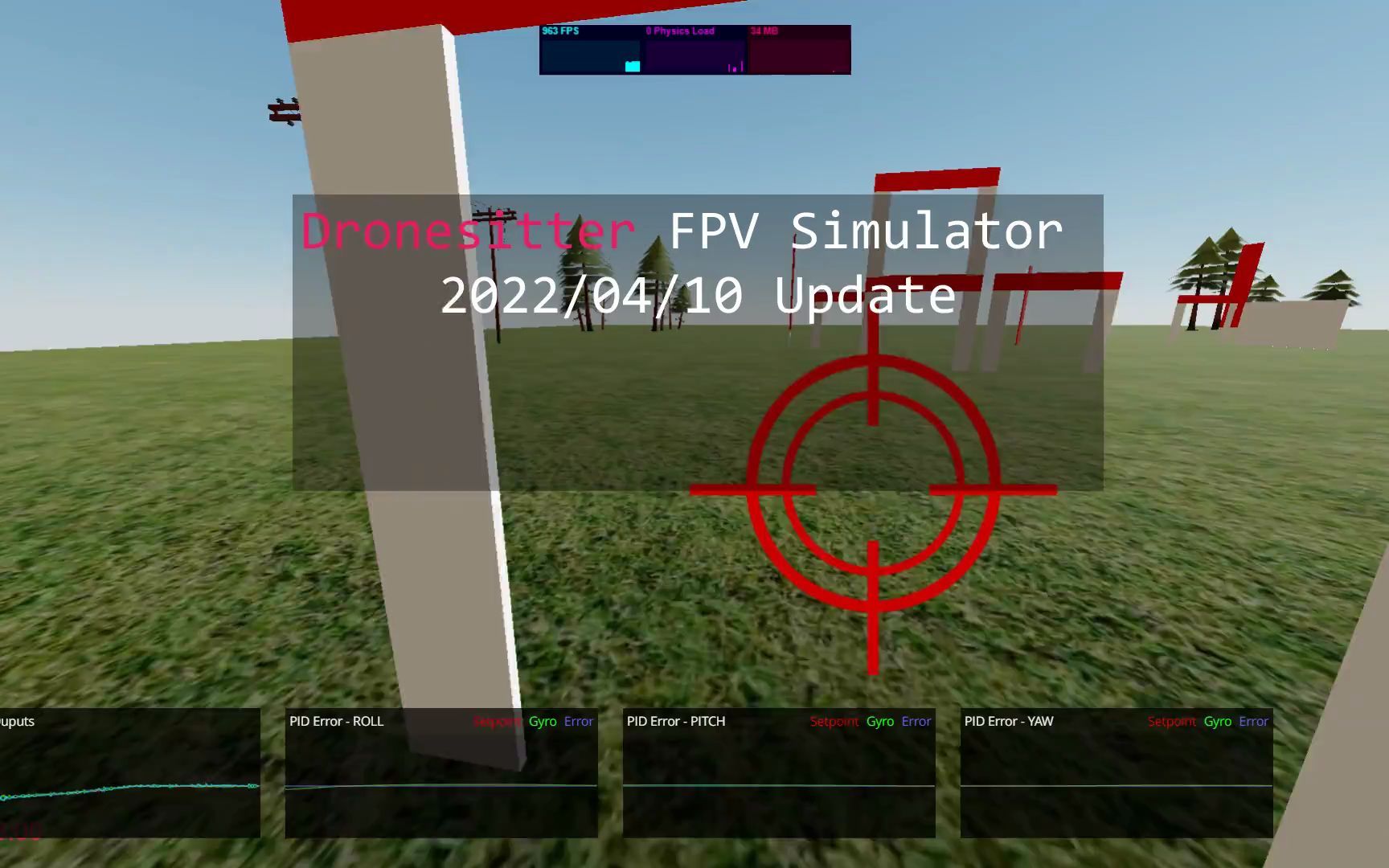
В видео используется веб-анализатор Dronesitter того времени: откройте сайт, выберите Try и загрузите скопированный журнал. Подойдут и другие бесплатные инструменты Blackbox. В любом случае сначала сохраните исходный файл, проверьте поддержку формата вашей прошивки и выясните, передаёт ли веб-инструмент данные на сервер и что указано в его правилах конфиденциальности.
Выпуск посвящён только назначению журналов и способу открытия. Единицы кривых, масштабирование и взаимосвязи рассматриваются далее. При первом открытии сначала проверьте полноту полётных участков, шкалы времени и основных сигналов. Не меняйте PID сразу по одной кривой.
Этапы работы
- Определите событие для диагностики
Запишите время полёта, манёвр, прошивку и симптомы, чтобы не искать вслепую в длинном журнале.
- Снимите пропеллеры и подключите Betaflight Configurator
Откройте страницу Blackbox и убедитесь, что у контроллера есть доступная для чтения flash или SD-память.
- Включите режим Mass Storage Device
Дождитесь появления хранилища журналов как системного диска и скопируйте нужный файл в отдельную папку для анализа.
- Найдите нужный цикл питания и участок arm
Несколько включений моторов за один цикл питания могут оказаться в одном файле. Выберите правильный участок в анализаторе.
- Откройте копию в совместимом анализаторе
Сохраните исходный журнал, проверьте формат и правила конфиденциальности, затем откройте копию в веб-инструменте или программе для компьютера.
Часто задаваемые вопросы
Может ли Blackbox сразу сказать, какие значения PID поставить?
Автоматического универсального ответа нет. Blackbox даёт данные gyro, PID, моторов и другие свидетельства. Их всё равно нужно интерпретировать с учётом дрона, фильтрации, манёвров и нескольких участков журнала.
Почему нет кнопки Mass Storage Device или диска в системе?
У контроллера может быть другой тип памяти, отсутствовать встроенное хранилище журналов или отличаться процесс в текущей прошивке / Configurator. Сначала проверьте оборудование и официальную документацию.
Всегда ли одному полёту соответствует один файл журнала?
Не всегда. В версии из видео несколько arm/disarm за один цикл питания могут записываться разными участками одного файла.
Загружает ли веб-анализатор мои журналы на сервер?
Статья не делает такого предположения. Перед использованием прочитайте актуальные правила конфиденциальности и обработки данных инструмента. Сохраните исходную копию и не передавайте журналы с чувствительными сведениями ненадёжным сервисам.
Полная стенограмма временной шкалы
Стенограммы упорядочены по времени видео, что позволяет легко найти поясняющее содержание. Язык стенограммы: упрощенный китайский.
Всем привет, я QuadRank. Сегодня разберём чёрный ящик Betaflight, он же Blackbox. Что это и зачем в нём разбираться? Вы знаете, у коммерческих самолётов есть Blackbox. После крушения прежде всего ищут его, потому что во время полёта система записывает очень много информации: ориентацию самолёта, полученные сигналы и многое другое. Всё это собирается в чёрном ящике.
Затем специальными инструментами можно прочитать данные и понять, что самолёт действительно делал. Это как если вы начальник и даёте сотрудникам поручения. Команда отдана, но как выполнена работа? Не бездельничал ли сотрудник или не перестарался ли? Вам ведь нужен отчёт. Blackbox — такой отчёт дрона для нас. Чтобы дрон летал хорошо, нужно разбираться в Blackbox.
Понимание Blackbox также помогает диагностировать разные странные неполадки. Например, распространённый срыв синхронизации мотора, motor desync, легко увидеть в журнале. Наверное, при первом взгляде на Blackbox у вас, как и у меня, возникает много вопросов: что означают разноцветные линии, как они связаны, что показывает гистограмма и как её читать? В следующих выпусках я собираюсь по очереди всё это объяснить.
Я постараюсь уложить каждый выпуск в пять минут, чтобы их удобно было смотреть в свободные промежутки. Буду объяснять просто и понятно, поэтому новичкам не нужно бояться. Даже опытный пилот, если только он не прочёл весь код анализатора Blackbox Betaflight построчно, наверняка узнает что-то новое. Как найти файл Blackbox? Откройте конфигуратор Betaflight и выберите Blackbox.
Затем включите режим USB-накопителя, он же режим Mass Storage Device. После этого журналы доступны как файлы на флешке. Здесь у меня много файлов Blackbox. Как они создаются? Один файл появляется за одно включение питания с последующим включением моторов. Если в течение одного цикла питания вы несколько раз включали и выключали моторы…
…всё равно создаётся один файл, просто внутри будет несколько участков. Подробнее об этом поговорим дальше. Как прочитать найденный файл? Есть несколько бесплатных инструментов. Я покажу удобный DroneSitter: он не требует установки, достаточно открыть сайт, причём можно зайти с телефона. Это удобно.
Откройте браузер, введите адрес DroneSitter, нажмите большую кнопку Try, выберите только что найденный файл Blackbox и подтвердите. В следующем выпуске разберёмся, как читать эти разноцветные кривые. Не пугайтесь: когда поймёте несколько основных принципов, всё покажется очень простым. На этом всё, увидимся в следующем видео.