Betaflight Blackbox ist der Flugdatensatz des Fluglotsen: Er speichert Informationen wie Fluglage, Kreisel, Empfängerziel, PID und Motorleistung und hilft dabei, die tatsächliche Leistung des Flugzeugs zu überprüfen, anstatt sich nur auf das subjektive Gefühl zu verlassen. In der ersten Folge dieser Serie wird erläutert, wie Sie über den Betaflight-Konfigurator auf die Blackbox-Seite zugreifen, den Massenspeichergerätemodus aktivieren, die Protokolldatei kopieren und sie mit einem Browser-Analysetool öffnen.
Welche Fragen die Blackbox beantworten kann
Folgt die Drohne den Steuerbefehlen korrekt? Überschwingt der PID-Regler? Erreichen die Motoren ihre Stellgrenze? Wann treten Vibrationen auf? Das lässt sich allein am Steuergefühl oft schwer unterscheiden. Die Blackbox zeichnet mehrere Flugsignale zeitlich geordnet auf. Wie ein Arbeitsbericht ermöglicht sie es, auffällige Bewegungen mit gyro-, PID-, Motor- und Empfängerdaten abzugleichen.
Sie eignet sich zur Diagnose von Schwingungen, motor desync, Regelverhalten, Filterung und Zuständen vor oder nach einem Unfall. Das Log liefert aber nicht automatisch eine Schlussfolgerung. Vor der Analyse musst du Firmware, Drohnenmodell, Blackbox-Abtasteinstellungen und Ereigniszeit kennen. Ohne Kontext lassen sich die bunten Kurven leicht falsch deuten.
Blackbox-Dateien vom Flight Controller kopieren
Nimm die Propeller ab, verbinde den Flight Controller über USB und öffne die Blackbox-Seite in Betaflight Configurator. Im Video wird Activate Mass Storage Device aktiviert. Dadurch erscheint der integrierte Flash-Speicher oder die Speicherkarte im System wie ein USB-Laufwerk. Kopiere die gewünschten Logs anschließend zur Analyse auf den Computer.
Welche Schaltflächen verfügbar sind, hängt vom Speichertyp des Flight Controllers sowie der Firmware- und Configurator-Version ab. Manche Boards verwenden integrierten Flash-Speicher, andere microSD; manche Hardware besitzt keinen nutzbaren Speicher. Unterbrich die Stromversorgung nicht wiederholt, während du darauf wartest, dass das Laufwerk erscheint. Wirf es nach dem Kopieren über das Betriebssystem sicher aus und behalte eine Kopie der Original-Logs.
Dateien und Arm-Abschnitte verstehen
Das Video erklärt, dass die damals verwendete Version gewöhnlich pro Einschaltzyklus eine Logdatei erzeugt, wenn dabei mindestens einmal scharfgeschaltet wurde. Mehrfaches arm und disarm während desselben Einschaltzyklus kann weiterhin in derselben Datei landen, nur in mehreren Flugabschnitten. Aus der Zahl der Dateien lässt sich daher nicht einfach die Zahl der Flüge ableiten.
Nutze Dateizeit, Abschnittslänge und OSD-/Videozeit gemeinsam, um den gesuchten Vorfall zu finden, und vermeide das Überschreiben älterer Logs. Verschiedene Betaflight-Versionen, Speichergeräte und Einstellungen für zyklische Aufzeichnung können das Dateiverhalten ändern. Maßgeblich sind deshalb der aktuelle Configurator und die offizielle Blackbox-Dokumentation.
Einen Analysator auswählen und Originaldaten bewahren
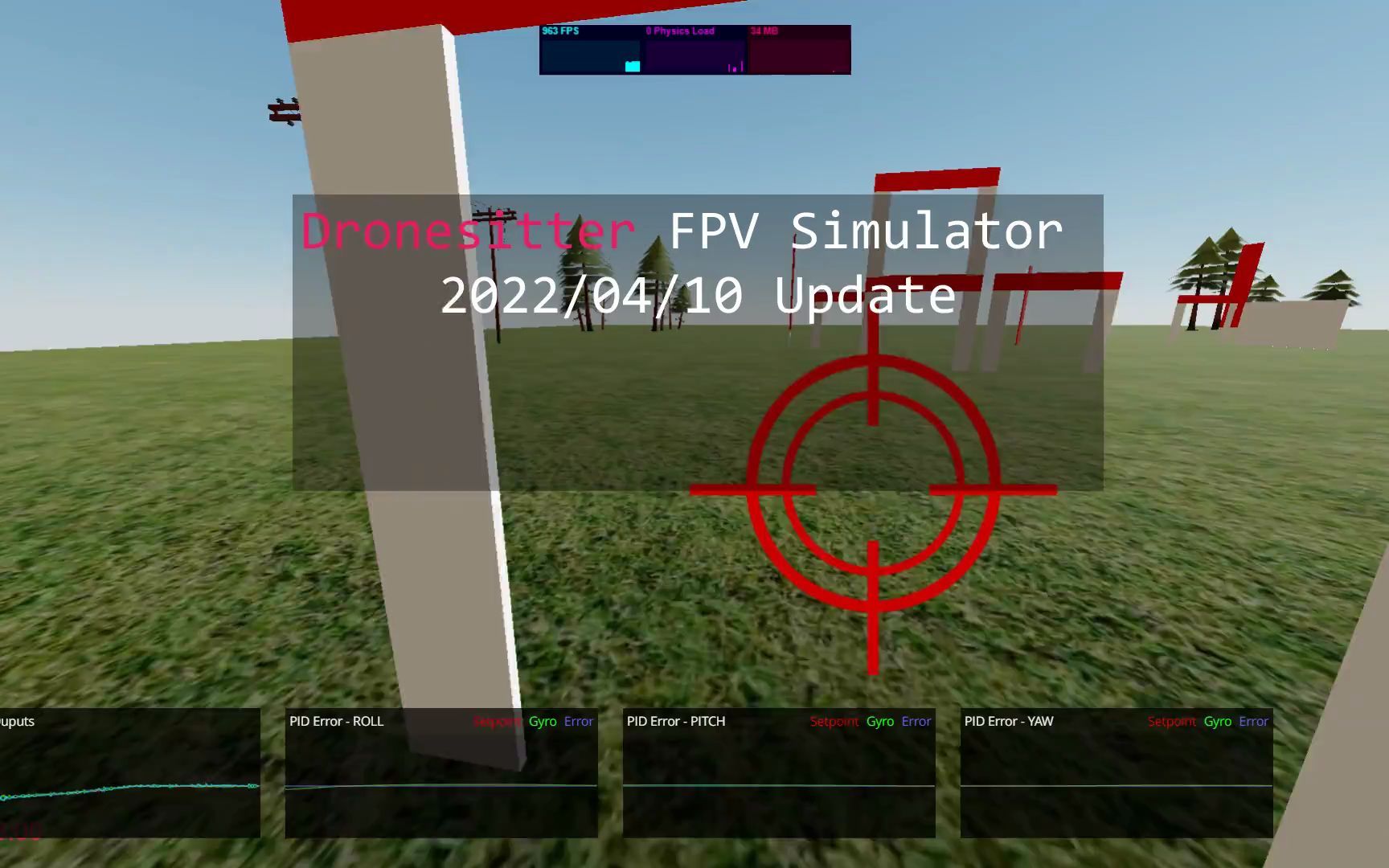
Das Video verwendet den damaligen Dronesitter-Webanalysator: Adresse öffnen, Try wählen und das gerade kopierte Log laden. Andere kostenlose Blackbox-Werkzeuge sind ebenfalls möglich. Sichere unabhängig vom Werkzeug zuerst die Originaldatei und prüfe, ob es das Format deiner Firmware unterstützt. Kläre bei einem Webwerkzeug außerdem, ob Daten hochgeladen werden, und lies dessen Datenschutzhinweise.
Diese Folge behandelt nur Zweck und Öffnen der Logs. Einheiten, Skalierung und Zusammenhänge der Kurven folgen später. Prüfe beim ersten Öffnen zunächst, ob Flugabschnitte, Zeitachse und grundlegende Signalspuren vollständig sind. Ändere PID-Werte nicht sofort aufgrund einer einzelnen Kurve.
Bedienschritte
- Das zu untersuchende Ereignis festlegen
Notiere Flugzeit, Manöver, Firmware und Symptome, damit du nicht blind in einem langen Log suchen musst.
- Propeller abnehmen und Betaflight Configurator verbinden
Öffne die Blackbox-Seite und prüfe, ob der Flight Controller auslesbaren Flash- oder SD-Speicher besitzt.
- Den Mass-Storage-Device-Modus aktivieren
Lass den Logspeicher als Systemlaufwerk anzeigen und kopiere die gewünschten Dateien in einen eigenen Analyseordner.
- Nach Einschaltzyklus und Arm-Abschnitt suchen
Mehrere Scharfschaltungen während eines Einschaltzyklus können in derselben Datei stehen. Wähle im Analysator den richtigen Abschnitt aus.
- Eine Kopie mit einem kompatiblen Analysator öffnen
Bewahre das Original-Log auf. Prüfe Formatunterstützung und Datenschutzhinweise, bevor du die Kopie in ein Web- oder Desktopwerkzeug lädst.
FAQ
Kann mir die Blackbox direkt sagen, welche PID-Werte ich einstellen soll?
Ein allgemeingültiges Ergebnis liefert sie nicht automatisch. Sie stellt Daten zu gyro, PID, Motoren und weiteren Signalen bereit. Diese müssen weiterhin im Zusammenhang mit Drohnenmodell, Filterung, Manövern und mehreren Logabschnitten interpretiert werden.
Warum fehlen die Schaltfläche Mass Storage Device oder das Laufwerk?
Der Flight Controller verwendet möglicherweise einen anderen Speichertyp, besitzt keinen integrierten Logspeicher oder die aktuelle Firmware-/Configurator-Version verwendet einen anderen Ablauf. Prüfe zuerst Hardware und offizielle Dokumentation.
Entspricht jeder Flug genau einer Logdatei?
Nicht unbedingt. In der im Video gezeigten Version können mehrere arm/disarm-Vorgänge während desselben Einschaltzyklus als getrennte Abschnitte in derselben Datei stehen.
Lädt der Web-Analysator meine Logs hoch?
Dieser Artikel trifft dazu keine Annahme. Prüfe vor der Nutzung die aktuellen Angaben des Werkzeugs zu Datenschutz und Datenverarbeitung. Bewahre eine Originalkopie auf und lade keine Logs mit sensiblen Informationen bei nicht vertrauenswürdigen Diensten hoch.
Vollständiges Timeline-Transkript
Die Transkripte sind nach Videozeit geordnet, sodass der Erklärungsinhalt schnell gefunden werden kann. Transkriptsprache: Vereinfachtes Chinesisch.
Hallo zusammen, ich bin QuadRank. Heute schauen wir uns die Blackbox von Betaflight genauer an. Was ist eine Blackbox, und warum sollte man sie verstehen? Ihr wisst, dass Verkehrsflugzeuge eine Blackbox haben. Nach einem Absturz sucht man als Erstes danach. Denn während des Flugs zeichnet sie sehr viele Informationen auf, etwa die Fluglage und die empfangenen Signale. Diese Informationen werden in der sogenannten Blackbox gesammelt.
Mit Werkzeugen können wir diese Informationen dann auslesen und analysieren, was die Drohne tatsächlich macht. Das ist so, als würdest du als Chef deinen Mitarbeitern Anweisungen geben, richtig? Wie wurde die Arbeit nach deinem Auftrag ausgeführt? Haben die Mitarbeiter getrödelt oder übertrieben? Du möchtest doch einen Arbeitsbericht von ihnen. Die Blackbox ist dieser Arbeitsbericht der Drohne. Wenn die Drohne gut fliegen soll, gehört das Verständnis der Blackbox dazu.
Wenn wir die Blackbox verstehen, hilft sie außerdem bei der Diagnose aller möglichen seltsamen Probleme. Ein häufiges Beispiel ist motor desync, das sich in der Blackbox leicht erkennen lässt. Beim ersten Blick auf die Blackbox habt ihr bestimmt genauso viele Fragen wie ich damals: Was bedeuten diese bunten Linien? Wie hängen sie zusammen? Was stellt dieses Histogramm dar, und wie liest man es? In den nächsten Videos möchte ich euch das Stück für Stück erklären.
Ich versuche, jede Folge unter fünf Minuten zu halten, damit ihr sie zwischendurch ansehen könnt. Die Erklärungen sollen möglichst leicht verständlich sein. Auch wenn ihr neu im Hobby seid, könnt ihr also beruhigt zuschauen. Und selbst Fortgeschrittene können sicher noch etwas Neues lernen, sofern sie nicht den gesamten Betaflight-Blackbox-Analysecode Zeile für Zeile gelesen haben. Wie findet man nun die Blackbox-Datei? Öffnet den Betaflight Configurator und sucht die Blackbox-Seite.
Aktiviert dann den USB-Laufwerksmodus, auch Massenspeichermodus genannt. Danach könnt ihr wie auf Dateien eines USB-Sticks auf die Blackbox-Dateien zugreifen. Hier seht ihr viele Blackbox-Dateien. Wie werden sie erzeugt? Die Regel lautet: Nach dem Einschalten und Scharfschalten wird eine Blackbox-Datei erzeugt. Wenn ihr innerhalb eines Einschaltzyklus mehrfach scharf- und unscharfschaltet, …
… wird trotzdem nur eine Datei erzeugt. Sie wird lediglich in mehrere kleine Abschnitte unterteilt. Darauf gehen wir in einem späteren Video genauer ein. Wie liest man die gewünschte Blackbox-Datei, nachdem man sie gefunden hat? Dafür gibt es mehrere kostenlose Werkzeuge. Ich erkläre es am besonders bequemen DroneSitter. DroneSitter braucht keine Installation; man öffnet einfach die Website. Sie lässt sich auch am Smartphone verwenden, was sehr praktisch ist.
Öffnet den Browser und gebt dronesitter.com ein. Klickt dann auf die große Schaltfläche Try, wählt die gerade gefundene Blackbox-Datei und bestätigt. In der nächsten Folge erklären wir, wie man diese bunten Kurven liest. Keine Angst: Sobald ihr einige Grundprinzipien verstanden habt, ist es wirklich einfach. Das war es für diese Folge. Bis zum nächsten Video.