FPVSIM Multi-Kit подключает несколько модульных блоков синхронизации к таймеру 4.1 через проводной Ethernet, обеспечивая 4- или 8-канальные конфигурации событий. В этой статье приведены 216-секундные инструкции для версии B-site по подключению, предупреждениям о зоне покрытия рабочей области, предварительно заполненным сетевым настройкам и путям прошивки OTA; «Never Dropped» — это название продукта, и его не следует понимать как означающее, что нет необходимости отслеживать состояние соединения.
Проводная модульная конструкция Multi-Kit
Показанный FPVSIM Multi-Kit состоит из съёмных отдельных модулей таймера. Каждый примерно размером с кредитную карту и потребляет мало энергии. Вместе с Timer 4.x комплект позволяет проводить гонки нескольких пилотов. Основной канал — проводной Ethernet RJ45 к компьютеру или ноутбуку. При отсутствии сетевого разъёма можно использовать адаптер USB–Ethernet. Таймерам также требуется стабильное питание по USB.
Проводной основной канал уменьшает зависимость управляющего компьютера от Wi-Fi на площадке. При повреждении модуля можно заменить отдельный таймер, а не весь комплект. Но кабели, питание, адаптеры и сами модули всё равно могут отказать. Поэтому «связь без обрывов» в заголовке — цель конструкции и преимущество использования, а не абсолютная гарантия для любых условий.
Создание конфигурации на 4 или 8 каналов перезаписывает рабочую область
Подключив питание и Ethernet, в видео открывают настройку многопользовательского комплекта FPVSIM в Timer 4.1. Затем выбирают конфигурацию на 4 или 8 каналов. Это заменяет таймеры текущей Workspace предустановкой комплекта. До подтверждения сохраните существующую конфигурацию рабочей области, данные участников и все нужные индивидуальные настройки таймеров.
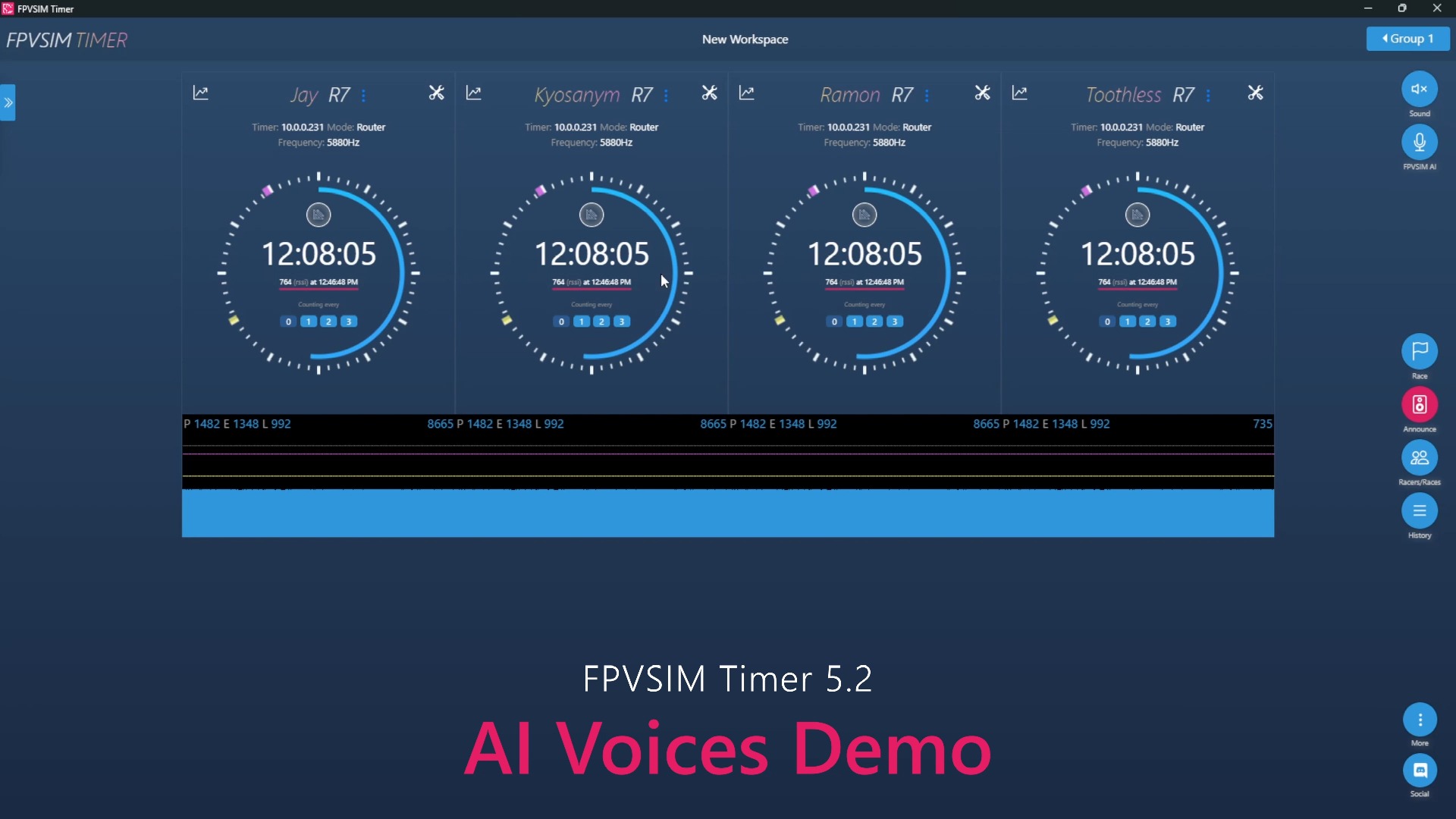
После подтверждения четыре таймера из демонстрации добавляются и подключаются автоматически. Названия и порядок меню относятся к Timer 4.1; в текущей версии пункты и подсказки могли измениться. Не нажимайте подтверждение только по старому скриншоту: внимательно читайте предупреждение о перезаписи, чтобы не обнаружить сброс рабочей области непосредственно перед гонкой.
После ввода пилотов сохраняйте предзаполненные сетевые параметры комплекта
Когда таймеры подключены, можно ввести пилотов и продолжить подготовку гонки. Видео особо предупреждает: не меняйте произвольно автоматически заполненные параметры Wi-Fi и сети Multi-Kit, иначе модули могут отключиться. Даже при проводном основном канале Ethernet внутренние предустановки участвуют в обнаружении устройств и связи. Их нельзя заменять по привычке работы с отдельным таймером.
Индикаторы в интерфейсе помогают быстро проверить связь. В показанной версии красный или тёмно-красный означает подключение, серый — отключение. Сверяйте значение цветов с текущей версией. До каждого раунда проверяйте все каналы, затем выполняйте тест пересечения линии с реальным видеосигналом. Светящийся сетевой порт компьютера ещё не подтверждает работу каждого модуля.
Помехи и обслуживание прошивки
При беспроводных помехах в видео предлагается выбрать канал AP Wi-Fi. Перед изменением запишите исходное значение, а затем в свободное от гонок время проверьте повторное подключение всех модулей. Частая смена канала сама по себе не полезна: меняйте его в контролируемых условиях только после подтверждения помех или конфликта.
Для обновления выбирают предварительно скачанный файл прошивки. При записи видео предупреждали о прекращении поддержки старого инструмента и советовали перейти на прошивку с OTA. Это уведомление о переходе времён Timer 4.1. Сейчас берите актуальную прошивку для своего оборудования из официального источника, сохраняйте конфигурацию до обновления, обеспечивайте стабильное питание и оставляйте до гонки время на откат и проверку всех каналов.
Этапы работы
- Подключите питание и проводную сеть
Обеспечьте таймерам стабильное питание USB и подключите компьютер через Ethernet RJ45. Если сетевого порта нет, используйте совместимый адаптер USB–Ethernet. Подключение показано примерно с 00:29.
- Откройте настройку многопользовательского комплекта FPVSIM
В показанном Timer 4.1 откройте настройку многопользовательского комплекта FPVSIM. В текущей версии путь может отличаться: сверяйтесь с интерфейсом и документацией.
- Выберите число каналов и прочтите предупреждение о перезаписи
Выберите 4 или 8 каналов. До подтверждения сохраните текущую Workspace: операция перезапишет существующую конфигурацию таймеров. Предупреждение и создание показаны примерно на 01:29.
- Введите пилотов и сохраните предзаполненные сетевые настройки
Убедитесь в подключении всех модулей, затем введите пилотов. Не меняйте автоматически заполненные параметры Wi-Fi и сети комплекта: модули могут отключиться.
- При необходимости настройте канал и обновите прошивку
Меняйте канал AP только при подтверждённых помехах. Для прошивки используйте официальный файл для своего оборудования, стабильное питание и возможность отката.
Часто задаваемые вопросы
Сохраняются ли существующие таймеры при создании конфигурации Multi-Kit?
Нет. Видео прямо предупреждает: создание конфигурации на 4/8 каналов перезапишет таймеры текущей Workspace. До подтверждения сохраните нужные настройки.
Почему нельзя произвольно менять Wi-Fi после проводного подключения?
Предзаполненные сетевые параметры участвуют в связи и обнаружении таймеров. Их изменение может отключить модули. Сохраните предустановки, если текущая официальная документация прямо не требует иного.
Как узнать, подключён ли конкретный модуль?
В демонстрации Timer 4.1 красный или тёмно-красный означает подключение, серый — отключение. Цвета могут меняться между версиями. До гонки также нужен реальный тест пересечения линии.
Можно ли продолжать пользоваться старой программой прошивки из видео?
Полагаться на старый процесс не следует. Уже при записи сообщалось о завершении поддержки старого инструмента и переходе на OTA. Сейчас следуйте актуальным официальным прошивкам и инструкциям обновления.
Полная стенограмма временной шкалы
Стенограммы упорядочены по времени видео, что позволяет легко найти поясняющее содержание. Язык стенограммы: упрощенный китайский.
Всем привет, добро пожаловать на официальный канал FPVSIM. Сегодня рад представить наше первое официальное оборудование для нескольких пилотов — FPVSIM Multi-Kit. Основные особенности: проводной Ethernet и модульная конструкция с простым подключением. Здесь видны четыре вставленных одиночных таймера. Очень компактный размер, примерно с кредитную карту, и крайне низкое энергопотребление. Вместе с программой FPVSIM 4.0…
…получается самая простая и удобная в мире система хронометража для нескольких пилотов, особенно подходящая для разных FPV-гонок. Сейчас посмотрим настройку. Это займёт совсем немного времени, потому что всё очень просто. Возьмём подключённый к питанию кабель USB и вставим его. Видите, индикатор загорелся. Теперь возьмём сетевой кабель…
…и вставим его в разъём RJ45. Другой конец — в компьютер или ноутбук, если у него есть сетевой порт. Если порта нет, подойдёт такой адаптер: он позволяет подключить проводной Ethernet через USB. Что касается программы, скачайте свежую FPVSIM Timer 4.1. После открытия здесь видна новая ссылка настройки многопользовательского комплекта FPVSIM. Нажмём её.
Здесь две кнопки: настройка таймеров на четыре канала и на восемь. У нас четыре канала, поэтому выбираем четыре. Появляется предупреждение, что таймеры текущей рабочей области будут перезаписаны. Нажимаем OK. Видно, что в рабочую область добавились четыре таймера и все автоматически подключились. Теперь можно проводить гонку…
…после ввода пилотов, конечно. Всё так просто. Теперь быстро посмотрим некоторые новые функции версии 4.1. Нажимаем настройки и открываем меню. Во-первых, подключение к Wi-Fi. Параметры Wi-Fi уже заполнены. Если используете этот комплект, ни в коем случае не меняйте здесь настройки, иначе можете потерять соединение с таймером.
Ещё одно обновление — выбор канала AP Wi-Fi. Если на исходном канале много помех, здесь можно выбрать другой и проверить, станет ли их меньше. Также в новой версии добавлено обновление прошивки. Нажмите здесь и выберите файл прошивки, скачанный с официального FPVSIM.com. Больше не требуется отдельное приложение для обновления.
Поддержку старого инструмента прошивки мы прекратим в конце июля. Обновитесь до свежей прошивки с поддержкой OTA, иначе в будущем не сможете обновлять устройство. Ещё одна маленькая полезная функция — индикатор соединения. Красный или тёмно-красный означает, что связь сохраняется. Если он становится серым, соединение прервано.
Так мы сразу видим состояние связи всех таймеров в рабочей области. Вот и всё. Очень просто, правда? Надеюсь, система нравится вам так же, как мне. Удачных гонок, до следующего раза, пока.