FPVSIM Multi-Kit verbindet mehrere modulare Zeitmesseinheiten über kabelgebundenes Ethernet mit Timer 4.1 und bietet 4- oder 8-Kanal-Ereigniskonfigurationen. Dieser Artikel folgt den 216-Sekunden-Anweisungen der B-Site-Version für Verkabelung, Warnungen zur Arbeitsplatzabdeckung, vorab ausgefüllte Netzwerkeinstellungen und OTA-Firmware-Pfade; „Never Dropped“ ist der Produkttitel und sollte nicht so verstanden werden, dass keine Notwendigkeit besteht, den Verbindungsstatus zu überwachen.
Der kabelgebundene modulare Aufbau des Multi-Kit
Das im Video vorgestellte FPVSIM Multi-Kit besteht aus steckbaren einzelnen Timer-Modulen. Jedes Modul ist etwa kreditkartengroß und verbraucht wenig Strom. Zusammengesteckt lassen sie sich mit Timer 4.x zur Verwaltung von Rennen mit mehreren Piloten verwenden. Die Hauptverbindung zum Computer oder Laptop erfolgt über kabelgebundenes RJ45-Ethernet. Geräte ohne eigenen Netzwerkanschluss können einen USB-Ethernet-Adapter nutzen. Die Timer-Einheiten benötigen außerdem eine stabile USB-Stromversorgung.
Durch die kabelgebundene Hauptverbindung ist der Steuerrechner weniger auf das Wi-Fi-Netz am Veranstaltungsort angewiesen. Bei einem Defekt lässt sich zudem ein einzelnes Timer-Modul austauschen statt des gesamten Sets. Kabel, Stromversorgung, Adapter und einzelne Module bleiben jedoch mögliche Fehlerquellen. „Immer verbunden“ im Titel beschreibt daher ein Entwicklungsziel und einen Nutzungsvorteil, keine absolute Garantie unter beliebigen Bedingungen vor Ort.
Eine Konfiguration mit 4 oder 8 Kanälen ersetzt den aktuellen Arbeitsbereich
Nach dem Anschließen von Stromversorgung und Ethernet wird im Video in Timer 4.1 die Option zum Einrichten des FPVSIM Multi-Kit geöffnet. Anschließend lässt sich eine Konfiguration mit 4 oder 8 Kanälen wählen. Dabei ersetzen die Kit-Vorgaben die Timer im aktuellen Workspace. Sichere deshalb vor dem Bestätigen die bestehende Arbeitsbereichskonfiguration, Teilnehmerdaten und alle individuellen Timer-Einstellungen, die du behalten möchtest.
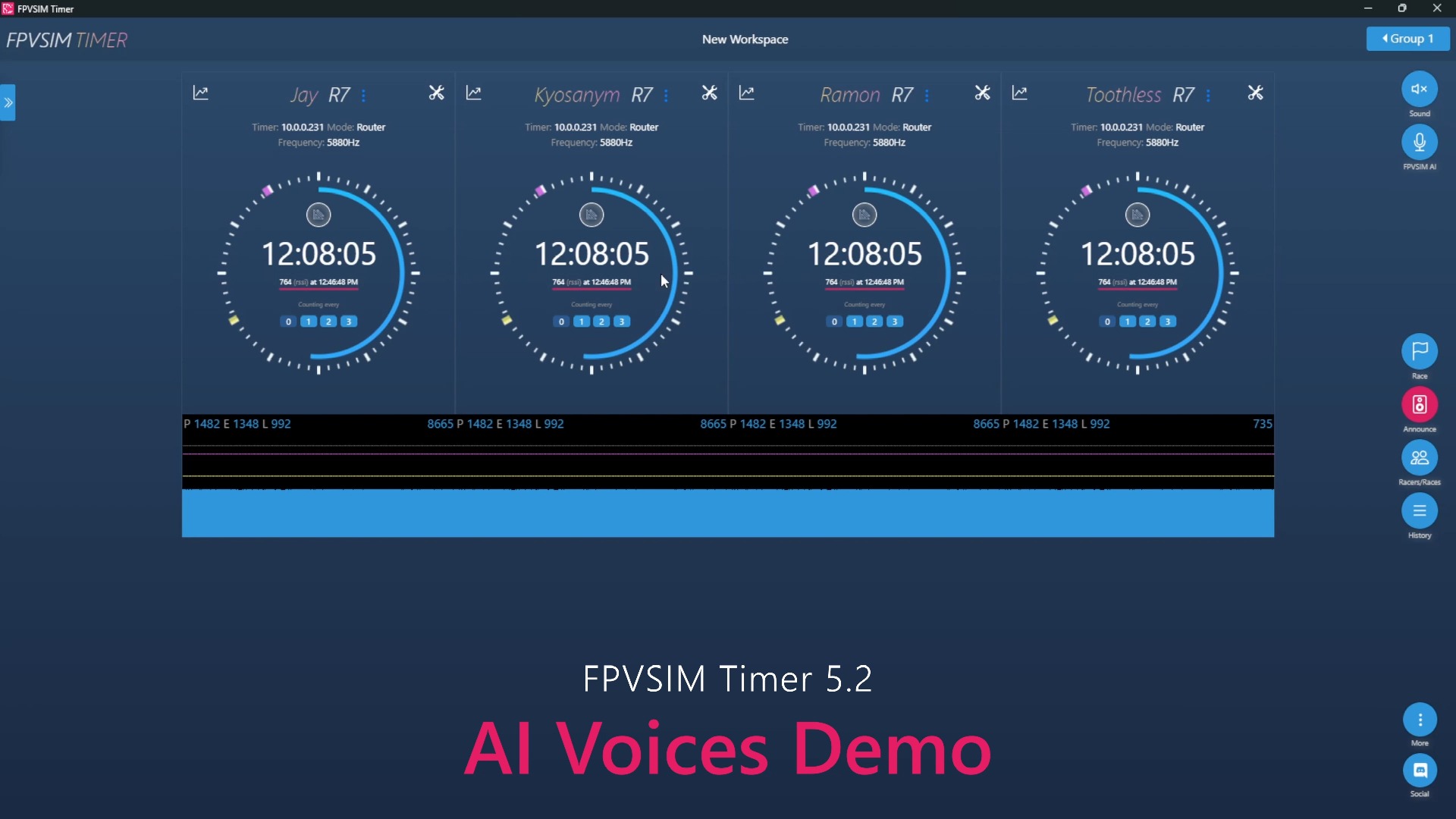
Nach der Bestätigung werden in der Demonstration vier Timer automatisch hinzugefügt und verbunden. Menübezeichnungen und Ablauf beziehen sich hier auf Timer 4.1. In der aktuellen Version können sich Einstiegspunkt oder Hinweistexte geändert haben. Bestätige nicht blind anhand eines alten Screenshots. Lies insbesondere die Überschreibwarnung sorgfältig, damit du nicht erst unmittelbar vor einem Rennen bemerkst, dass der bisherige Arbeitsbereich zurückgesetzt wurde.
Nach dem Eintragen der Piloten die vorgegebenen Netzwerkparameter beibehalten
Sobald die Timer verbunden sind, kannst du die Piloten eintragen und das Rennen weiter vorbereiten. Das Video warnt ausdrücklich davor, die für das Multi-Kit automatisch eingetragenen Wi-Fi-/Netzwerkeinstellungen beliebig zu ändern: Dadurch können Einheiten die Verbindung verlieren. Auch bei einer Hauptverbindung über Ethernet gehören die internen Vorgaben des Kits zur Geräteerkennung und Kommunikation. Ersetze sie nicht einfach nach dem gewohnten Vorgehen für einen einzelnen Timer.
Die Verbindungsanzeige ermöglicht eine schnelle Kontrolle. In der gezeigten Version bedeuten Rot oder Dunkelrot „verbunden“ und Grau „getrennt“. Maßgeblich ist aber auch hier die Bedeutung in der aktuellen Version. Prüfe vor jedem Lauf, ob alle Kanäle online sind, und mache mit einem echten Videosendersignal einen Durchflugtest an der Messlinie. Eine leuchtende Netzwerkschnittstelle am Computer beweist noch nicht, dass jedes Timer-Modul korrekt funktioniert.
Störungen und Firmware verwalten
Bei Funkstörungen lässt sich laut Video optional der AP-Wi-Fi-Kanal auswählen. Notiere vor einem Wechsel den ursprünglichen Wert und teste außerhalb des Rennbetriebs, ob sich alle Einheiten erneut verbinden. Häufige Kanalwechsel sind nicht automatisch besser. Ändere den Kanal nur bei bestätigten Störungen oder Konflikten unter kontrollierten Bedingungen.
Zum Aktualisieren der Firmware wird eine zuvor heruntergeladene Firmwaredatei ausgewählt. Bei der Aufnahme wurde außerdem das Ende der Unterstützung für das alte Flash-Werkzeug angekündigt und der Wechsel zu OTA-fähiger Firmware empfohlen. Das war ein Migrationshinweis aus der Zeit von Timer 4.1. Beziehe heute die aktuelle, zu deiner Hardware passende Firmware aus offiziellen Quellen. Sichere vor dem Update die Konfiguration, gewährleiste eine stabile Stromversorgung und plane vor einem Rennen Zeit für eine Rückkehr zur vorherigen Version sowie Tests aller Kanäle ein.
Bedienschritte
- Stromversorgung und Kabelverbindung herstellen
Versorge die Timer-Einheiten stabil über USB und verbinde den Computer über RJ45-Ethernet. Nutze bei fehlendem Netzwerkanschluss einen kompatiblen USB-Ethernet-Adapter. Das Video zeigt die Verkabelung ab etwa 00:29.
- Die Einrichtung des FPVSIM Multi-Kit öffnen
Öffne in der im Video verwendeten Version Timer 4.1 die Einrichtung des FPVSIM Multi-Kit. In der aktuellen Version kann der Einstieg anders aussehen; orientiere dich an Oberfläche und Dokumentation.
- Kanalzahl wählen und Überschreibwarnung beachten
Wähle 4 oder 8 Kanäle. Sichere vor dem Bestätigen den aktuellen Workspace, denn dieser Vorgang überschreibt die darin vorhandene Timer-Konfiguration. Das Video zeigt Warnung und Erstellung ab etwa 01:29.
- Piloten eintragen und vorgegebene Netzwerkeinstellungen beibehalten
Prüfe, ob alle Module verbunden sind, und trage dann die Piloten ein. Ändere die vom Kit automatisch eingetragenen Wi-Fi-/Netzwerkparameter nicht, sonst können Einheiten die Verbindung verlieren.
- Kanäle und Firmware bei Bedarf verwalten
Ändere den AP-Kanal nur bei bestätigten Störungen. Verwende für Firmwareupdates offizielle, zur Hardware passende Dateien und sorge für stabile Stromversorgung sowie eine Möglichkeit zur Rückkehr zur vorherigen Version.
FAQ
Bleiben vorhandene Timer beim Erstellen einer Multi-Kit-Konfiguration erhalten?
Nein. Das Video warnt ausdrücklich, dass die Einrichtung mit 4/8 Kanälen die Timer im aktuellen Workspace überschreibt. Sichere vor dem Bestätigen alle Einstellungen, die du behalten möchtest.
Warum darf ich die Wi-Fi-Einstellungen auch bei einer Kabelverbindung nicht beliebig ändern?
Die vorgegebenen Netzwerkparameter des Kits werden weiterhin für Kommunikation und Erkennung der Timer-Einheiten gebraucht. Laut Video können Änderungen daran Einheiten trennen. Behalte die Vorgaben bei, sofern die aktuelle offizielle Dokumentation nicht ausdrücklich eine Anpassung verlangt.
Woran erkenne ich, ob ein Modul online ist?
In der Demonstration mit Timer 4.1 bedeuten Rot oder Dunkelrot „verbunden“ und Grau „getrennt“. Die Farbbedeutung kann sich zwischen Versionen ändern. Mache vor einem Rennen zusätzlich einen echten Durchflugtest an der Messlinie.
Kann ich das im Video erwähnte alte Flash-Werkzeug weiterverwenden?
Verlasse dich nicht auf das alte Verfahren. Schon bei der Aufnahme wurde das Ende der Unterstützung angekündigt und ein Wechsel auf OTA-Firmware empfohlen. Heute gelten die aktuelle offizielle Firmware und die zugehörige Updateanleitung.
Vollständiges Timeline-Transkript
Die Transkripte sind nach Videozeit geordnet, sodass der Erklärungsinhalt schnell gefunden werden kann. Transkriptsprache: Vereinfachtes Chinesisch.
Hallo zusammen und willkommen auf dem offiziellen FPVSIM-Kanal. Heute freue ich mich sehr, euch unsere erste offizielle FPVSIM-Timerhardware für mehrere Piloten vorzustellen: das FPVSIM Multi-Kit. Die wichtigsten Merkmale sind eine kabelgebundene Ethernetverbindung und ein modularer Aufbau zum einfachen Einstecken und Loslegen. Hier stecken vier einzelne Timer darauf. Sie sind sehr klein, etwa so groß wie eine Kreditkarte, und verbrauchen ausgesprochen wenig Energie. Zusammen mit der FPVSIM-4.0-Software …
… ergibt das das einfachste und am leichtesten zu bedienende Zeitmesssystem für mehrere Piloten weltweit. Es eignet sich besonders für unterschiedliche FPV-Rennveranstaltungen. Schauen wir uns nun die Einrichtung dieser Hardware an. Das wird sehr kurz, weil es wirklich einfach ist. Nehmen wir ein USB-Kabel mit Stromversorgung und stecken es ein. Die Kontrollleuchte geht an. Dann nehmen wir ein Netzwerkkabel …
… und stecken es in die RJ45-Buchse. Das andere Ende kommt an euren Computer oder Laptop, sofern er einen Netzwerkanschluss hat. Falls nicht, könnt ihr einen Adapter wie diesen verwenden. Damit lässt sich Ethernet kabelgebunden über USB anschließen. Ladet als Software das neueste FPVSIM timer4.1 herunter. Nach dem Öffnen seht ihr einen neuen Link zum Einrichten der FPVSIM-Version für mehrere Piloten. Klicken wir darauf.
Hier gibt es zwei Schaltflächen: eine für die Einrichtung von vier Timer-Kanälen und eine für acht. Wir haben hier nur vier Kanäle und wählen deshalb vier. Nun erscheint die Warnung, dass die Timer im aktuellen Arbeitsbereich überschrieben werden. Wir klicken auf OK. Jetzt wurden vier Timer zum Arbeitsbereich hinzugefügt, und alle vier verbinden sich von selbst. Anschließend könnt ihr euer Rennen veranstalten.
Natürlich noch die Piloten eintragen, und das war es schon. Gehen wir nun kurz einige neue Funktionen der Version 4.1 durch. Wir öffnen das Menü über die Einstellungsschaltfläche. Hier gibt es einige neue Funktionen. Zuerst die Verbindung mit WiFi: Ihr seht, dass die WiFi-Einstellungen bereits ausgefüllt sind. Wenn ihr dieses Kit verwendet, ändert an dieser Stelle bitte keinesfalls etwas. Sonst könnt ihr möglicherweise keine Verbindung mehr zu den Timer-Einheiten herstellen.
Eine weitere Neuerung ist die Auswahl des AP-Wi-Fi-Kanals. Falls zum Beispiel der bisherige Kanal stark gestört ist, könnt ihr hier einen anderen wählen und prüfen, ob die Störungen geringer werden. Neu ist außerdem die Firmwareaktualisierung. Klickt hier und wählt die Firmwaredatei aus. Die neueste Firmware könnt ihr von der offiziellen Website FPVSIM.com herunterladen und damit aktualisieren. Eine zusätzliche App zum Flashen ist nicht mehr nötig.
Die Unterstützung für das alte Firmware-Flash-Werkzeug stellen wir Ende Juli ein. Aktualisiert bitte auf die neueste Firmware mit OTA-Unterstützung, sonst könnt ihr künftig keine Firmwareupdates mehr durchführen. Eine weitere kleine, nützliche Funktion ist die Verbindungsanzeige. Wenn sie rot oder dunkelrot ist, besteht die Verbindung durchgehend. Wird sie grau, ist die Verbindung unterbrochen.
So sehen wir auf einen Blick den Verbindungszustand der Timer im aktuellen Arbeitsbereich. Das war es schon. Ist das nicht einfach? Ich hoffe, euch gefällt dieses System genauso gut wie mir. Viel Spaß beim Rennen, bis zum nächsten Mal. Tschüss!