В этом руководстве демонстрируется базовый процесс работы приложения QuadRank Timer 2.0: сохранение одной и той же версии приложения и прошивки таймера, подключение к собственной точке доступа Wi-Fi таймера, выбор канала, соответствующего видеопередатчику самолета, запуск автокалибровки и многократное прохождение шлюза синхронизации. Приложение определяет момент пересечения на основе порога входа, порога выхода и промежуточного пикового значения сигнала RSSI, а затем использует разницу во времени между соседними пиками для расчета скорости круга.
Сначала согласуйте версии, сеть и канал
До обновления проверьте соответствие приложения и прошивки таймера. При несовпадении протокола и интерфейса даже подключение к точке доступа не исключает ошибок полей, каналов и обнаружения. Подайте питание, в Wi-Fi телефона подключитесь к точке, которая в показанной версии называется QuadRank- с суффиксом устройства. Затем откройте приложение и дождитесь автоматической связи.
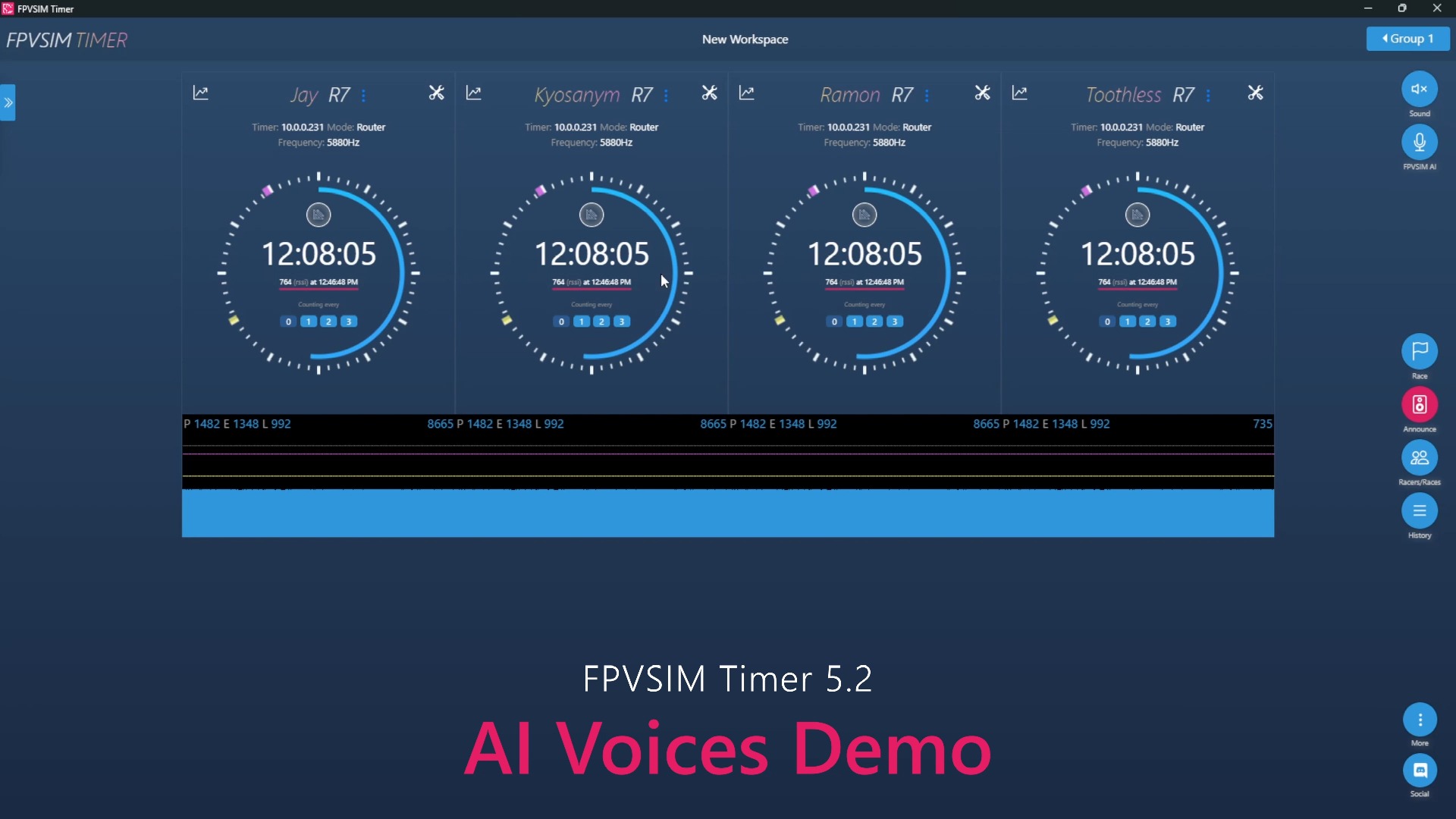
Главный экран показывает время текущего круга и живую силу сигнала. В настройках выберите те же диапазон и канал, что у видеопередатчика дрона. На неверном канале таймер видит лишь фон или другого пилота. QuadRank Timer 2.0 из видео — ранняя версия. Нынешние имена точек, загрузки и меню проверяйте по актуальной документации FPVSIM Timer.
Автокалибровке нужны реальные проходы ворот
После круглой кнопки старта приложение сначала автоматически калибруется. Несколько раз проведите нужный дрон через ворота по настоящей гоночной траектории. Видео говорит, что два-три прохода за минуту дают несколько пиков. Если проход не обнаружен, процесс продлевается до получения подходящего образца.
Калибруйте на обычной высоте, скорости, мощности и траектории. Сверхсильный сигнал от близкого проноса в руках их не заменяет. После смены оборудования, мощности VTX, канала, положения ворот или среды лучше калибровать заново. Расшифровка повреждена в месте о совместном использовании одной калибровки разными дронами, поэтому статья не развивает этот вывод.
Как вход, выход и пик образуют круг
Два порога интерфейса задают окно обнаружения. Сначала сигнал превышает порог входа — дрон считается вошедшим в область видимости. Затем падает ниже порога выхода — проход заканчивается. Момент сильнейшего пика RSSI внутри окна принимается за время пересечения точки замера.
Следующий допустимый проход даёт ещё один пик. Разница времени между пиками — время круга. Два порога предотвращают повторные срабатывания при колебаниях около одной линии. Если пики отчётливы и записываются каждый раз, оставляйте чувствительность по умолчанию. Лишь при повторяемых пропусках или ложных срабатываниях меняйте её понемногу по кривой сигнала.
Расположение таймера важнее настройки чувствительности вслепую
Видео рекомендует ставить точку замера возле прямых ворот, где дрон быстро летит по понятной траектории. Приближение, проход и удаление дают отчётливый пик. Если ворота близко друг к другу, дрон медленно кружит у таймера или рядом проходит другая часть трассы, пик RSSI становится широким либо возникают конкурирующие пики, усложняя настройку порогов.
При пропуске круга сначала проверьте канал, антенну, направление таймера, питание и положение. Затем посмотрите, действительно ли сигнал пересёк порог входа и опустился ниже выхода. Цвета и направление перетаскивания в записи относятся к старому интерфейсу. Сейчас следуйте актуальным подписям и живой кривой, а не копируйте положение фиолетовой и жёлтой линий.
Этапы работы
- Согласуйте версии приложения и прошивки
До обновления запишите версии обеих сторон и убедитесь, что прошивка таймера совместима с приложением.
- Подключитесь к точке таймера и откройте приложение
Подайте питание, подключитесь к его Wi-Fi и дождитесь экрана живого сигнала.
- Выберите канал VTX
Проверьте диапазон и канал в настройках, чтобы таймер не слушал неверную частоту.
- Запустите автокалибровку и несколько раз пройдите ворота
Два-три раза пройдите точку на обычной траектории, скорости и мощности для записи характерных пиков.
- Проверьте вход, пик и выход
Наблюдайте вход сигнала в окно, отчётливый пик и падение ниже порога выхода.
- Меняйте чувствительность лишь при ясных свидетельствах
Сначала проверьте канал и расположение, затем меняйте понемногу по живой кривой и проверяйте обычным пролётом.
- Перенесите замер на прямую с чётким пиком
Избегайте близких соседних участков трассы и медленного кружения, чтобы уменьшить широкие пики, пропуски и ложные срабатывания.
Часто задаваемые вопросы
Почему приложение и прошивка должны соответствовать?
Выпуски могут менять протокол, поля и настройки каналов. Несовместимость версий вызывает проблемы связи или обнаружения.
Сколько раз нужно пролететь при калибровке?
Видео рекомендует два-три обычных прохода примерно за минуту. Если допустимый проход не обнаружен, процесс продолжает ждать.
Как таймер определяет момент прохода?
После пересечения порога входа начинается проход, после падения ниже выхода заканчивается. Временем прохода служит момент сильнейшего пика RSSI внутри окна.
Нужно ли сразу повышать чувствительность при пропуске круга?
Нет. Сначала проверьте канал, место, антенну и сигнал. Обычно подходят значения по умолчанию; меняйте понемногу лишь при повторяемых свидетельствах проблемы.
Почему для замера рекомендуются ворота на прямой?
Быстрое приближение и удаление легче создаёт один отчётливый пик, без неоднозначности медленного движения или соседней части трассы.
Полная стенограмма временной шкалы
Стенограммы упорядочены по времени видео, что позволяет легко найти поясняющее содержание. Язык стенограммы: упрощенный китайский.
Всем привет, я QoRank. Только что выпустил версию 2.0 гоночного таймера QoRank и заодно расскажу, как пользоваться приложением. Сначала включите таймер. В Wi-Fi найдите QoRank- с каким-то суффиксом, у меня -N. Включив его, я подключился к Wi-Fi. После соединения открываем приложение…
…оно автоматически подключится к точке доступа нашего гоночного таймера. После подключения виден такой экран. Он в основном показывает…
…время текущего круга. Синее кольцо — текущая сила обнаруженного сигнала. Как пользоваться? Сначала убедитесь, что переключились на канал своего дрона. Здесь в настройках можно задать канал.
Мой дрон сейчас на шестом канале диапазона, распознанного как Respawn. Здесь можно поставить, например, четвёртый или шестой. Для запуска достаточно нажать кнопку в центре круга. Сначала начнётся автокалибровка, вмешиваться вручную не нужно: просто пролетайте через ворота.
2 секунды, 6 секунд, 61
За эту минуту можно пройти ворота два или три раза. Если не пройти совсем, время продлится до прохода. Несколько проходов за минуту позволяют точнее определить пики сигнала. Сейчас прошла примерно минута, пройду ворота ещё раз…
[Речь в этом месте нельзя достоверно разобрать]
[Речь в этом месте нельзя достоверно разобрать]
…таймер обнаружит дрон и по интервалу между двумя проходами рассчитает время круга. Здесь две точки: фиолетовая и жёлтая. Что они означают? Это наша чувствительность обнаружения. Фиолетовая — чувствительность входа, то есть…
…только при превышении фиолетовой точки я считаю, что дрон вошёл в область видимости. И только после падения ниже жёлтой считаю, что вышел. Между входом и выходом есть наибольший пик сигнала. Время этого пика — момент прохода точки таймера. Затем беру разницу времени двух пиков.
[Речь в этом месте нельзя достоверно разобрать]
[Речь в этом месте нельзя достоверно разобрать]
[Речь в этом месте нельзя достоверно разобрать]
Если поставить его в извилистом месте, пик будет не таким явным. Это тоже учитывайте при выборе положения гоночного таймера. Вот простая демонстрация и объяснение. Если есть вопросы или трудности при самостоятельной сборке, пишите в комментариях или лично. Как увижу, отвечу.
Я Horank. Ставьте отметки «нравится», сохраняйте и делитесь. До следующего видео, пока.