这是一段以音乐和画面为主的 FPVSIM 自定义赛道功能预览。视频展示在三维场景中移动视角、选择赛道物件,并对门、挡板和路线元素进行移动、旋转与缩放;它说明编辑器能做什么,但不包含完整的保存、检查点排序和发布流程。
视频实际展示的编辑能力
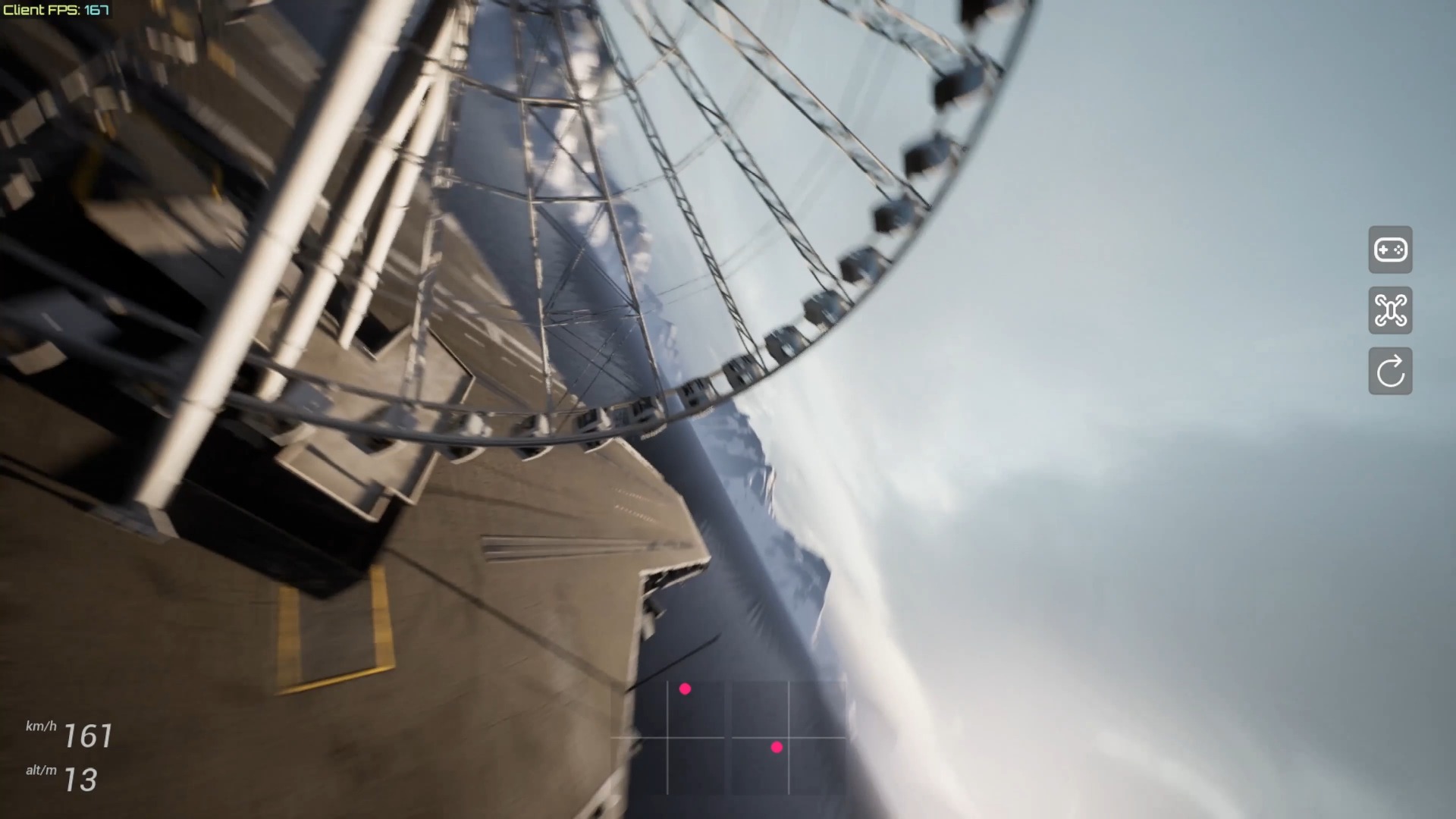
编辑器打开后,镜头可以围绕搭建区域移动,从俯视和接近飞行员视角的方向检查线路。工具栏与路线控件保持可见,物件被选择后可以在三维空间中重新定位,而不是只能放在固定点。
画面继续演示门、挡板和相关路线元素的旋转与缩放,并通过顺序栏查看赛道结构。最后从多个角度检查已摆放的障碍,让创作者在真正试飞前先发现朝向、尺度和可见性问题。
从简单、可验证的线路开始
第一次使用时,建议从一份自己拥有或克隆的可编辑赛道开始,先熟悉旋转、平移、缩放与选择操作。建立起点和少量间距宽松的障碍,保证飞出一个门后能清楚看到下一个目标,再逐步增加技术难度。
编辑器中的高空广角会让距离和门尺寸看起来更宽裕,因此应从实际飞行相机验证。只有当短线路可以稳定记圈、没有意外捷径时,再增加更多障碍和装饰。
可见物件不等于完整可计圈赛道
门和挡板负责塑造视觉路线,但检查点及其顺序决定一次穿越是否会被记入圈速。完整制作时必须确认每个必经位置都有合适覆盖,路线列表与预期圈序一致,并测试常见的绕行和捷径。
本短片没有逐步展示克隆、保存、检查点设置、试飞和发布,因此不应仅凭画面推断按钮位置或完整工作流。需要发布赛道时,应继续查阅完整的自定义赛道教程。
让赛道更容易读线
门尺寸应以飞行相机观察为准;出弯后为下一个障碍提供明显的视觉提示。挡板可用来解释路线,但过多物件也可能遮住下一道门。
保存带名称的迭代版本,分别试飞预期路线和可能的捷径。这样即使后续布局变差,也能回到一个已经稳定记圈的版本。
操作步骤
- 进入三维赛道编辑器
画面打开户外场景,显示物件工具与路线控件。
- 移动视角检查搭建区域
围绕场景旋转、平移和缩放,从多个方向观察预期路线。
- 选择并移动赛道元素
选中门、挡板或路线相关物件,在三维空间中重新定位。
- 旋转与缩放物件
调整朝向和尺寸,使障碍符合预期飞行线,并观察顺序栏。
- 从不同角度检查整体布局
加入更多障碍后切换镜头,查看赛道结构与可见性。
常见问题
这段短视频是否包含完整发布步骤?
不包含。它是视觉功能预览;克隆、检查点排序、保存、试飞和发布应参考完整自定义赛道教程。
为什么建议先克隆或使用自己的赛道?
独立副本能保护已完成的原始布局,也方便在学习编辑工具时保存多个可恢复版本。
摆好可见障碍就能正常记圈吗?
不一定。正确的检查点覆盖和顺序决定穿越是否计入圈速,必须通过真实试飞验证。
为什么编辑器里看着宽,飞起来却很窄?
编辑器的高空广角会改变尺度感。门尺寸、转弯空间和下一目标可见性应从实际飞行相机判断。
第一条自定义赛道应该多复杂?
先做起点清楚、障碍少且间距充足的短线路,确认检查点和圈序稳定工作后再增加复杂度。
文字稿说明
此视频没有可发布的时间轴讲解文字稿。
自动转写未检测到可信且可理解的语音;本文仅根据视频画面和官方简介整理。