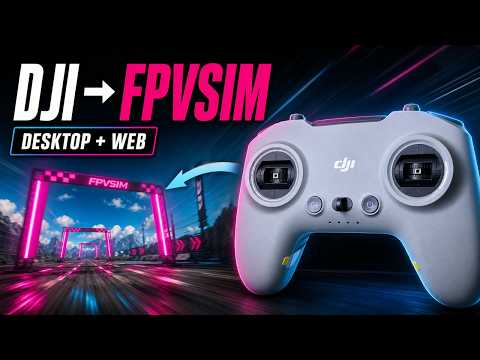
DJI-Controller für FPVSIM einrichten
Schließen Sie einen kompatiblen DJI-Controller an und konfigurieren Sie ihn, damit seine Sticks und Schalter in FPVSIM ordnungsgemäß funktionieren.

Verbinden, kartieren und kalibrieren Sie einen PlayStation 4-Controller für reibungsloses Fliegen im FPVSIM-Drohnensimulator.
Diese exemplarische Vorgehensweise verbindet einen DualShock 4-Controller mit FPVSIM, kalibriert ihn im Desktop-Simulator und wiederholt den Vorgang im Browser-Simulator. Durch die Kalibrierung lernt FPVSIM den nutzbaren Bereich und die Richtung jeder Steuerknüppelachse. Schließen Sie diese daher ab, bevor Sie beurteilen, wie sich der Controller im Flug anfühlt.
Stecken Sie das Micro-USB-Kabel in den DualShock 4 und den Computer. Im Video zeigt der Controller ein blaues Licht und Windows spielt den mit dem Gerät verbundenen Sound ab.
Starten Sie FPVSIM, öffnen Sie Optionen und wählen Sie „Gamepad kalibrieren“.
Bewegen Sie beide Steuerknüppel über ihren gesamten Weg. Dadurch werden die vom Controller verfügbaren Mindest-, Höchst- und Mittelwerte festgelegt.
Bewegen Sie Gas, Roll-, Nick- und Gierbewegungen in die in der Kalibrierungsanleitung angegebene Richtung. Folgen Sie den Beschriftungen auf dem Bildschirm, anstatt einen bestimmten Funkmodus oder Stick-Layout anzunehmen.
Kalibrierung abschließen, zum Simulator zurückkehren und einen kurzen Testflug durchführen. Wenn eine Achse umgekehrt wird oder nicht den vollen Verfahrweg erreicht, führen Sie die Kalibrierung erneut durch.
Starten Sie den FPVSIM-Browsersimulator, öffnen Sie Einstellungen und wählen Sie Controller. Bewegen Sie einen Stick, damit die Seite Eingaben erkennen kann.
Wählen Sie den Kompatibilitätsmodus für den DualShock 4. Im Tutorial wird darauf hingewiesen, dass der Hochgeschwindigkeitsmodus von diesem Controller nicht unterstützt wird.
Wählen Sie „Kalibrierung starten“, bewegen Sie beide Steuerknüppel über ihren gesamten Bereich und bewegen Sie dann Roll-, Nick-, Gier- und Gashebel, wie es das Diagramm auf dem Bildschirm erfordert.
Beenden Sie die Kalibrierung und führen Sie einen sanften Testflug durch. Schließen Sie das Kabel erneut an und wiederholen Sie die Kopplung, wenn die Eingabeanzeige nicht mehr reagiert.
Dieses Transkript wurde aus Gründen der Klarheit bereinigt, wobei die Reihenfolge und Bedeutung des Tutorials erhalten blieb.
00:00–00:37
Sehen wir uns an, wie man einen PS4-Controller mit den FPVSIM-Desktop- und Websimulatoren kalibriert. Dies ist ein DualShock 4. Schließen Sie ihn mit einem Micro-USB-Kabel an. Wenn der Controller blau leuchtet und der Computer meldet, dass ein Gerät angeschlossen ist, ist es bereit.
00:38–01:15
Gehen Sie im Desktop-Simulator zu Optionen und wählen Sie Gamepad kalibrieren. Befolgen Sie die Anweisungen: Bewegen Sie beide Steuerknüppel über ihren gesamten Bereich und bewegen Sie dann die gewünschten Gas-, Roll-, Nick- und Gierachsen. Sobald diese Eingabeaufforderungen abgeschlossen sind, ist der Controller kalibriert.
01:16–01:50
Das Video macht einen kurzen Flug, um zu bestätigen, dass der Controller die Drohne jetzt bedient. Damit ist die Desktop-Einrichtung abgeschlossen.
01:51–02:27
Als nächstes öffnen Sie den FPVSIM-Websimulator. Gehen Sie zu Einstellungen und dann zu Controller. Bewegen Sie einen Stick, damit die Seite das Gerät sehen kann. Wählen Sie für diesen PS4-Controller den Kompatibilitätsmodus, da der Hochgeschwindigkeitsmodus nicht unterstützt wird.
02:28–02:52
Starten Sie die Kalibrierung und bewegen Sie beide Sticks wie in der Desktop-Version. Folgen Sie dem kleinen Diagramm: Bewegen Sie Roll, Nick, Gier und Gas in die gewünschten Positionen. Wenn die Sequenz beendet ist, ist die Kalibrierung abgeschlossen.
02:53–03:24
Der Controller kann jetzt auch im Browsersimulator fliegen. Es kann etwas Übung erfordern, sich mit Sticks in Gamepad-Größe vertraut zu machen. Wenn Sie auf ein Problem stoßen, hinterlassen Sie einen Kommentar zum Video oder fragen Sie in der FPVSIM Discord-Community nach.
Das Kabel liefert möglicherweise Strom ohne Daten. Versuchen Sie es mit einem verifizierten datenfähigen Micro-USB-Kabel, schließen Sie den Controller erneut an und testen Sie einen anderen USB-Anschluss.
Wählen Sie den Kompatibilitätsmodus für den in diesem Tutorial gezeigten DualShock 4. Im Video wird ausdrücklich darauf hingewiesen, dass der Hochgeschwindigkeitsmodus von diesem Controller nicht unterstützt wird.
Ja. Das Tutorial führt den Kalibrierungsworkflow in jeder Version aus, sodass jede Umgebung die Bereiche und Achsen des Controllers lernt.
Nein. Es zeigt eine kabelgebundene USB-Verbindung mit einem Micro-USB-Kabel.
Führen Sie die Kalibrierung erneut durch und befolgen Sie die Achsenbeschriftungen sorgfältig. Bewegen Sie jeden Steuerknüppel über seinen gesamten Weg, bevor Sie die Richtungsaufforderungen ausführen.
Lerne weiter
Schließen Sie einen kompatiblen DJI-Controller an und konfigurieren Sie ihn, damit seine Sticks und Schalter in FPVSIM ordnungsgemäß funktionieren.
Entfernen Sie die Frameratenbeschränkungen des Browsers und optimieren Sie die Chrome VSync-Einstellungen für einen reibungsloseren FPVSIM-Flug mit geringerer Latenz.

