Bauen Sie ein zuverlässiges 5-GHz-WLAN-Netzwerk für den FPVSIM-Timer auf
Wählen und konfigurieren Sie ein zuverlässiges 5-GHz-WLAN, damit mit FPVSIM Timer erfasste Rennen möglichst störungsarm ablaufen.

Konfigurieren Sie zum ersten Mal einen dedizierten Router, um FPVSIM Timer ein stabiles Netzwerk am Renntag zu bieten.
Diese exemplarische Vorgehensweise stellt die Timer-App vor und verbindet dann zum ersten Mal einen FPVSIM-Timer mit einem benutzerdefinierten Router. Außerdem wird darauf hingewiesen, wo die aufgezeichnete App Rennfahrer, Gruppen, Arbeitsbereiche, Rennkontrollen und den Verlauf gespeichert hat.
Das Video zeigt eine frühere Version. Unterstützte Plattformen, Anmelderegeln, Lizenzintervalle und Menübezeichnungen können sich ändern. Nutzen Sie daher den aktuellen Download und die Anleitung auf dem Bildschirm, anstatt das aufgezeichnete Kontoverhalten als aktuelles Versprechen zu betrachten.
Befolgen Sie den normalen Installations- und Sicherheitsprozess der Plattform. Melden Sie sich an oder aktivieren Sie es nur, wenn Sie in der aktuellen Version dazu aufgefordert werden.
Das WLAN des Routers und der eigene Hotspot des Timers sind nicht identisch. Treten Sie zunächst dem Timer-Hotspot bei, damit die App die Hardware direkt konfigurieren kann.
Verwenden Sie die Timer-Hotspot-Verbindungsaktion und vergewissern Sie sich, dass Live-Timer-Informationen angezeigt werden, bevor Sie Netzwerkeinstellungen ändern.
Geben Sie die SSID und das Passwort des Routers genau ein, speichern Sie und starten Sie den Timer neu. Kopieren Sie niemals die in einem Tutorial-Video gezeigten Anmeldeinformationen.
Verbinden Sie das App-Gerät mit dem Router-Netzwerk und stellen Sie über die von der aktuellen App angezeigte Adresse oder Erkennungsmethode eine Verbindung zum Timer her.
Führen Sie das Metronom oder ein kurzes Rennen aus, bestätigen Sie Rundenereignisse und Ton, senden Sie gegebenenfalls den Test ab und überprüfen Sie dessen Verlauf oder Rundenzeittrend.
Der Moderator beschreibt ein Offline-Anmeldeintervall und das Cloud-Workspace-Verhalten aus dieser Version. Informieren Sie sich über die aktuellen Authentifizierungs-, Offline-Nutzungs- und Cloud-Anforderungen in der aktuellen App und den offiziellen Versionshinweisen.
Dieses Transkript wurde von den öffentlichen englischen Untertiteln bereinigt. Verweise auf Plattformunterstützung, Authentifizierung und Cloud-Arbeitsbereiche beschreiben die aufgezeichnete Version.
Ungefähr 00:00 Uhr
Laden Sie die Timer-App von der offiziellen Release-Seite herunter und wählen Sie das Installationsprogramm für Ihr Betriebssystem. Zum Zeitpunkt der Aufzeichnung wurden Builds für macOS, Windows, Android und Linux gezeigt. Ein Mac meldet möglicherweise, dass der Entwickler nicht identifiziert werden kann; Verwenden Sie die normale Systemsicherheitsgenehmigung nur, wenn Sie dem offiziellen Download vertrauen.
Ungefähr 01:30 Uhr
Öffnen Sie die App und melden Sie sich an, solange ein Internetzugang verfügbar ist. In dieser Version wurde ein begrenzter Zeitraum der Offline-Nutzung nach der Anmeldung beschrieben. Der Hauptbildschirm enthält Rennsteuerungen, den aktuellen Verlauf sowie die Steuerungen zum Starten, Beenden und Einreichen eines Rennens.
Ungefähr 03:00 Uhr
Die Ansichten „Rennfahrer“ und „Gruppen“ organisieren die Teilnehmer, während in den Arbeitsbereichen ein Event-Setup gespeichert wird. In dieser aufgezeichneten Version war zum Speichern oder Laden eines Cloud-Arbeitsbereichs ein Internetzugang erforderlich. Diese Bildschirme und Anforderungen können in einem aktuellen Build unterschiedlich sein.
Ungefähr 04:30 Uhr
Schalten Sie den Router und den Timer ein. Achten Sie darauf, das Router-WLAN vom Timer-Hotspot zu unterscheiden. Treten Sie bei der Ersteinrichtung dem Timer-Hotspot bei und stellen Sie direkt über die App eine Verbindung her, bevor Sie die benutzerdefinierten Routerdetails eingeben.
Ungefähr 06:00 Uhr
Geben Sie die SSID und das Passwort des Routers ein, speichern Sie die Einstellungen und starten Sie den Timer neu. Bewegen Sie dann das App-Gerät auf den Router und verbinden Sie sich dort mit dem Timer. Benutzen Sie das Metronom oder ein kurzes Testrennen, um zu bestätigen, dass die Verbindung und die Rundenansagen funktionieren.
Ungefähr 07:40
Nach dem Rennen abschicken und den Verlauf öffnen. Der Rundenzeittrend zeigt, ob das Training schneller oder konstanter wird. Im Beispiel hat sich die Verbesserung schließlich abgeschwächt, was immer noch ein nützliches Feedback für das Training ist.
Der direkte Hotspot gibt der App einen lokalen Pfad zum Schreiben der Router-Anmeldeinformationen in den Timer. Nach dem Neustart kann die normale Kommunikation zum Router-Netzwerk verlagert werden.
Überprüfen Sie die SSID und das Passwort erneut, stellen Sie sicher, dass ein kompatibles 2,4-GHz-Netzwerk aktiviert ist, und rücken Sie die Hardware während der Einrichtung näher heran. Kehren Sie zum Timer-Hotspot zurück, um die Einstellungen zu korrigieren.
Gehen Sie nicht davon aus. Die Aufnahme dokumentiert eine Veröffentlichung. Nutzen Sie aktuelle In-App-Nachrichten und offizielle Versionsinformationen für Authentifizierungs- und Offline-Nutzungsregeln.
Lokales Timing und Cloud-Dienste sind getrennte Anliegen. Die aufgezeichnete Version nutzte das Internet für die Anmeldung und Cloud-Arbeitsbereiche. Überprüfen Sie die aktuelle Version und testen Sie den gesamten Event-Workflow offline, wenn Sie das planen.
Lerne weiter
Wählen und konfigurieren Sie ein zuverlässiges 5-GHz-WLAN, damit mit FPVSIM Timer erfasste Rennen möglichst störungsarm ablaufen.
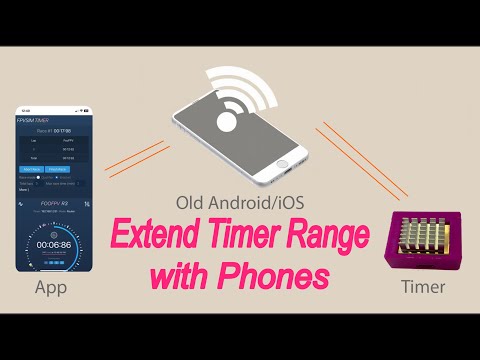
Verwenden Sie ein altes Telefon, um die Netzwerkabdeckung des FPVSIM-Timers zu erweitern, wenn Ihr Rennort mehr Reichweite benötigt.
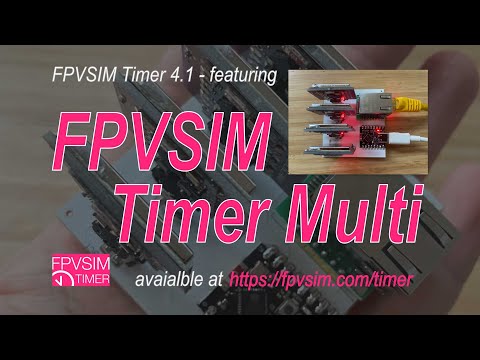
Sehen Sie, wie die FPVSIM Timer Multi Events Edition größere Renneinsätze und die Einrichtung wiederholter Events unterstützt.