
通过阶跃响应平衡 P 和 D 增益
阅读阶跃响应图并用它来找到 FPV 四轴的 P 增益和 D 增益之间的实际平衡。

保留 FPV 机队中 Betaflight 和 INAV 配置更改的可搜索历史记录。
此可视化教程展示了 FPVSIM Fleet Manager 如何将命名的四轴飞行器与您的帐户关联、同步其飞行控制器配置,并突出显示四轴飞行器重新连接后的更改。
选择任何屏幕截图以全尺寸查看。屏幕截图显示了早期的 Dronesitter 界面,以前的 FPVSIM 品牌。
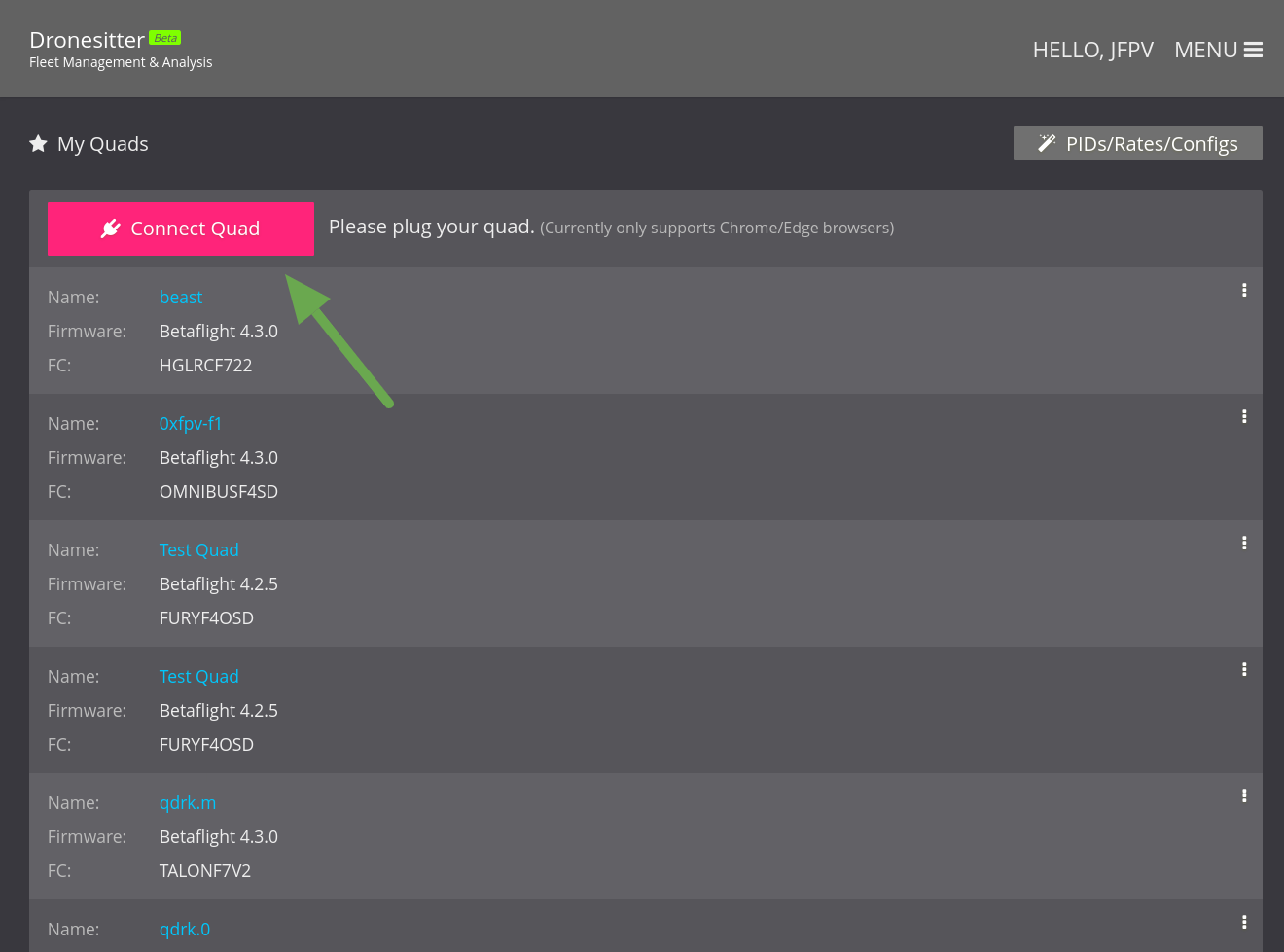
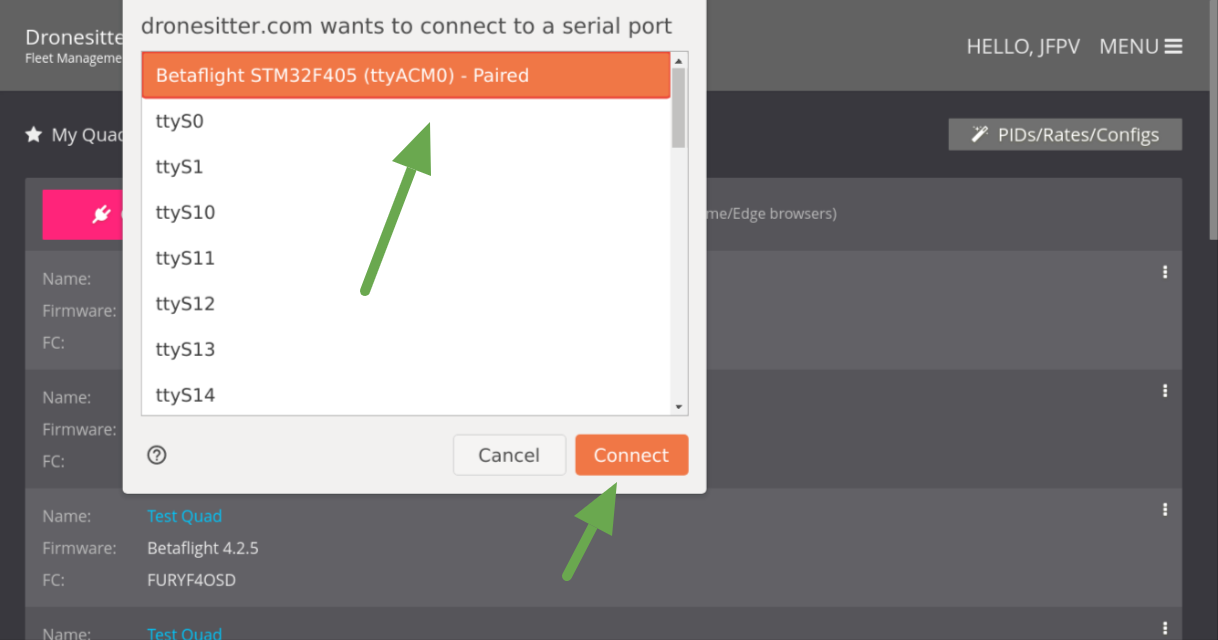
打开Fleet Manager,选择连接操作,然后从浏览器提示中选择正确的飞控串口设备。
出现提示时,为四轴飞行器输入一个便于区分的名称。FPVSIM 会用这个名称管理该机体及其后续配置快照。
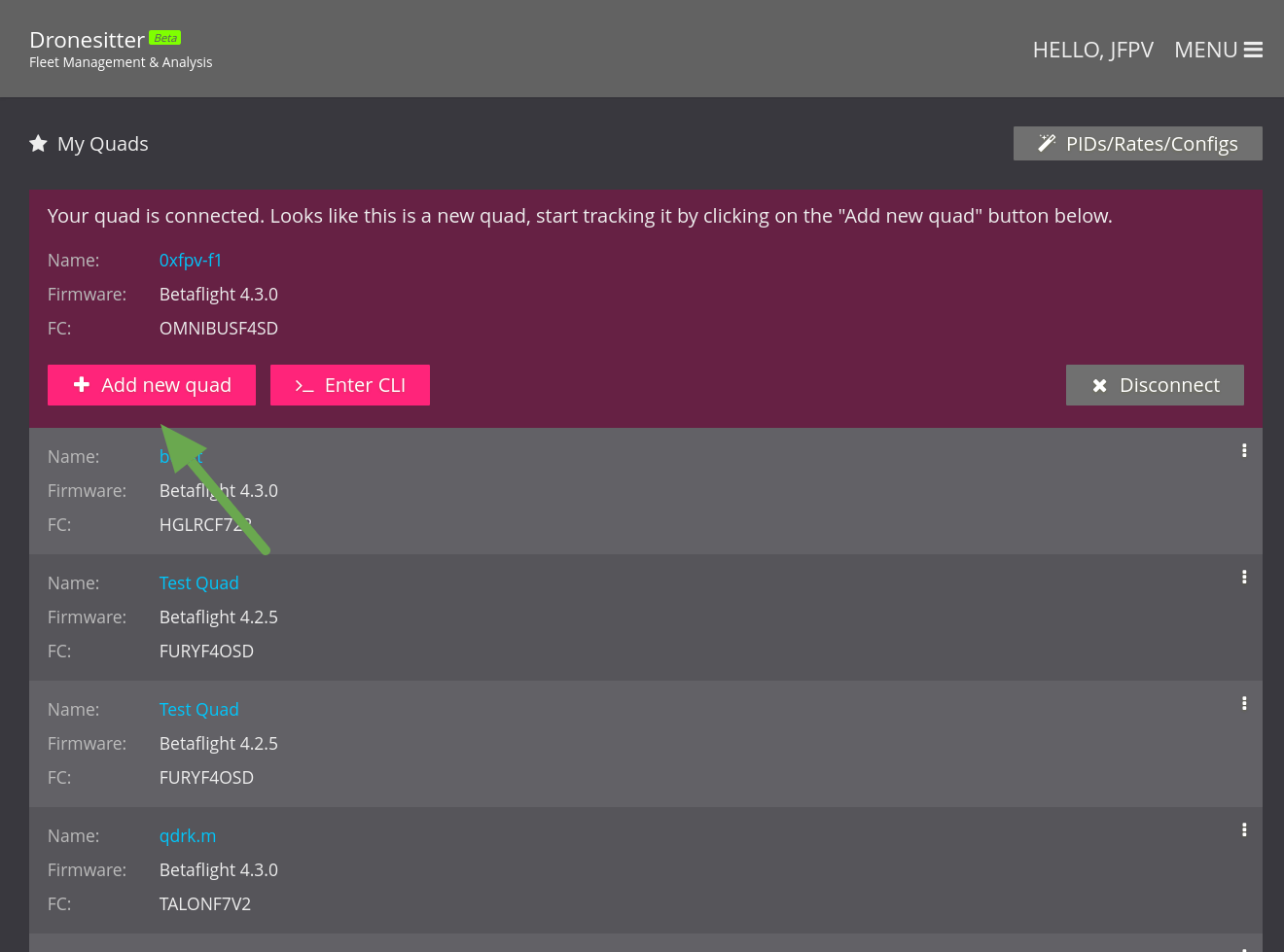
将四轴飞行器加入机队,在修改设置前先同步当前配置,并确认页面已显示对应的机体卡片和管理操作。
断开 Fleet Manager,打开相应的配置器,并进行有意的设置更改。该视频演示了如何应用预设,但小的受控更改在学习时更容易审核。
关闭配置器的串行连接,返回Fleet Manager,重新连接同一个四轴,并再次同步其配置。
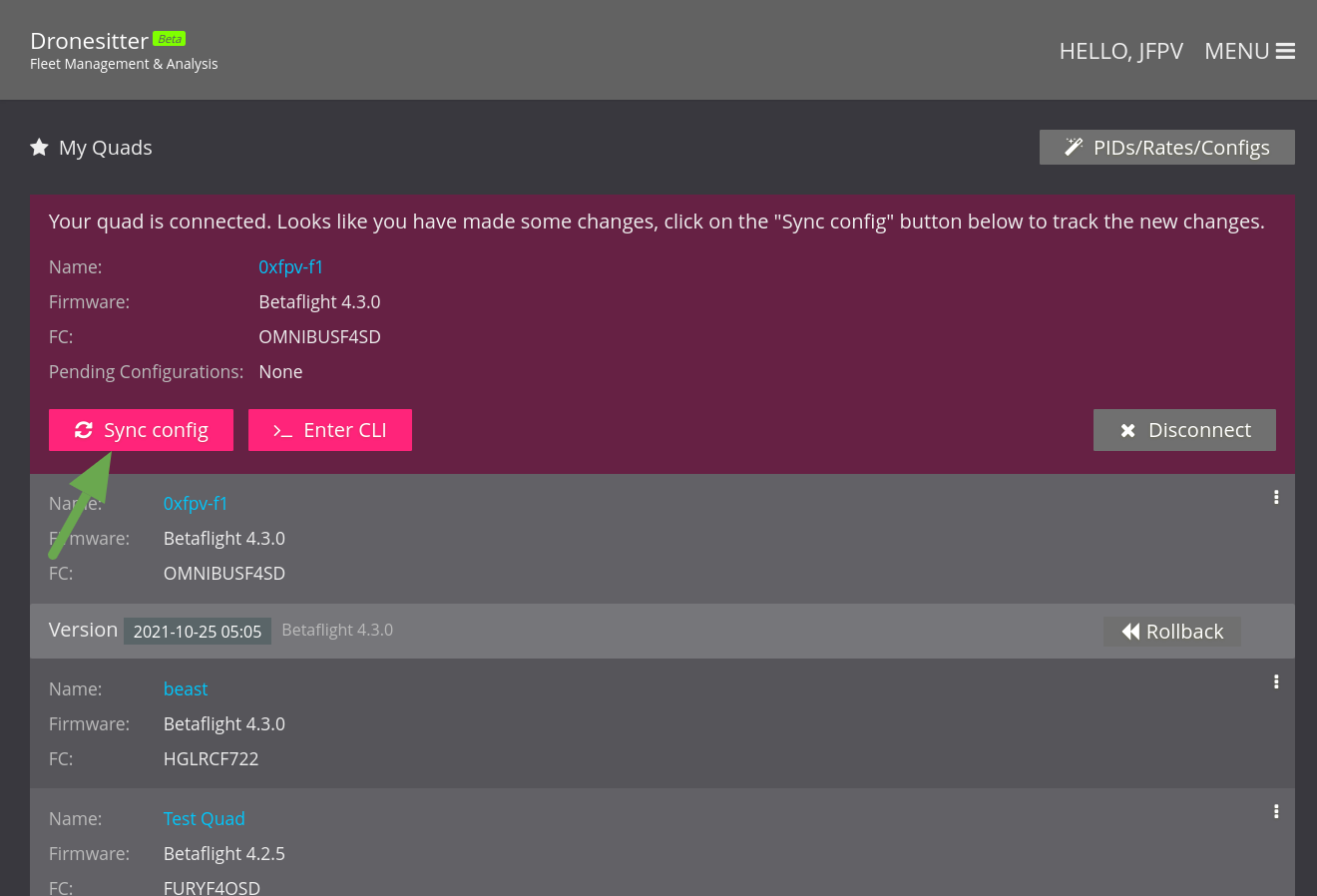
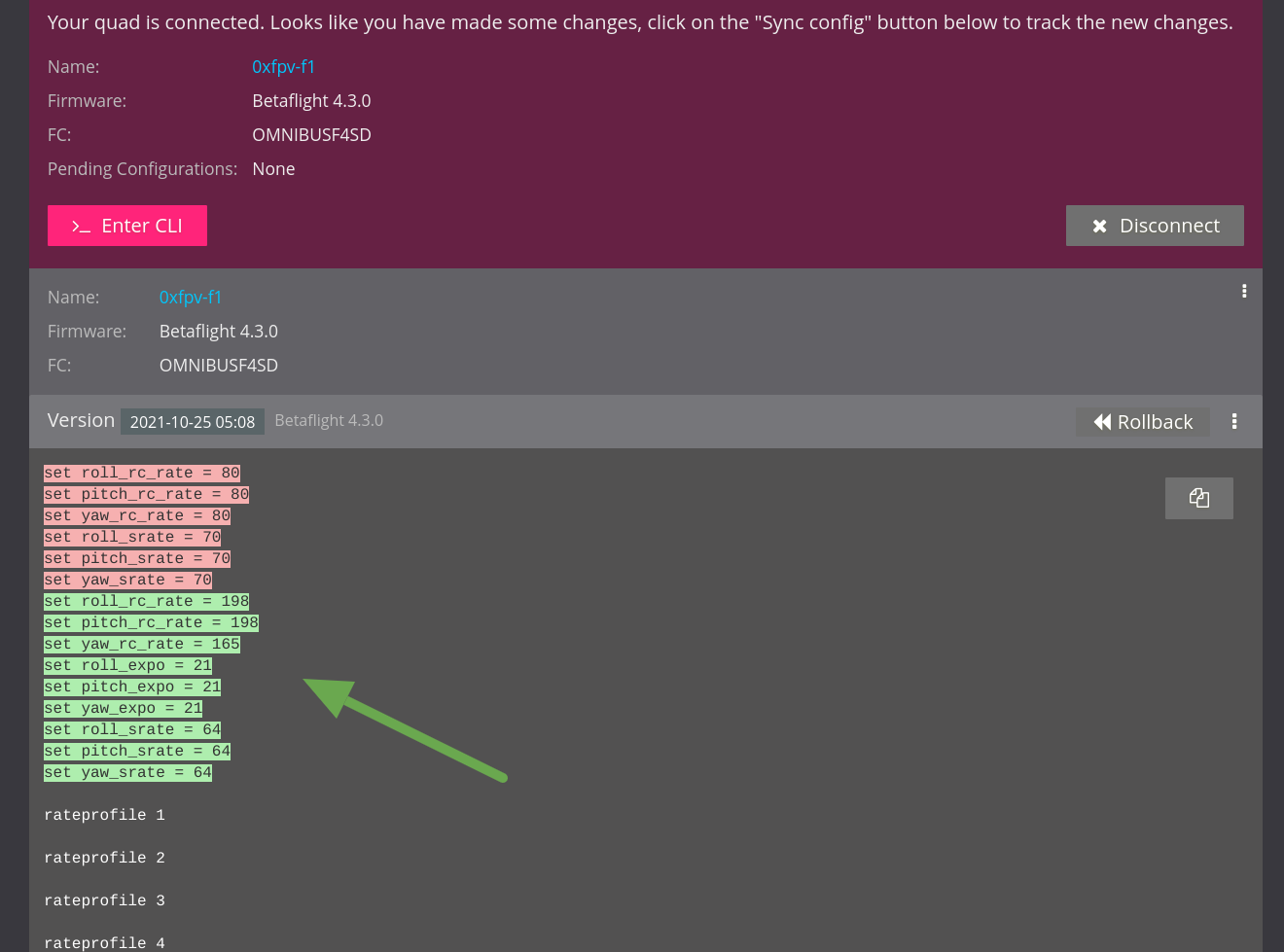
打开比较视图并检查添加、删除和更改的 CLI 行。视觉演示使用绿色和红色突出显示,使两个快照易于区分。
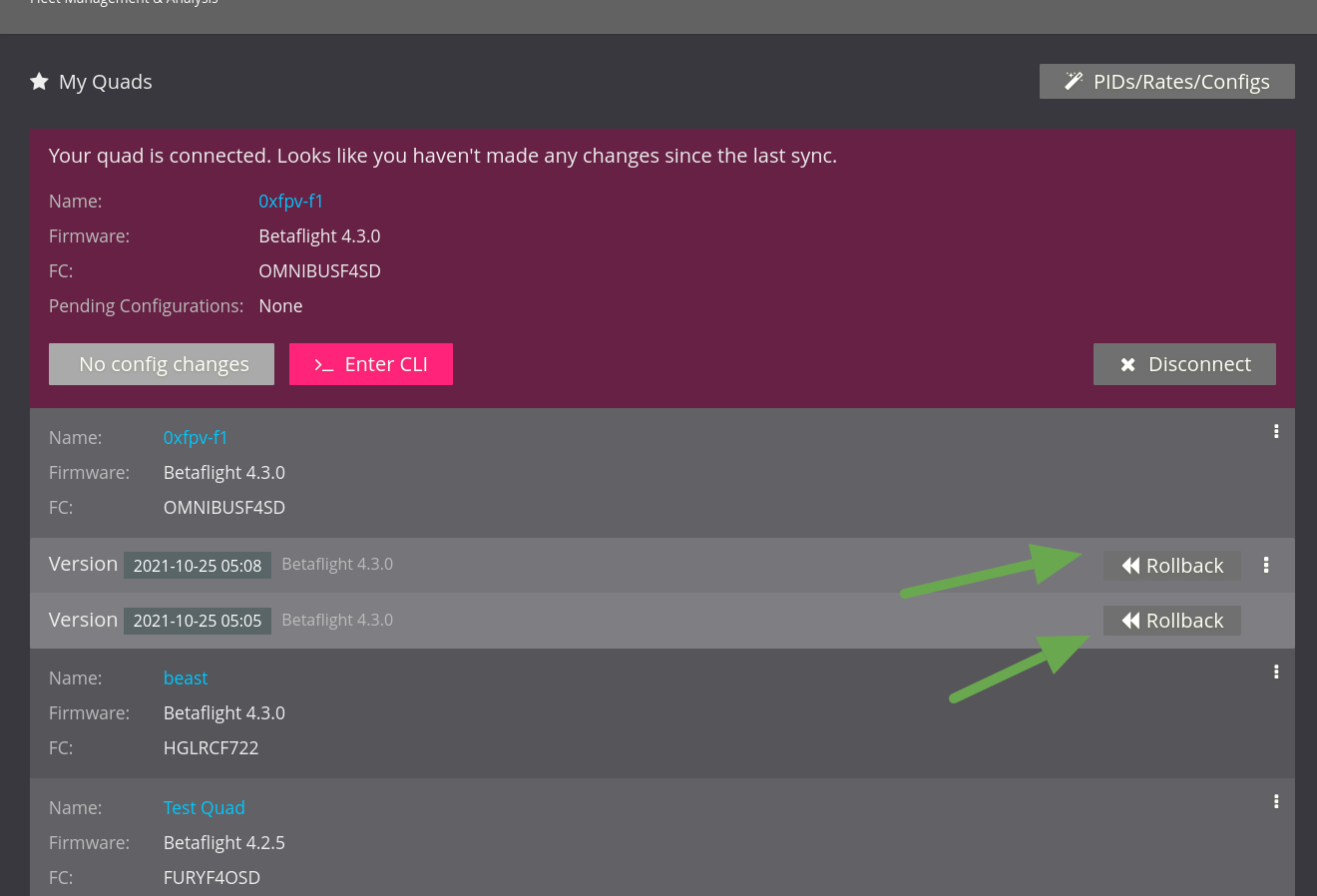
如果结果是故意的,则保留新快照作为历史记录的一部分。如果您需要恢复较早的状态,请首先检查回滚命令并将它们仅应用于兼容的固件目标。
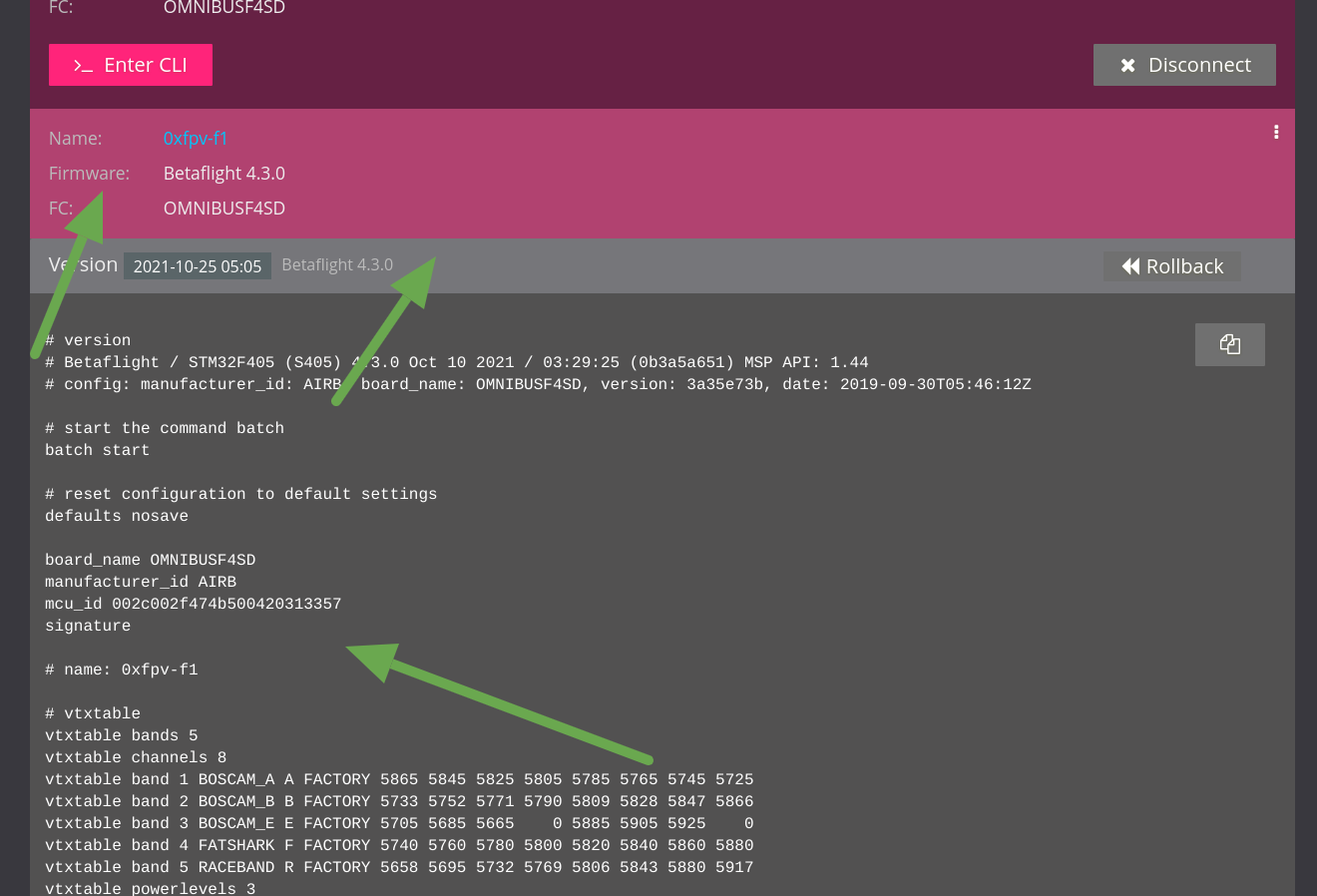
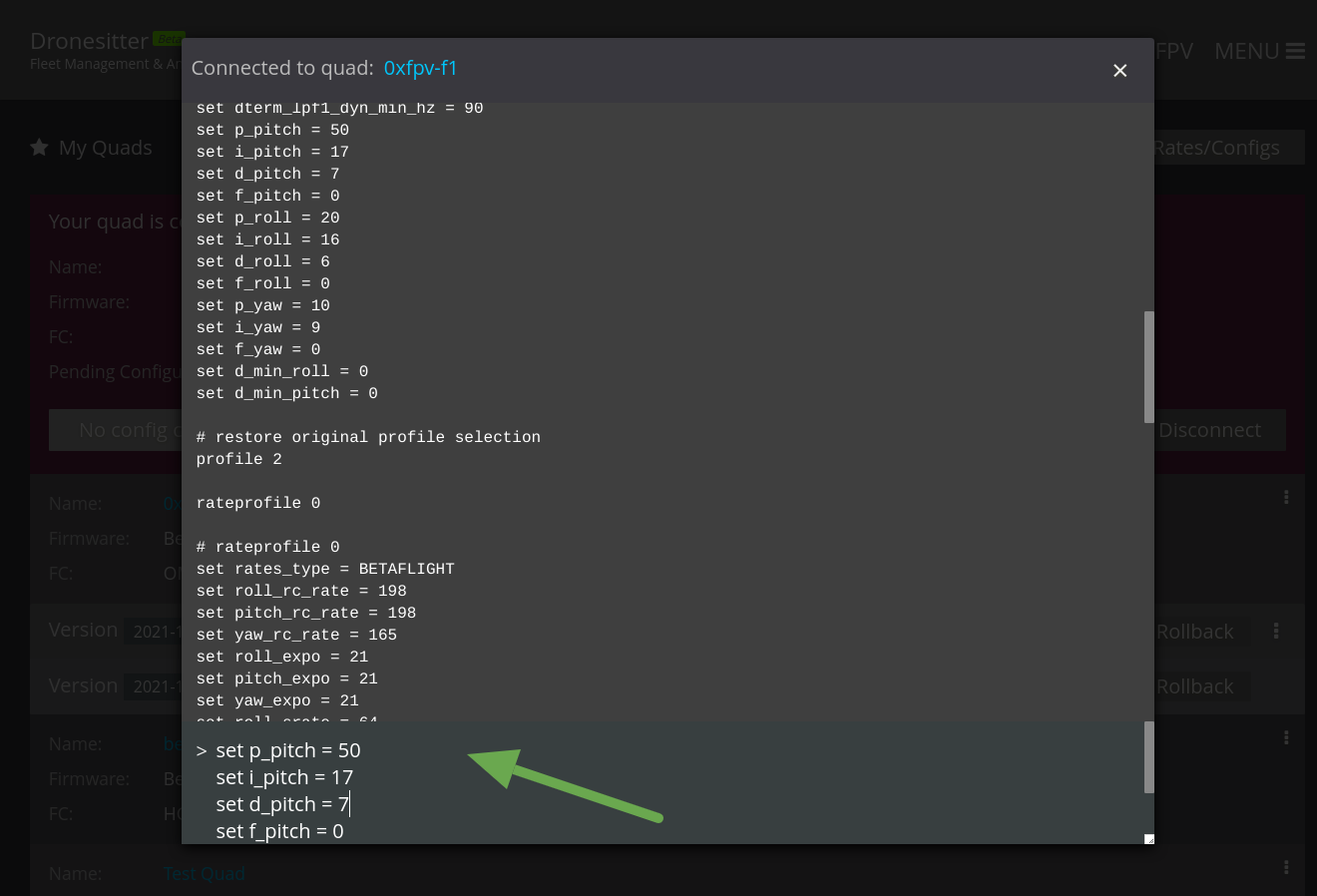
如需手动更改,请在已连接的四轴飞行器上选择 Enter CLI。发送前请核对命令和已连接飞行器的名称;截图中的命令仅为示例,并非可直接照抄的预设。完成后进行同步,以记录更改后的配置。
该视频是一个以音乐为主导的视觉演示,没有口头教程旁白。下面编辑的教程注释描述了可见的工作流程,并不是逐字记录。
00:00–00:09
屏幕上首先提示连接四轴飞行器。机队管理器随后打开浏览器中的飞控连接流程。
00:10–00:24
控制台会要求输入机体名称,并说明该名称用于在账户中识别这架飞行器。保存后,页面会显示已连接机体的卡片及配置管理操作。
00:25–00:37
初始配置被同步以在任何更改之前建立基线。
00:38–00:52
打开 Betaflight Configurator,向同一架四轴飞行器应用一个预设,以便直观演示配置变更。
00:53–01:02
飞控重新连接,Fleet Manager 再次同步,创建更新的配置快照。
01:03–01:12
比较视图显示更改的 CLI 线,并以对比鲜明的红色和绿色突出显示,使预设的效果易于查看。
该名称提供了一个稳定、可识别的身份,用于在您的帐户中组织该飞机及其配置历史记录。
另一个应用程序可能拥有串行端口,USB 电缆可能仅供电,或者浏览器可能不支持所需的设备连接。关闭其他配置器,使用数据线,然后尝试当前的 Chrome 或 Edge 版本。
不。也要保留离线备份,尤其是在固件更改或大型预设更新之前。
不要这样认为。 CLI 名称、允许的值和默认值可能会在固件目标和版本之间发生变化。在应用回滚之前检查兼容性和每个命令。
紧密间隔的快照隔离了预期的编辑,并使比较比包含数周不相关调整的差异更容易理解。
继续学习
阅读阶跃响应图并用它来找到 FPV 四轴的 P 增益和 D 增益之间的实际平衡。
在飞行前测试 Jumper T15 无线电链路、解释信号质量结果并发现设置问题。

