إنشاء شبكة Wi-Fi موثوقة بتردد 5 GHz لجهاز FPVSIM Timer
اختر إعداد Wi-Fi موثوقًا بتردد 5 GHz واضبطه لمنافسات FPVSIM Timer قليلة التداخل.

اضبط جهاز توجيه مخصصًا للمرة الأولى لتوفير شبكة مستقرة لجهاز FPVSIM Timer يوم السباق.
يعرّف هذا الشرح بتطبيق Timer، ثم يوصّل مؤقّت FPVSIM بجهاز توجيه مخصص للمرة الأولى. ويوضح أيضًا مواضع المتسابقين والمجموعات ومساحات العمل وأدوات التحكم بالسباق والسجل في إصدار التطبيق المعروض.
يعرض الفيديو إصدارًا سابقًا. قد تتغير المنصات المدعومة وقواعد تسجيل الدخول وفترات الترخيص وتسميات القوائم؛ لذا استخدم التنزيل الحالي والإرشادات الظاهرة على الشاشة، ولا تعتبر سلوك الحساب في التسجيل وعدًا بما يقدمه الإصدار الحالي.
اتبع إجراءات التثبيت والأمان المعتادة على المنصة. سجّل الدخول أو فعّل التطبيق فقط عندما يطلب الإصدار الحالي ذلك.
شبكة Wi-Fi الخاصة بجهاز التوجيه ليست نقطة الاتصال الخاصة بالمؤقّت. اتصل أولًا بنقطة اتصال المؤقّت ليتمكن التطبيق من ضبط الجهاز مباشرة.
استخدم خيار الاتصال بنقطة اتصال المؤقّت، وتحقق من ظهور معلوماته المباشرة قبل تغيير أي إعداد للشبكة.
أدخل اسم شبكة جهاز التوجيه SSID وكلمة المرور بدقة، ثم احفظ وأعد تشغيل المؤقّت. لا تنسخ بيانات اتصال معروضة في فيديو تعليمي.
وصّل جهاز التطبيق بشبكة جهاز التوجيه، واتصل بالمؤقّت باستخدام العنوان أو طريقة الاكتشاف التي يعرضها التطبيق الحالي.
شغّل منظّم الإيقاع أو سباقًا قصيرًا، وتحقق من تسجيل اللفات والصوت، وأرسل نتيجة الاختبار إن كان ذلك مناسبًا، ثم راجع سجله أو اتجاه أزمنة اللفات.
يصف مقدّم الفيديو فترةً لتسجيل الدخول دون اتصال وسلوك مساحات العمل السحابية في ذلك الإصدار. راجع التطبيق الحالي وملاحظات الإصدار الرسمية لمعرفة متطلبات المصادقة والاستخدام دون اتصال والخدمات السحابية الحالية.
نُقّح هذا النص انطلاقًا من الترجمة النصية الإنجليزية المنشورة. الإشارات إلى دعم المنصات والمصادقة ومساحات العمل السحابية تصف الإصدار المسجّل.
قرابة 00:00
نزّل تطبيق Timer من صفحة الإصدارات الرسمية واختر برنامج التثبيت المناسب لنظام التشغيل. عند التسجيل، عُرضت إصدارات لأنظمة macOS وWindows وAndroid وLinux. قد يبلغ جهاز Mac بتعذر التحقق من هوية المطوّر؛ لا تستخدم إجراء الموافقة الأمني المعتاد في النظام إلا إذا كنت تثق بالتنزيل الرسمي.
قرابة 01:30
افتح التطبيق وسجّل الدخول أثناء توفر الإنترنت. وصف هذا الإصدار فترة محدودة للاستخدام دون اتصال بعد تسجيل الدخول. تضم الشاشة الرئيسية أدوات السباق والسجل الحديث وأزرار بدء السباق وإنهائه وإرسال نتيجته.
قرابة 03:00
تنظّم واجهتا المتسابقين والمجموعات المشاركين، بينما تحفظ مساحات العمل إعداد المنافسة. في الإصدار المسجّل، كان حفظ مساحة عمل سحابية أو تحميلها يتطلب الإنترنت. قد تختلف هذه الشاشات والمتطلبات في الإصدار الحالي.
قرابة 04:30
شغّل جهاز التوجيه والمؤقّت. احرص على التمييز بين شبكة Wi-Fi لجهاز التوجيه ونقطة اتصال المؤقّت. في الإعداد الأول، اتصل بنقطة اتصال المؤقّت ثم اتصل به مباشرة من التطبيق قبل إدخال بيانات جهاز التوجيه المخصص.
قرابة 06:00
أدخل اسم شبكة جهاز التوجيه SSID وكلمة المرور، واحفظ الإعدادات، وأعد تشغيل المؤقّت. ثم انقل جهاز التطبيق إلى شبكة جهاز التوجيه واتصل بالمؤقّت من خلالها. استخدم منظّم الإيقاع أو سباقًا تجريبيًا قصيرًا للتحقق من عمل الاتصال وإعلانات اللفات.
قرابة 07:40
بعد السباق، أرسل نتيجته وافتح السجل. يساعد اتجاه أزمنة اللفات على معرفة ما إذا كان التدريب يزيد السرعة أو الاتساق. في المثال، استقر مستوى التحسن في النهاية، وهي أيضًا ملاحظة مفيدة للتدريب.
توفر نقطة الاتصال المباشرة مسارًا محليًا يتيح للتطبيق حفظ بيانات جهاز التوجيه في المؤقّت. بعد إعادة التشغيل، يمكن نقل الاتصال المعتاد إلى شبكة جهاز التوجيه.
راجع اسم الشبكة SSID وكلمة المرور، وتأكد من تفعيل شبكة متوافقة بتردد 2.4 GHz، وقرّب الأجهزة أثناء الإعداد. عُد إلى نقطة اتصال المؤقّت لتصحيح الإعدادات.
لا تفترض ذلك. يوثّق التسجيل إصدارًا واحدًا. اعتمد على الرسائل داخل التطبيق الحالي ومعلومات الإصدار الرسمية لمعرفة قواعد المصادقة والاستخدام دون اتصال.
التوقيت المحلي والخدمات السحابية أمران منفصلان. استخدم الإصدار المسجّل الإنترنت لتسجيل الدخول ومساحات العمل السحابية؛ تحقّق من الإصدار الحالي، واختبر سير المنافسة كاملًا دون اتصال إن كنت تنوي العمل بهذه الطريقة.
واصل التعلّم
اختر إعداد Wi-Fi موثوقًا بتردد 5 GHz واضبطه لمنافسات FPVSIM Timer قليلة التداخل.
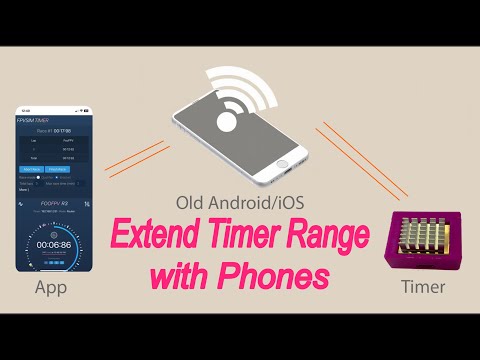
أعد استخدام هاتف قديم لتوسيع تغطية شبكة FPVSIM Timer عندما يحتاج موقع السباق إلى مدى أكبر.
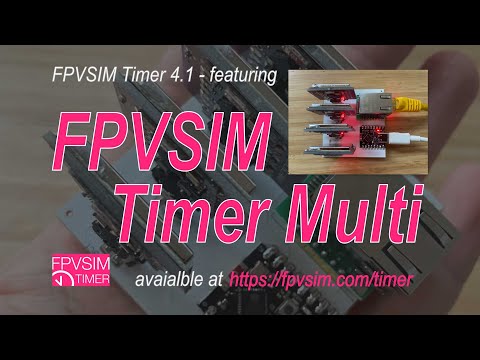
تعرّف إلى كيفية دعم FPVSIM Timer Multi Events Edition لتنظيم سباقات أكبر وتكرار إعداد المنافسات.