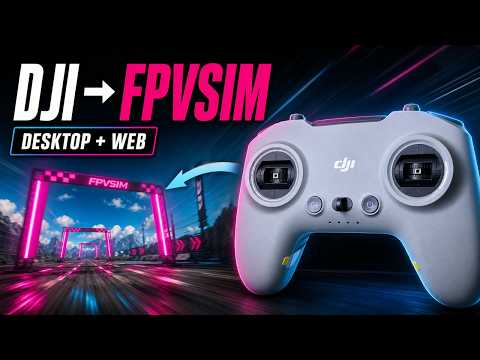
Configurer une radiocommande DJI pour FPVSIM
Connectez et configurez une radiocommande DJI compatible pour que ses manches et interrupteurs fonctionnent correctement dans FPVSIM.

Connectez une manette PlayStation 4, affectez ses commandes et calibrez-la pour voler avec fluidité dans le simulateur de drones FPVSIM.
Ce guide explique comment connecter une manette DualShock 4 à FPVSIM, la calibrer dans le simulateur pour ordinateur, puis répéter l’opération dans le simulateur en ligne. La calibration apprend à FPVSIM la plage utile et le sens de chaque axe des joysticks. Effectuez-la avant d’évaluer le comportement de la manette en vol.
Branchez le câble Micro-USB sur la DualShock 4 et l’ordinateur. Dans la vidéo, la manette émet une lumière bleue et Windows joue le son de connexion d’un périphérique.
Lancez FPVSIM, ouvrez Options et choisissez « Calibrate Gamepad » (calibrer la manette).
Déplacez les deux joysticks sur toute leur course. Cela définit les valeurs minimales, maximales et centrales fournies par la manette.
Déplacez les commandes de gaz, de roulis, de tangage et de lacet dans le sens indiqué par le guide de calibration. Suivez les libellés affichés à l’écran, sans supposer un mode de radiocommande ou une disposition particulière des manches.
Terminez la calibration, revenez au simulateur et effectuez un court vol d’essai. Si un axe est inversé ou n’atteint pas sa pleine amplitude, recommencez la calibration.
Lancez le simulateur FPVSIM dans le navigateur, ouvrez les paramètres et sélectionnez la rubrique de la radiocommande/manette. Déplacez un joystick pour que la page détecte les commandes.
Choisissez le mode compatibilité pour la DualShock 4. Le tutoriel précise que cette manette ne prend pas en charge le mode haute vitesse.
Sélectionnez le démarrage de la calibration, déplacez les deux joysticks sur toute leur course, puis actionnez le roulis, le tangage, le lacet et les gaz comme l’indique le schéma à l’écran.
Terminez la calibration et effectuez un vol d’essai en douceur. Si l’affichage des commandes ne répond plus, rebranchez le câble et répétez l’association de la manette.
Cette transcription a été révisée pour plus de clarté, tout en conservant l’ordre et le sens du tutoriel.
00:00–00:37
Voyons comment calibrer une manette PS4 dans les simulateurs FPVSIM pour ordinateur et pour navigateur. Voici une DualShock 4. Branchez-la avec un câble Micro-USB. Lorsque son voyant bleu s’allume et que l’ordinateur signale la connexion d’un périphérique, elle est prête.
00:38–01:15
Dans le simulateur pour ordinateur, ouvrez Options et choisissez « Calibrate Gamepad ». Suivez les instructions : déplacez les deux joysticks sur toute leur course, puis actionnez les axes demandés pour les gaz, le roulis, le tangage et le lacet. Une fois ces étapes terminées, la manette est calibrée.
01:16–01:50
La vidéo montre un court vol pour vérifier que la manette commande maintenant le drone. La configuration de la version pour ordinateur est alors terminée.
01:51–02:27
Ouvrez ensuite le simulateur FPVSIM en ligne. Dans les paramètres, choisissez la rubrique de la radiocommande/manette. Déplacez un joystick pour que la page détecte le périphérique. Pour cette manette PS4, sélectionnez le mode compatibilité, car le mode haute vitesse n’est pas pris en charge.
02:28–02:52
Lancez la calibration et déplacez les deux joysticks comme dans la version pour ordinateur. Suivez le petit schéma : placez le roulis, le tangage, le lacet et les gaz dans les positions demandées. La calibration est terminée à la fin de la séquence.
02:53–03:24
La manette permet maintenant de voler dans le navigateur également. Il peut falloir un peu d’entraînement pour s’habituer à des joysticks de cette taille. En cas de problème, laissez un commentaire sous la vidéo ou demandez de l’aide à la communauté FPVSIM sur Discord.
Le câble peut fournir du courant sans transmettre de données. Essayez un câble Micro-USB dont la capacité de transfert de données est vérifiée, rebranchez la manette et testez un autre port USB.
Choisissez le mode compatibilité pour la DualShock 4 présentée dans ce tutoriel. La vidéo indique explicitement que cette manette ne prend pas en charge le mode haute vitesse.
Oui. Le tutoriel effectue la calibration dans chaque version afin que chacune apprenne les plages de mouvement et les axes de la manette.
Non. Il montre une connexion USB filaire avec un câble Micro-USB.
Recommencez la calibration en suivant attentivement les libellés des axes. Déplacez chaque joystick sur toute sa course avant de terminer les étapes qui indiquent les directions à suivre.
Pour aller plus loin
Connectez et configurez une radiocommande DJI compatible pour que ses manches et interrupteurs fonctionnent correctement dans FPVSIM.
Supprimez les limites de fréquence d’images du navigateur et ajustez la VSync de Chrome pour des vols FPVSIM plus fluides, avec moins de latence.

