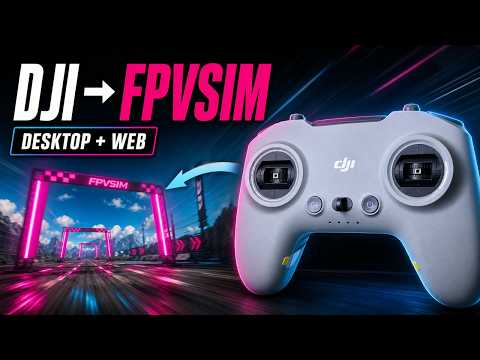
Como configurar um controle DJI no FPVSIM
Conecte e configure um controle DJI compatível para que os analógicos e as chaves funcionem corretamente no FPVSIM.

Conecte, mapeie e calibre um controle de PlayStation 4 para voar com suavidade no simulador de drones FPVSIM.
Este passo a passo mostra como conectar um controle DualShock 4 ao FPVSIM, calibrá-lo no simulador para computador e repetir o processo no simulador para navegador. A calibração informa ao FPVSIM o curso útil e o sentido de cada eixo dos analógicos. Conclua essa etapa antes de avaliar a resposta do controle durante o voo.
Conecte o cabo Micro-USB ao DualShock 4 e ao computador. No vídeo, a luz do controle fica azul e o Windows emite o som de dispositivo conectado.
Inicie o FPVSIM, abra Options e escolha Calibrate Gamepad.
Mova os dois analógicos por todo o curso. Assim, o simulador identifica os valores mínimo, máximo e central fornecidos pelo controle.
Mova os eixos de acelerador, rolagem, arfagem e guinada no sentido indicado pelo guia de calibração. Siga os rótulos na tela, sem presumir um modo de rádio ou uma disposição específica dos comandos.
Conclua a calibração, volte ao simulador e faça um breve voo de teste. Se algum eixo estiver invertido ou não atingir o fim do curso, repita a calibração.
Inicie o simulador FPVSIM no navegador, abra Configurações e selecione Rádio controle. Mova um analógico para que a página detecte os comandos.
Escolha o modo Compatibilidade para o DualShock 4. O tutorial informa que esse controle não é compatível com o modo Alta velocidade.
Selecione Iniciar calibração, mova os dois analógicos por todo o curso e depois mova os eixos de rolagem, arfagem, guinada e acelerador conforme o diagrama na tela.
Conclua a calibração e faça um voo de teste com movimentos suaves. Se a visualização dos comandos parar de responder, reconecte o cabo e repita o emparelhamento.
Esta transcrição foi editada para ficar mais clara, preservando a sequência e o sentido do tutorial.
00:00–00:37
Vamos ver como calibrar um controle de PS4 nas versões do FPVSIM para computador e para navegador. Este é um DualShock 4. Conecte-o com um cabo Micro-USB. Quando a luz do controle ficar azul e o computador indicar que um dispositivo foi conectado, ele estará pronto.
00:38–01:15
No simulador para computador, abra Options e escolha Calibrate Gamepad. Siga as instruções: mova os dois analógicos por todo o curso e depois mova os eixos de acelerador, rolagem, arfagem e guinada conforme solicitado. Ao concluir essas etapas, o controle estará calibrado.
01:16–01:50
O vídeo mostra um breve voo para confirmar que o controle já comanda o drone. Isso conclui a configuração da versão para computador.
01:51–02:27
Em seguida, abra o simulador FPVSIM no navegador. Acesse Configurações e depois Rádio controle. Mova um analógico para que a página detecte o dispositivo. Para esse controle de PS4, selecione o modo Compatibilidade, pois o modo Alta velocidade não é compatível.
02:28–02:52
Inicie a calibração e mova os dois analógicos como fez na versão para computador. Siga o pequeno diagrama: mova os eixos de rolagem, arfagem, guinada e acelerador para as posições solicitadas. Ao terminar a sequência, a calibração estará concluída.
02:53–03:24
Agora o controle também pode ser usado para voar no simulador para navegador. Talvez você precise praticar para se acostumar ao tamanho dos analógicos de um gamepad. Se encontrar algum problema, deixe um comentário no vídeo ou peça ajuda na comunidade FPVSIM no Discord.
O cabo pode fornecer energia sem transmitir dados. Use um cabo Micro-USB que você já tenha confirmado que transmite dados, reconecte o controle e teste outra porta USB.
Escolha o modo Compatibilidade para o DualShock 4 mostrado neste tutorial. O vídeo informa explicitamente que esse controle não é compatível com o modo Alta velocidade.
Sim. O tutorial faz a calibração em cada versão para que cada ambiente identifique o curso e os eixos do controle.
Não. Ele demonstra uma conexão USB com um cabo Micro-USB.
Repita a calibração e siga os rótulos dos eixos com atenção. Mova cada analógico por todo o curso antes de concluir as instruções de direção.
Continue aprendendo
Conecte e configure um controle DJI compatível para que os analógicos e as chaves funcionem corretamente no FPVSIM.
Remova os limites de taxa de quadros do navegador e ajuste as configurações de VSync do Chrome para voar no FPVSIM com mais fluidez e menor latência.

