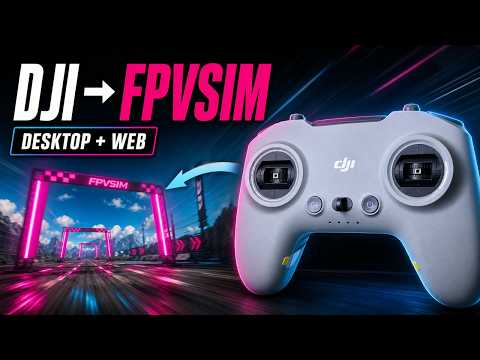
إعداد جهاز تحكم DJI لاستخدامه مع FPVSIM
وصّل جهاز تحكم DJI متوافقًا واضبطه لتعمل عصيّه ومفاتيحه بصورة صحيحة في FPVSIM.

وصّل يد تحكم PlayStation 4، وعيّن وظائفها، وعايرها لطيران سلس في محاكي الطائرات المسيّرة FPVSIM.
يوضح هذا الشرح توصيل يد تحكم DualShock 4 بـ FPVSIM ومعايرتها في محاكي الكمبيوتر، ثم تكرار العملية في محاكي المتصفح. تعلّم المعايرة FPVSIM النطاق القابل للاستخدام واتجاه كل محور من محاور العصي، لذا أكملها قبل الحكم على إحساس التحكم أثناء الطيران.
وصّل كابل Micro-USB بيد DualShock 4 والكمبيوتر. في الفيديو، تظهر إضاءة زرقاء على يد التحكم ويصدر Windows صوت توصيل جهاز.
شغّل FPVSIM وافتح الخيارات (Options)، ثم اختر معايرة يد التحكم (Calibrate Gamepad).
حرّك العصوين عبر كامل مسارهما. يحدد ذلك قيم الحد الأدنى والحد الأقصى والمنتصف المتاحة من يد التحكم.
حرّك محاور الدفع والميل الجانبي والميل الطولي والانعراج في الاتجاه الذي يعرضه دليل المعايرة. اتبع التسميات على الشاشة بدلًا من افتراض وضع تحكم أو ترتيب عصي معين.
أكمل المعايرة، وعُد إلى المحاكي، ونفّذ رحلة اختبار قصيرة. إذا كان أحد المحاور معكوسًا أو لا يصل إلى نهاية نطاقه، فأعد المعايرة.
شغّل محاكي FPVSIM في المتصفح، وافتح الإعدادات، واختر قسم جهاز التحكم. حرّك إحدى العصي ليتمكن المتصفح من اكتشاف المدخلات.
اختر وضع «التوافق» ليد DualShock 4. يذكر الشرح أن هذه اليد لا تدعم وضع «سرعة عالية».
اختر «ابدأ المعايرة»، وحرّك العصوين عبر نطاقهما الكامل، ثم حرّك الميل الجانبي والميل الطولي والانعراج والدفع كما يطلب الرسم على الشاشة.
أنه المعايرة ونفّذ رحلة اختبار هادئة. أعد توصيل الكابل وكرر الإقران إذا توقف عرض المدخلات عن الاستجابة.
نُقّح هذا النص لتوضيح الشرح مع الحفاظ على تسلسله ومعناه.
00:00–00:37
لنرَ كيفية معايرة يد تحكم PS4 في محاكي FPVSIM على الكمبيوتر وعبر الويب. هذه يد DualShock 4. وصّلها بكابل Micro-USB. عندما تظهر الإضاءة الزرقاء ويبلغ الكمبيوتر بتوصيل جهاز، تكون جاهزة.
00:38–01:15
في محاكي الكمبيوتر، افتح الخيارات (Options) واختر معايرة يد التحكم (Calibrate Gamepad). اتبع التعليمات: حرّك العصوين عبر نطاقهما، ثم حرّك محاور الدفع والميل الجانبي والميل الطولي والانعراج المطلوبة. بعد إكمال تلك التعليمات، تكون يد التحكم قد عُيّرت.
01:16–01:50
يعرض الفيديو رحلة قصيرة للتأكد من أن يد التحكم تشغّل الطائرة الآن. وبذلك يكتمل إعداد الكمبيوتر.
01:51–02:27
افتح محاكي FPVSIM على الويب بعد ذلك. انتقل إلى الإعدادات ثم قسم جهاز التحكم. حرّك إحدى العصي حتى تتمكن الصفحة من اكتشاف الجهاز. ليد PS4 هذه، اختر وضع «التوافق» لأن وضع «سرعة عالية» غير مدعوم.
02:28–02:52
ابدأ المعايرة وحرّك العصوين كما فعلت في إصدار الكمبيوتر. اتبع الرسم الصغير: حرّك الميل الجانبي والميل الطولي والانعراج والدفع إلى المواضع المطلوبة. تكتمل المعايرة بانتهاء التسلسل.
02:53–03:24
يمكنك الآن استخدام يد التحكم للطيران في محاكي المتصفح أيضًا. قد تحتاج إلى التدريب للاعتياد على عصي أيدي الألعاب الصغيرة. إذا واجهت مشكلة، فاترك تعليقًا على الفيديو أو اسأل في مجتمع FPVSIM على Discord.
قد ينقل الكابل الطاقة دون البيانات. جرّب كابل Micro-USB مؤكّدًا لنقل البيانات، وأعد توصيل يد التحكم، واختبر منفذ USB آخر.
اختر وضع «التوافق» ليد DualShock 4 المعروضة في هذا الشرح. يذكر الفيديو صراحةً أن هذه اليد لا تدعم وضع «سرعة عالية».
نعم. ينفّذ الشرح المعايرة في كل إصدار حتى تتعلم كل بيئة نطاقات يد التحكم ومحاورها.
لا. يعرض اتصال USB سلكيًا باستخدام كابل Micro-USB.
أعد المعايرة واتبع تسميات المحاور بعناية. حرّك كل عصا عبر مسارها الكامل قبل إكمال تعليمات الاتجاهات.
واصل التعلّم
وصّل جهاز تحكم DJI متوافقًا واضبطه لتعمل عصيّه ومفاتيحه بصورة صحيحة في FPVSIM.
أزل حدود معدل الإطارات في المتصفح واضبط إعدادات VSync في Chrome لطيران أكثر سلاسة وأقل تأخرًا في FPVSIM.

